
ฟังก์ชัน OFFSET ใน Excel เป็นหนึ่งในฟังก์ชันที่ช่วยให้เราสามารถอ้างอิงช่วงข้อมูลแบบ dynamic ได้ โดยการเลื่อนตำแหน่งอ้างอิงจากเซลล์เริ่มต้นตามจำนวนแถวและคอลัมน์ที่กำหนด ซึ่งสามารถใช้อ้างอิงไปยังเซลล์เดี่ยวหรือช่วงข้อมูลที่ขยายออกไปได้
OFFSET มีประโยชน์มากในงานที่ต้องสร้างตาราง dynamic, สรุปข้อมูลรายเดือน, ทำแดชบอร์ดที่อัปเดตเอง และสามารถใช้ร่วมกับฟังก์ชันอื่น ๆ เช่น SUM, AVERAGE, COUNT ได้อย่างมีประสิทธิภาพ
ประโยชน์ของฟังก์ชัน OFFSET ใน Excel
- อ้างอิงเซลล์หรือช่วงข้อมูลโดยเลื่อนตำแหน่งจากจุดเริ่มต้น
- สร้างสูตร dynamic ที่เปลี่ยนช่วงข้อมูลตามตัวแปร
- ใช้ทำตารางรายงาน, สรุปข้อมูล, หรือสร้าง Named Range dynamic
- ใช้ร่วมกับ SUM, AVERAGE, COUNT เพื่อคำนวณช่วงที่เปลี่ยนแปลง
- ลดการเขียนสูตรซ้ำเมื่อตารางข้อมูลมีการเพิ่มแถวหรือคอลัมน์
รูปแบบการใช้งาน (Syntax)
=OFFSET(reference, rows, cols, [height], [width])reference→ จุดเริ่มต้นrows→ จำนวนแถวที่เลื่อนcols→ จำนวนคอลัมน์ที่เลื่อน[height]→ ความสูงของช่วง (จำนวนแถว, ไม่บังคับ)[width]→ ความกว้างของช่วง (จำนวนคอลัมน์, ไม่บังคับ)
ตัวอย่างการประยุกต์ใช้งานฟังก์ชัน OFFSET ใน Excel
ตัวอย่างที่ 1: อ้างอิงเซลล์ที่เลื่อนจากจุดเริ่มต้น
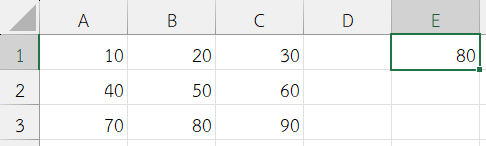
โจทย์: ต้องการอ้างอิงเซลล์ที่อยู่ใต้ A1 ลงมา 2 แถว และเลื่อนไปทางขวา 1 คอลัมน์
ข้อมูลตัวอย่าง
| A | B | C |
|---|---|---|
| 10 | 20 | 30 |
| 40 | 50 | 60 |
| 70 | 80 | 90 |
สูตร
=OFFSET(A1,2,1)
reference→ กำหนดค่าA1เป็นจุดเริ่มต้นrows→ กำหนดค่า2หมายถึง เลื่อนลง 2 แถวcols→ กำหนดค่า1หมายถึง เลื่อนไปทางขวา 1 คอลัมน์[height], [width]→ ไม่ได้กำหนด (ค่าเริ่มต้น = 1)- OFFSET → อ้างอิงเซลล์ B3 → คืนค่า 80
ผลลัพธ์
80
ตัวอย่างที่ 2: ใช้ OFFSET กับ SUM คำนวณผลรวม dynamic
โจทย์: ต้องการรวมค่า 3 เซลล์ถัดจาก A1 ลงมา
ข้อมูลตัวอย่าง
| A |
|---|
| 10 |
| 20 |
| 30 |
| 40 |
สูตร
=SUM(OFFSET(A1,0,0,3,1))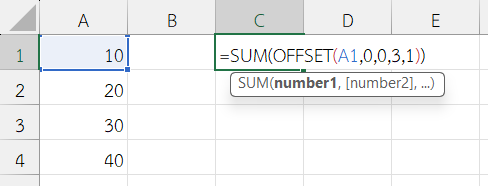
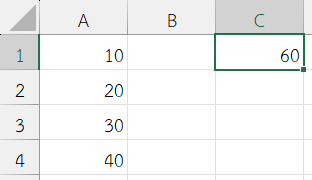
reference→A1→ จุดเริ่มต้นrows→0→ ไม่เลื่อนแถวcols→0→ ไม่เลื่อนคอลัมน์height→3→ ช่วงสูง 3 แถวwidth→1→ ช่วงกว้าง 1 คอลัมน์- OFFSET → อ้างอิง A1:A3 → SUM → 10 + 20 + 30 = 60
ผลลัพธ์
60
ตัวอย่างที่ 3: อ้างอิงช่วงแนวนอน
โจทย์: ต้องการรวมค่า 2 คอลัมน์ถัดจาก A1 → A1 และ B1
ข้อมูลตัวอย่าง
| A | B | C |
|---|---|---|
| 5 | 15 | 25 |
สูตร
=SUM(OFFSET(A1,0,0,1,2))
reference→A1→ จุดเริ่มต้นrows→0→ ไม่เลื่อนแถวcols→0→ ไม่เลื่อนคอลัมน์height→1→ ความสูง 1 แถวwidth→2→ ความกว้าง 2 คอลัมน์- OFFSET → อ้างอิง A1:B1 → SUM → 5 + 15 = 20
ผลลัพธ์
20

ตัวอย่างที่ 4: ใช้ฟังก์ชัน OFFSET ใน Excel ร่วมกับ COUNTA ทำ Named Range dynamic
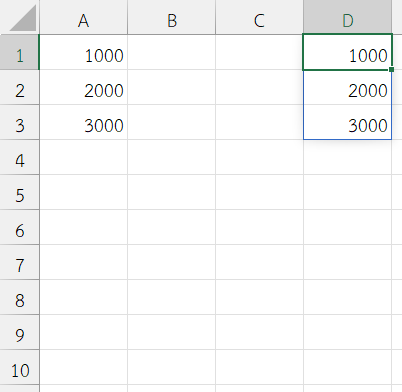
โจทย์: ต้องการสร้าง Named Range “ยอดขาย” ที่ขยายตามจำนวนรายการใน A1:A10
ข้อมูลตัวอย่าง
| A |
|---|
| 1000 |
| 2000 |
| 3000 |
สูตรใน Name Manager
=OFFSET(A1,0,0,COUNTA(A1:A10),1)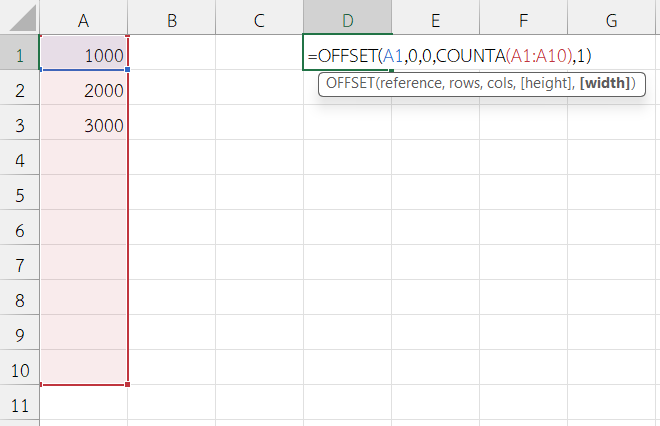
reference→A1→ จุดเริ่มต้นrows→0→ ไม่เลื่อนแถวcols→0→ ไม่เลื่อนคอลัมน์height→COUNTA(A1:A10)→ นับจำนวนที่ไม่ว่างwidth→1→ ช่วงกว้าง 1 คอลัมน์- OFFSET → อ้างอิง A1:A3 (มีค่า) → สร้าง Named Range dynamic
ผลลัพธ์
A1:A3 → ครอบคลุมเฉพาะแถวที่มีค่า
คำแนะนำเพิ่มเติมในการใช้งาน
- OFFSET จะไม่แสดงผลลัพธ์เป็นค่า แต่เป็น “การอ้างอิงช่วง” ต้องใช้คู่กับฟังก์ชันอื่น (เช่น SUM, AVERAGE)
- ใช้ร่วมกับฟังก์ชันอื่น เช่น COUNTA, ROW, COLUMN เพื่อทำสูตร dynamic
- ถ้ากำหนดช่วงเกินขอบเขต จะคืนค่า
#REF! - OFFSET อาจทำให้ไฟล์คำนวณช้าลงในไฟล์ขนาดใหญ่
สรุป
ฟังก์ชัน OFFSET ใน Excel เป็นฟังก์ชันอ้างอิงที่มีประสิทธิภาพสูง สามารถเลื่อนตำแหน่งการอ้างอิงเซลล์หรือช่วงข้อมูลจากจุดเริ่มต้น และกำหนดขนาดของช่วงได้ตามต้องการ OFFSET มักถูกใช้ร่วมกับฟังก์ชันเชิงคำนวณอื่นเพื่อสร้างสูตร dynamic เช่น สรุปยอดรายเดือน สร้าง Named Range dynamic หรือทำแดชบอร์ดที่ปรับอัปเดตตามข้อมูล การเข้าใจการทำงานของฟังก์ชัน OFFSET จึงเป็นทักษะสำคัญของผู้ใช้ Excel ที่ต้องทำงานกับข้อมูลที่ซับซ้อนและเปลี่ยนแปลงบ่อย
ข้อมูลอ้างอิง: OFFSET function