
ฟังก์ชัน ADDRESS ใน Excel เป็นฟังก์ชันที่ช่วย “อ้างอิงเซลล์” ในรูปแบบข้อความ เช่น 1,1 → $A$1 หรือ 2,3 → $C$2 โดยเราสามารถกำหนดได้ว่าจะให้เป็นแบบ absolute ($A$1), relative (A1), หรือผสม (A$1, $A1) เหมาะสำหรับการเขียนสูตรที่ต้องอ้างอิงตำแหน่งเซลล์แบบไดนามิก เช่น การสร้างตารางอัตโนมัติ การเขียนสูตรที่เชื่อมกับ INDIRECT หรือการจัดการรายงานแบบยืดหยุ่น
ฟังก์ชันนี้เหมาะกับนักวิเคราะห์ข้อมูลที่ต้องการเขียนสูตรที่เปลี่ยนตำแหน่งอ้างอิงได้ตามตัวแปร เช่น แถวสูงสุดที่มีข้อมูล, คอลัมน์สุดท้ายที่ใช้งาน, หรือเซลล์ที่เลือกจากดรอปดาวน์ ใช้งานคู่กับฟังก์ชัน MATCH, ROW, COLUMN หรือ INDIRECT จะช่วยเพิ่มประสิทธิภาพให้สูตรได้อีกมาก
ประโยชน์ของฟังก์ชัน ADDRESS ใน Excel
- แปลงหมายเลขแถว-คอลัมน์เป็นชื่อเซลล์ เช่น 1,1 เป็น
$A$1 - ใช้งานร่วมกับฟังก์ชัน INDIRECT เพื่อสร้างสูตรอ้างอิงแบบไดนามิก
- ควบคุมรูปแบบการอ้างอิงได้ (absolute, relative, หรือผสมกัน)
- ใช้กับงานสร้างรายงานอัตโนมัติหรืองานเขียนสูตรขั้นสูง
- ช่วยลดข้อผิดพลาดจากการพิมพ์อ้างอิงเซลล์เอง
รูปแบบการใช้งาน (Syntax)
ADDRESS(row_num, column_num, [abs_num], [a1], [sheet_text])อาร์กิวเมนต์ที่ใช้ในฟังก์ชัน ADDRESS มีดังนี้:
row_num(จำเป็น): หมายเลขแถวcolumn_num(จำเป็น): หมายเลขคอลัมน์abs_num(ไม่บังคับ): กำหนดรูปแบบอ้างอิง- 1=absolute
- 2=row abs
- 3=col abs
- 4=relative
a1(ไม่บังคับ):- TRUE=รูปแบบ A1
- FALSE=R1C1
sheet_text(ไม่บังคับ): ชื่อชีต เช่น"Sheet1"
ตัวอย่างการใช้งานฟังก์ชัน ADDRESS ใน Excel
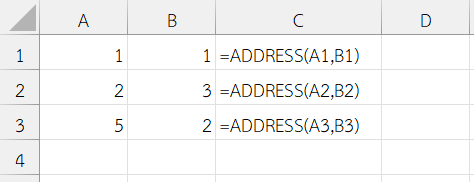
ผลลัพธ์
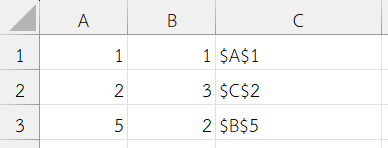
=ADDRESS(A1,B1)อ้างอิงแถว 1 คอลัมน์ 1 ได้แก่เซลล์$A$1=ADDRESS(A2,B2)อ้างอิงแถว 2 คอลัมน์ 3 ได้แก่เซลล์$C$2=ADDRESS(A3,B3)อ้างอิงแถว 5 คอลัมน์ 2 ได้แก่เซลล์$B$5
ตัวอย่างการประยุกต์ใช้งานฟังก์ชัน ADDRESS ใน Excel
ตัวอย่างที่ 1: กำหนด abs_num เพื่อควบคุมรูปแบบอ้างอิง
| A | B | C | D | |
|---|---|---|---|---|
| 1 | แถว | คอลัมน์ | abs_num | ผลลัพธ์ |
| 2 | 3 | 4 | 1 | =ADDRESS(A2,B2,C2) |
| 3 | 3 | 4 | 2 | =ADDRESS(A3,B3,C3) |
| 4 | 3 | 4 | 3 | =ADDRESS(A4,B4,C4) |
| 5 | 3 | 4 | 4 | =ADDRESS(A5,B5,C5) |
สูตรในคอลัมน์ D
=ADDRESS(A2,B2,C2)ผลลัพธ์
| A | B | C | D | |
|---|---|---|---|---|
| 1 | แถว | คอลัมน์ | abs_num | ผลลัพธ์ |
| 2 | 3 | 4 | 1 | $D$3 |
| 3 | 3 | 4 | 2 | D$3 |
| 4 | 3 | 4 | 3 | $D3 |
| 5 | 3 | 4 | 4 | D3 |
- แถวที่ 2 อ้างอิงแถว 3 คอลัมน์ 4 กำหนด
abs_numเป็น 1 หมายถึง อ้างอิงแบบ absolute - แถวที่ 3 อ้างอิงแถว 3 คอลัมน์ 4 กำหนด
abs_numเป็น 2 หมายถึง อ้างอิงแบบ row abs - แถวที่ 4 อ้างอิงแถว 3 คอลัมน์ 4 กำหนด
abs_numเป็น 3 หมายถึง อ้างอิงแบบ col abs - แถวที่ 5 อ้างอิงแถว 3 คอลัมน์ 4 กำหนด
abs_numเป็น 4 หมายถึง อ้างอิงแบบ relative
ตัวอย่างที่ 2: ดึงที่อยู่เซลล์ของยอดขายสูงสุดในตาราง
ตัวอย่าง: มีตารางยอดขายรายเดือน และต้องการแสดงที่อยู่เซลล์ (เช่น $B$2) ของยอดขายที่สูงที่สุด
| A | B | |
|---|---|---|
| 1 | เดือน | ยอดขาย |
| 2 | ม.ค. | 10000 |
| 3 | ก.พ. | 15000 |
| 4 | มี.ค. | 12000 |
| 5 | เม.ย. | 18000 |
| 6 | พ.ค. | 17000 |
สูตร
=ADDRESS(MATCH(MAX(B2:B6), B2:B6, 0) + 1, 2)ผลลัพธ์
$B$5
MAX(B2:B6)หาค่ายอดขายสูงสุด (ได้ 18000)MATCH(MAX(B2:B6), B2:B6, 0)หาตำแหน่งแถวของค่าสูงสุดในช่วง B2:B6 (ได้ 4 เพราะ 18000 อยู่แถว 5 แต่ MATCH จะคืนค่าเป็น 4 เพราะเริ่มนับจาก B2)+1→ เพิ่ม 1 เพราะตารางเริ่มจากแถว 2 (เพื่อให้ได้แถวจริงในชีต)2คือ ตัวเลขคอลัมน์ BADDRESS(5,2)ได้ผลลัพธ์เป็น$B$5
หมายเหตุ
abs_numมี 4 ค่า คือ 1=$A$1, 2=A$1, 3=$A1, 4=A1a1=FALSEจะได้รูปแบบ R1C1 เช่น R1C1- ใช้คู่กับฟังก์ชัน ROW, COLUMN, MATCH เพื่อคำนวณเซลล์อัตโนมัติ
สรุป
ฟังก์ชัน ADDRESS ใน Excel เป็นฟังก์ชันสำคัญสำหรับการสร้างการอ้างอิงเซลล์แบบไดนามิก ช่วยให้เขียนสูตรที่ยืดหยุ่นมากขึ้น เหมาะสำหรับการจัดการรายงาน การเขียนสูตรที่ซับซ้อน หรือการทำงานกับฟังก์ชัน INDIRECT เพื่อดึงค่าจากเซลล์ที่เปลี่ยนตามเงื่อนไข
ข้อมูลอ้างอิง: ADDRESS function