
ฟังก์ชัน YEAR ใน Excel เป็นฟังก์ชันพื้นฐานที่ช่วยแยก “ปี” ออกจากวันที่ เช่น ถ้าเรามีวันที่ 01/05/2025 ฟังก์ชันนี้จะดึงค่า 2025 ออกมา เหมาะอย่างยิ่งสำหรับงานที่ต้องการจัดกลุ่มข้อมูลรายปี, สรุปยอดขายรายปี, สร้าง PivotTable หรือทำรายงานสรุปผลประจำปี
ฟังก์ชันนี้ยังช่วยให้การเขียนสูตรเงื่อนไขง่ายขึ้น เช่น ตรวจสอบว่าข้อมูลเป็นของปีไหน, สร้างกราฟแยกตามปี, หรือทำการกรองข้อมูลรายปีโดยอัตโนมัติ ใช้งานง่ายและสามารถประยุกต์ใช้ร่วมกับฟังก์ชันอื่น ๆ ได้อย่างยืดหยุ่น
ประโยชน์ของฟังก์ชัน YEAR ใน Excel
- ดึงปีออกจากวันที่ได้อย่างรวดเร็ว
- ใช้จัดกลุ่มข้อมูลรายปีสำหรับรายงานหรือ PivotTable
- ใช้งานร่วมกับฟังก์ชัน DATE, TODAY, YEARFRAC ได้ดี
- ช่วยสร้างสูตรเงื่อนไข เช่น ตรวจสอบข้อมูลตามปี
- ใช้ทำงานวิเคราะห์แนวโน้มรายปี
รูปแบบการใช้งาน (Syntax)
YEAR(serial_number)อาร์กิวเมนต์ที่ใช้ในฟังก์ชัน YEAR มีดังนี้:
serial_number(จำเป็น): วันที่ หรืออ้างอิงเซลล์ที่มีวันที่ เช่นA1
ตัวอย่างการใช้งานฟังก์ชัน YEAR ใน Excel
ตัวอย่าง: ดึงปีจากวันที่
| A | B | |
|---|---|---|
| 1 | 01/01/2024 | =YEAR(A1) |
| 2 | 15/05/2023 | =YEAR(A2) |
| 3 | 31/12/2025 | =YEAR(A3) |
ผลลัพธ์
| A | B | |
|---|---|---|
| 1 | 01/01/2024 | 2024 |
| 2 | 15/05/2023 | 2023 |
| 3 | 31/12/2025 | 2025 |
- YEAR จะดึงเฉพาะค่าปี (4 หลัก) จากวันที่ในเซลล์
ตัวอย่างการประยุกต์ใช้งานฟังก์ชัน YEAR ใน Excel
ตัวอย่างที่ 1: ใช้ร่วมกับฟังก์ชัน TODAY เพื่อตรวจสอบอายุสมาชิก
สมมติเราต้องการหาว่าสมาชิกแต่ละคนสมัครมากี่ปีแล้ว โดยเปรียบเทียบปีปัจจุบันกับปีที่สมัคร

สูตรที่ใช้ (เซลล์ C2)
=YEAR(TODAY()) - YEAR(B2)ผลลัพธ์
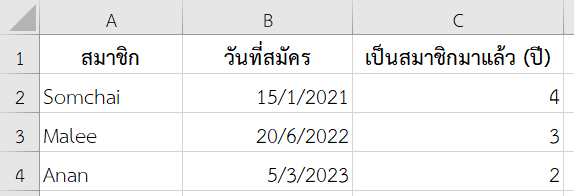
YEAR(TODAY())คืนค่าปีปัจจุบัน- ลบด้วย
YEAR(B2)เพื่อหาอายุสมาชิกเป็นปี
ตัวอย่างที่ 2: ใช้ร่วมกับฟังก์ชัน IF ตรวจสอบว่าข้อมูลเป็นของปีนี้หรือไม่
สมมติเราต้องการเช็กว่าคำสั่งซื้อเกิดขึ้นในปีปัจจุบันหรือไม่
| A | B | C | |
|---|---|---|---|
| 1 | รหัสคำสั่งซื้อ | วันที่สั่งซื้อ | สถานะ |
| 2 | 001 | 10/02/2024 | =IF(YEAR(B2)=YEAR(TODAY()),”ปีนี้”,”ปีที่ผ่านมา”) |
| 3 | 002 | 25/07/2025 | =IF(YEAR(B3)=YEAR(TODAY()),”ปีนี้”,”ปีที่ผ่านมา”) |
| 4 | 003 | 12/11/2025 | =IF(YEAR(B4)=YEAR(TODAY()),”ปีนี้”,”ปีที่ผ่านมา”) |
สูตรที่ใช้ในคอลัมน์ C
=IF(YEAR(B2)=YEAR(TODAY()),"This Year","Past Year")ผลลัพธ์
- ถ้าปีใน
วันที่สั่งซื้อตรงกับปีปัจจุบัน (YEAR(TODAY())), จะแสดงคำว่า “ปีนี้” - ถ้าไม่ตรง, จะแสดงคำว่า “ปีที่ผ่านมา”
| A | B | C | |
|---|---|---|---|
| 1 | รหัสคำสั่งซื้อ | วันที่สั่งซื้อ | สถานะ |
| 2 | 001 | 10/02/2024 | ปีที่ผ่านมา |
| 3 | 002 | 25/07/2025 | ปีนี้ |
| 4 | 003 | 12/11/2025 | ปีนี้ |
ตัวอย่างที่ 3: ใช้ร่วมกับฟังก์ชัน TEXT เพื่อจัดรูปแบบปี
สมมติเราต้องการแสดงปีในรูปแบบข้อความ เช่น “ปี 2025”
| A | B | C | |
|---|---|---|---|
| 1 | กิจกรรม | วันจัดกิจกรรม | ปี |
| 2 | Concert | 05/05/2025 | ="ปี "&TEXT(YEAR(B2),"0000") |
| 3 | Seminar | 12/10/2023 | ="ปี "&TEXT(YEAR(B3),"0000") |
| 4 | Workshop | 23/08/2024 | ="ปี "&TEXT(YEAR(B4),"0000") |
สูตรที่ใช้
="ปี "&TEXT(YEAR(B2),"0000")ผลลัพธ์
| A | B | C | |
|---|---|---|---|
| 1 | กิจกรรม | วันจัดกิจกรรม | ปี |
| 2 | Concert | 05/05/2025 | ปี 2025 |
| 3 | Seminar | 12/10/2023 | ปี 2023 |
| 4 | Workshop | 23/08/2024 | ปี 2024 |
YEAR(B2)ดึงปีออกมาTEXT(...,"0000")จัดรูปแบบให้เป็น 4 หลัก- ต่อข้อความ “ปี ” ข้างหน้า ทำให้ได้ผลลัพธ์
"ปี 2025"เป็นต้น
หมายเหตุ
- ถ้าใส่ค่าที่ไม่ใช่วันที่ จะได้ค่า
#VALUE! - ถ้าใส่เลข serial number (เช่น 45000) Excel จะแปลงเป็นวันที่อัตโนมัติ
- ใช้คู่กับฟังก์ชัน MONTH, DAY เพื่อแยกเดือน-วันได้
สรุป
ฟังก์ชัน YEAR ใน Excel เป็นตัวช่วยง่าย ๆ ที่ช่วยให้เราแยกปีจากวันที่ได้อย่างรวดเร็ว เหมาะสำหรับการจัดกลุ่มข้อมูล วิเคราะห์แนวโน้มรายปี หรือสร้างเงื่อนไขการทำงานตามปี สามารถประยุกต์ใช้ร่วมกับฟังก์ชันวันเวลาอื่น ๆ เพื่อสร้างสูตรที่แม่นยำยิ่งขึ้นได้
ข้อมูลอ้างอิง: YEAR function