
ฟังก์ชัน ACOSH ใน Excel ใช้สำหรับคำนวณค่า inverse hyperbolic cosine หรือค่าผกผันของ hyperbolic cosine ของตัวเลขที่มากกว่าหรือเท่ากับ 1 โดยผลลัพธ์ที่ได้จะอยู่ในหน่วยเรเดียน (radian) ซึ่งมักนำไปใช้ในวิศวกรรม คณิตศาสตร์ หรือฟิสิกส์ในระดับสูง
ฟังก์ชันนี้มีประโยชน์เมื่อเราต้องคำนวณมุมเชิงไฮเปอร์โบลิกจากค่าที่ได้มาจากการวัดหรือการวิเคราะห์ และต้องการหามุมที่ตรงกับค่าความชันหรือโครงสร้างเรขาคณิต
ประโยชน์ของฟังก์ชัน ACOSH ใน Excel
- ใช้คำนวณค่าผกผันของ hyperbolic cosine
- ช่วยวิเคราะห์ข้อมูลในฟิสิกส์ วิศวกรรม และคณิตศาสตร์ระดับสูง
- ทำงานร่วมกับค่าที่เกิดจากการจำลองหรือแบบจำลองทางฟิสิกส์ได้ดี
- นำไปต่อยอดใช้ในกราฟหรือสูตรคำนวณที่เกี่ยวกับ hyperbolic functions
รูปแบบการใช้งาน (Syntax)
ACOSH(number)อาร์กิวเมนต์ที่ใช้ในฟังก์ชัน ACOSH มีดังนี้:
numberคือค่าตัวเลขที่ต้องมากกว่าหรือเท่ากับ 1 เพื่อให้สามารถคำนวณค่า inverse hyperbolic cosine ได้
ตัวอย่างการประยุกต์ใช้งานฟังก์ชัน ACOSH ใน Excel
ตัวอย่างที่ 1: คำนวณค่ามุมจากผลลัพธ์ cosh
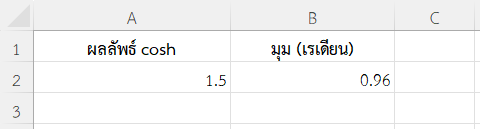
สมมติวิศวกรได้ค่าผลลัพธ์จากการทดลองทางโครงสร้างที่ cosh = 1.5 ต้องการหาค่ามุมที่เกี่ยวข้อง
| ผลลัพธ์ cosh |
|---|
| 1.5 |
สูตร:
=ACOSH(A2)
- ACOSH จะคำนวณค่าผกผันของ 1.5
- ผลลัพธ์ที่ได้คือค่ามุมในหน่วยเรเดียน
ผลลัพธ์
ตัวอย่างที่ 2: วิเคราะห์ข้อมูลการเคลื่อนที่เชิงเรขาคณิต
สมมตินักวิจัยต้องการวิเคราะห์ตำแหน่งจากฟังก์ชัน cosh โดยได้ค่า cosh = 2
| ค่า cosh ที่ได้จากแบบจำลอง |
| 2 |
สูตร:
=ACOSH(A2)- ACOSH(2) คืนค่า ≈ 1.317
- ใช้ค่าที่ได้ในการวิเคราะห์ตำแหน่งเชิงเรขาคณิต
ผลลัพธ์
| ค่า cosh ที่ได้จากแบบจำลอง | ผลลัพธ์ |
| 2 | 1.32 |
ตัวอย่างที่ 3: ใช้ฟังก์ชัน ACOSH ใน Excel ตรวจสอบค่าจากแบบจำลองวิศวกรรม
สมมติในการจำลองแรงดึง พบค่าคงที่ที่สัมพันธ์กับ cosh = 3.25 ต้องการทราบค่ามุม
| ค่าคงที่ที่ได้ (cosh) |
| 3.25 |
สูตร:
=ACOSH(A2)- ACOSH(3.25) คืนค่ามุมประมาณ 1.85 เรเดียน
- ใช้สำหรับคำนวณมุมที่สัมพันธ์กับแรง
ผลลัพธ์
| ค่าคงที่ที่ได้ (cosh) | มุม (เรเดียน) |
| 3.25 | 1.85 |
ตัวอย่างที่ 4: แปลงค่ากลับจากค่าสัมประสิทธิ์ cosh
สมมติว่าค่า cosh จากการวิเคราะห์กลศาสตร์เป็น 5 ต้องการทราบค่ามุมกลับ
| ค่า cosh จากแบบจำลอง |
| 5 |
=ACOSH(A2)- ฟังก์ชัน ACOSH(5) คืนค่าผลลัพธ์ ≈ 2.293
- ใช้สำหรับสร้างกราฟหรือวิเคราะห์ขั้นต่อไป
ผลลัพธ์
| ค่า cosh จากแบบจำลอง | ผลลัพธ์ |
| 5 | 2.29 |
ตัวอย่างที่ 5: ตรวจสอบค่าความถูกต้องจากค่าคำนวณ
สมมติโปรแกรมคำนวณให้ค่า cosh = 10 ต้องการตรวจสอบค่ามุมที่ใช้สร้างค่าดังกล่าว
| ค่า cosh ที่ได้จากคำนวณ |
| 10 |
สูตร:
=ACOSH(A2)- ACOSH(10) คืนค่า ≈ 2.993
- ใช้เพื่อเปรียบเทียบกับค่ามุมเป้าหมายที่ต้องการ
ผลลัพธ์
| ค่า cosh ที่ได้จากคำนวณ | มุม (เรเดียน) |
| 10 | 2.99 |
หมายเหตุ
- ฟังก์ชัน ACOSH รับเฉพาะค่าที่มากกว่าหรือเท่ากับ 1 เท่านั้น หากน้อยกว่านี้จะเกิดข้อผิดพลาด
- หน่วยของผลลัพธ์คือเรเดียน หากต้องการเป็นองศาให้ใช้ร่วมกับฟังก์ชัน DEGREES เช่น
=DEGREES(ACOSH(2)) - สามารถใช้กับข้อมูลที่เกิดจากการคำนวณค่าฟังก์ชัน hyperbolic อื่น ๆ ได้
สรุป
ฟังก์ชัน ACOSH ใน Excel เป็นฟังก์ชันทางคณิตศาสตร์ที่สำคัญในการวิเคราะห์ข้อมูลที่เกี่ยวข้องกับฟังก์ชันไฮเปอร์โบลิก โดยเฉพาะในงานที่เกี่ยวกับการจำลองทางวิศวกรรม ฟิสิกส์ หรือการคำนวณขั้นสูง สามารถใช้งานได้ง่ายเพียงแค่กำหนดค่าที่มากกว่าหรือเท่ากับ 1 แล้วใช้ฟังก์ชัน ACOSH เพื่อหาค่ามุมในหน่วยเรเดียนอย่างแม่นยำ
ข้อมูลอ้างอิง: ACOSH function