ฟังก์ชัน SWITCH ใน Excel เป็นฟังก์ชันที่ใช้สำหรับเปรียบเทียบค่ากับหลายกรณี (case) แล้วคืนค่าที่ตรงกับเงื่อนไขนั้น ๆ เหมาะอย่างยิ่งในการแทนที่การใช้ IF ซ้อนกันหลายชั้น ซึ่งอาจทำให้สูตรดูซับซ้อนและอ่านยาก
ด้วยฟังก์ชัน SWITCH เราสามารถระบุค่าที่ต้องการเปรียบเทียบ และค่าที่จะส่งกลับในแต่ละกรณี พร้อมตัวเลือกสำหรับค่าที่ไม่ตรงกับกรณีใดเลย (default) ได้อย่างชัดเจน
ประโยชน์ของฟังก์ฟังก์ชัน SWITCH ใน Excel
- ใช้แทนการใช้ ฟังก์ชัน IF ซ้อนกันหลายชั้น ทำให้อ่านง่ายขึ้น
- ลดความซับซ้อนของสูตรที่มีหลายเงื่อนไข
- ใช้ในงานที่มีการเปรียบเทียบค่ากับหลายกรณี เช่น การแปลงรหัสเป็นข้อความ หรือกำหนดเกรดจากคะแนน
- เพิ่มความเข้าใจในการเขียนสูตรสำหรับผู้เริ่มต้นใช้งาน Excel
รูปแบบการใช้งาน (Syntax)
SWITCH(expression, value1, result1, [value2, result2], ..., [default])อาร์กิวเมนต์ที่ใช้ในฟังก์ชัน SWITCH มีดังนี้:
expression: ค่าที่ต้องการเปรียบเทียบvalue1, result1: กรณีแรกที่ใช้เปรียบเทียบและผลลัพธ์หากตรงกัน[value2, result2]: (ไม่บังคับ) กรณีเพิ่มเติมที่ใช้เปรียบเทียบ[default]: (ไม่บังคับ) ค่าที่คืนกลับหากไม่ตรงกับกรณีใดเลย
ตัวอย่างการประยุกต์ใช้งานฟังก์ชัน SWITCH ใน Excel
ตัวอย่างที่ 1: แปลงรหัสวันเป็นชื่อวัน
ต้องการแปลงรหัสของวันให้เป็นชื่อวันภาษาไทย
| รหัสวัน |
|---|
| 1 |
| 3 |
| 7 |
| 4 |
| 2 |
| 5 |
| 6 |
สูตร:
=SWITCH(A2, 1, "จันทร์", 2, "อังคาร", 3, "พุธ", 4, "พฤหัสบดี", 5, "ศุกร์", 6, "เสาร์", 7, "อาทิตย์")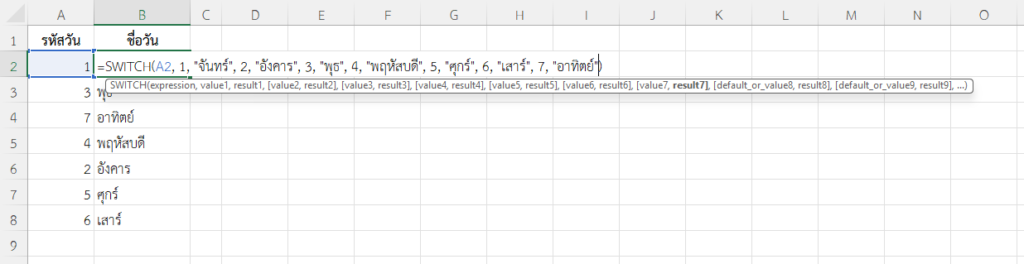
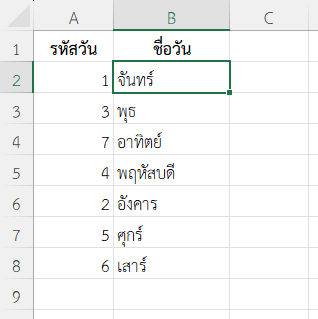
A2เป็นรหัสที่เราต้องการแปลง- ฟังก์ชันจะเปรียบเทียบทีละค่า เช่น 1 → จันทร์, 3 → พุธ, 7 → อาทิตย์
ผลลัพธ์
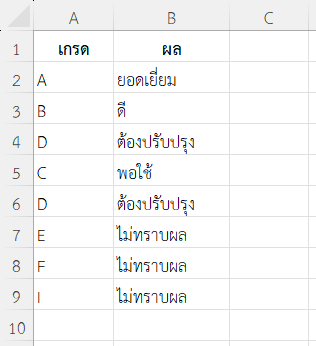
ตัวอย่างที่ 2: ใช้ฟังก์ชัน SWITCH ใน Excel ประเมินผลการเรียนจากเกรด
ต้องการแสดงผลการประเมินจากเกรดของนักเรียน
| เกรด |
| A |
| B |
| D |
| C |
| D |
| E |
| F |
| I |
สูตร:
=SWITCH(A2, "A", "ยอดเยี่ยม", "B", "ดี", "C", "พอใช้", "D", "ต้องปรับปรุง", "ไม่ทราบผล")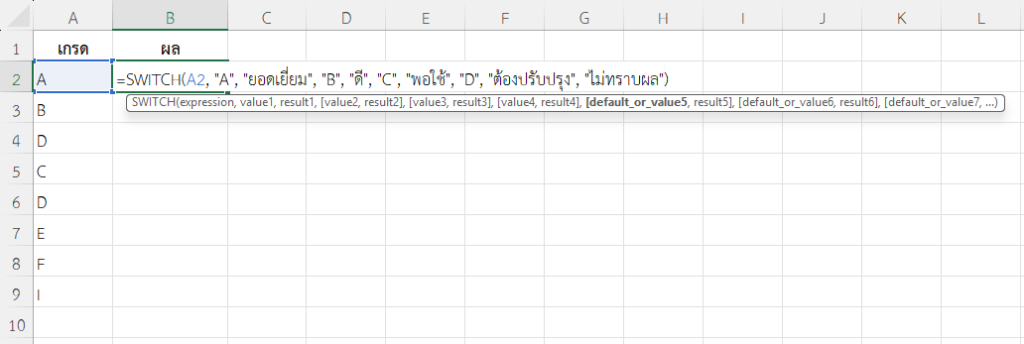
- เปรียบเทียบค่าตัวอักษรกับระดับเกรดที่กำหนด
- ถ้าไม่ตรงกับกรณีใดเลยจะแสดงข้อความว่า “ไม่ทราบผล”
ผลลัพธ์
ตัวอย่างที่ 3: แปลงรหัสสินค้าเป็นชื่อสินค้า
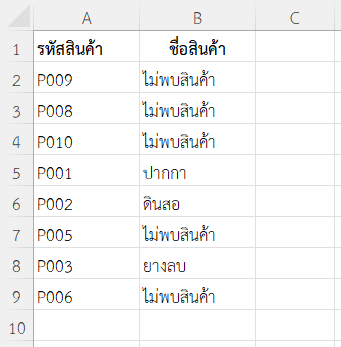
ต้องการแสดงรายชื่อสินค้า โดยเปรียบเทียบกับรหัสสินค้า
| รหัสสินค้า |
| P009 |
| P008 |
| P010 |
| P001 |
| P002 |
| P005 |
| P003 |
| P006 |
สูตร:
=SWITCH(A2, "P001", "ปากกา", "P002", "ดินสอ", "P003", "ยางลบ", "ไม่พบสินค้า")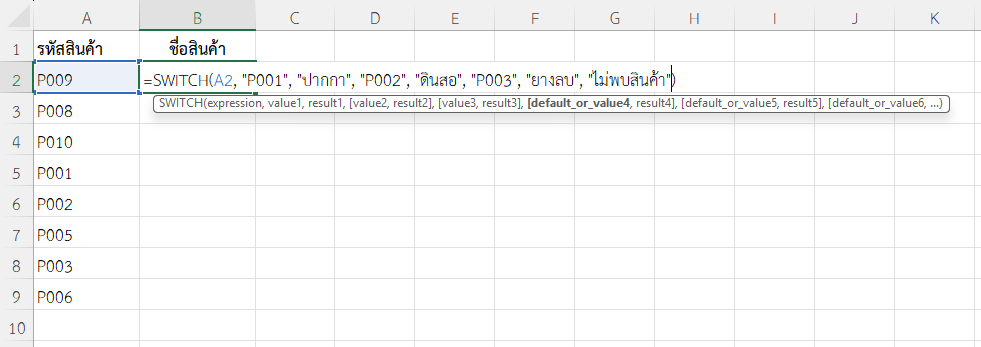
- ถ้า
A2ตรงกับรหัสที่กำหนด จะคืนค่าเป็นชื่อสินค้า - ถ้าไม่พบตรงกันเลย จะคืนค่า “ไม่พบสินค้า”
ผลลัพธ์
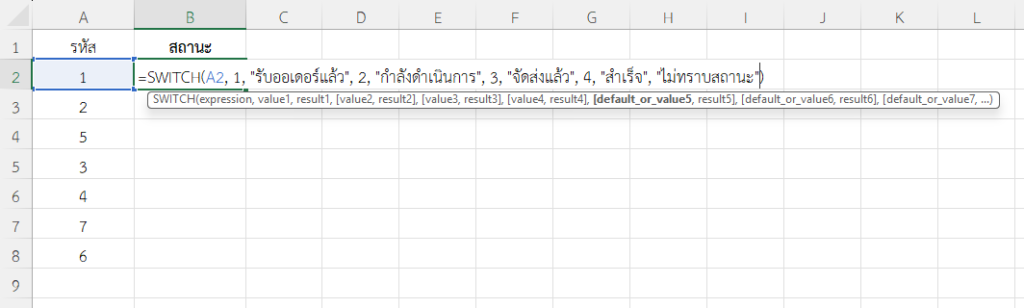
ตัวอย่างที่ 4: แสดงสถานะออเดอร์
ต้องการแสดงสถานะออเดอร์ โดยเปรียบเทียบกับรหัสสถานะ
| สถานะ |
| 1 |
| 2 |
| 5 |
| 3 |
| 4 |
| 7 |
| 6 |
สูตร:
=SWITCH(A2, 1, "รับออเดอร์แล้ว", 2, "กำลังดำเนินการ", 3, "จัดส่งแล้ว", 4, "สำเร็จ", "ไม่ทราบสถานะ")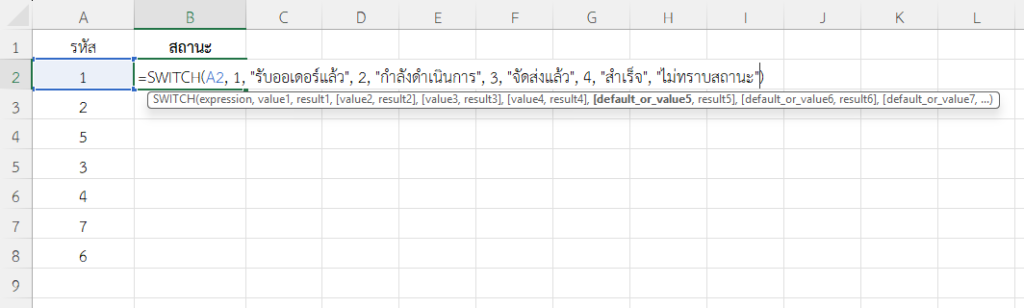
- A2 เป็นรหัสสถานะที่เปรียบเทียบ
- ถ้าไม่ตรงกับรหัสที่กำหนด เช่น 5 → จะแสดงข้อความว่า “ไม่ทราบสถานะ”
ผลลัพธ์
ตัวอย่างที่ 5: ใช้ฟังก์ชัน SWITCH ร่วมกับ TEXT และ YEAR
สมมติเจ้าหน้าที่ฝ่ายทรัพยากรบุคคล ต้องการจัดกลุ่มพนักงานตามปีที่เข้าทำงาน โดยมีเงื่อนไขว่า:
- ถ้าเข้าทำงานปี 2020 → ให้แสดงข้อความว่า “กลุ่ม A”
- ถ้าเข้าทำงานปี 2021 → ให้แสดงข้อความว่า “กลุ่ม B”
- ถ้าเข้าทำงานปี 2022 → ให้แสดงข้อความว่า “กลุ่ม C”
- อื่นๆ → แสดงว่า “กลุ่มทั่วไป”
| รหัสพนักงาน | ชื่อพนักงาน | วันที่เริ่มงาน |
|---|---|---|
| EMP001 | สมชาย | 15/01/2020 |
| EMP002 | สมหญิง | 20/03/2021 |
| EMP003 | วรพล | 10/06/2022 |
| EMP004 | ศิริพร | 05/09/2023 |
สูตร
=SWITCH(YEAR(C2), 2020, "กลุ่ม A", 2021, "กลุ่ม B", 2022, "กลุ่ม C", "กลุ่มทั่วไป")
YEAR(C2)→ ดึงปีจากวันที่เริ่มงานSWITCH()→ เปรียบเทียบค่าปี แล้วแสดงข้อความตามที่กำหนด- ถ้าเป็น 2020 → แสดง “กลุ่ม A”
- ถ้าเป็น 2021 → แสดง “กลุ่ม B”
- ถ้าเป็น 2022 → แสดง “กลุ่ม C”
- กรณีอื่น → แสดง “กลุ่มทั่วไป”
ผลลัพธ์
| รหัสพนักงาน | ชื่อพนักงาน | วันที่เริ่มงาน | กลุ่มพนักงาน |
|---|---|---|---|
| EMP001 | สมชาย | 15/01/2020 | กลุ่ม A |
| EMP002 | สมหญิง | 20/03/2021 | กลุ่ม B |
| EMP003 | วรพล | 10/06/2022 | กลุ่ม C |
| EMP004 | ศิริพร | 05/09/2023 | กลุ่มทั่วไป |
หมายเหตุ
- ฟังก์ชัน SWITCH ใช้งานง่ายกว่า IF ซ้อนกันหลายชั้น
- ควรใช้เมื่อมีการเปรียบเทียบค่ากับหลายกรณีที่ชัดเจน
- ไม่สามารถใช้เงื่อนไขซับซ้อนเช่น >, < ได้โดยตรง ต้องใช้ IFS แทน
สรุป
ฟังก์ชัน SWITCH ใน Excel เป็นเครื่องมือที่ช่วยให้การเปรียบเทียบค่าหลายกรณีทำได้อย่างมีประสิทธิภาพ และทำให้สูตรมีความกระชับ อ่านง่าย เหมาะกับงานที่ต้องการแปลงค่าหรือจำแนกเงื่อนไขต่าง ๆ อย่างชัดเจน และสามารถใช้ร่วมกับฟังก์ชันอื่นได้อย่างยืดหยุ่น
ข้อมูลอ้างอิง: SWITCH function