
ฟังก์ชัน IFNA ใน Excel เป็นเครื่องมือที่ถูกออกแบบมาโดยเฉพาะเพื่อจัดการกับข้อผิดพลาดประเภท #N/A ซึ่งมักเกิดขึ้นเมื่อใช้ฟังก์ชันค้นหาข้อมูล เช่น VLOOKUP, HLOOKUP, MATCH หรือ XLOOKUP แล้วไม่พบค่าที่ต้องการ
ข้อผิดพลาด #N/A ย่อมาจาก “Not Available” หรือ “ไม่มีข้อมูล” ซึ่งบางครั้งเป็นข้อผิดพลาดที่ไม่พึงประสงค์และทำให้หน้ารายงานดูไม่น่าเชื่อถือ ฟังก์ชัน IFNA จะช่วยตรวจสอบว่าเกิด #N/A หรือไม่ หากใช่ ก็สามารถกำหนดค่าหรือข้อความที่ต้องการให้แสดงแทนได้
ฟังก์ชันนี้มีลักษณะการทำงานคล้ายกับ IFERROR แต่เฉพาะเจาะจงมากกว่า เหมาะสำหรับกรณีที่เราต้องการตรวจจับเฉพาะ #N/A เท่านั้น โดยไม่ครอบคลุม error ประเภทอื่น เช่น #DIV/0!, #VALUE!, หรือ #REF!
ประโยชน์ของฟังก์ชัน IFNA ใน Excel
- แก้ไขปัญหาการแสดงค่า
#N/Aที่ไม่เหมาะสมในรายงานหรือแดชบอร์ด - ทำให้ผลลัพธ์ดูเป็นมืออาชีพและอ่านง่ายขึ้น
- เหมาะสำหรับใช้คู่กับฟังก์ชันค้นหา เช่น ฟังก์ชัน VLOOKUP, ฟังก์ชัน XLOOKUP
- ควบคุมเฉพาะ error แบบ
#N/Aโดยไม่ดักจับ error อื่น
รูปแบบการใช้งาน (Syntax)
IFNA(value, value_if_na)อาร์กิวเมนต์ที่ใช้ในฟังก์ชัน IFNA มีดังนี้:
value– ค่าหรือสูตรที่ต้องการตรวจสอบvalue_if_na– ค่าที่จะคืนเมื่อพบข้อผิดพลาด#N/A
ตัวอย่างการใช้งานทั่วไป
=IFNA(VLOOKUP(A2, E2:F10, 2, FALSE), "ไม่พบข้อมูล")ผลลัพธ์:
- ถ้า A2 ไม่มีในตารางข้อมูล จะคืนค่า “ไม่พบข้อมูล”
- ถ้า A2 มีในตาราง จะคืนค่าจากคอลัมน์ที่ 2 ตามปกติ
ตัวอย่างการประยุกต์ใช้งานฟังก์ชัน IFNA ใน Excel
ตัวอย่างที่ 1: ค้นหาชื่อสินค้าโดยใช้ VLOOKUP
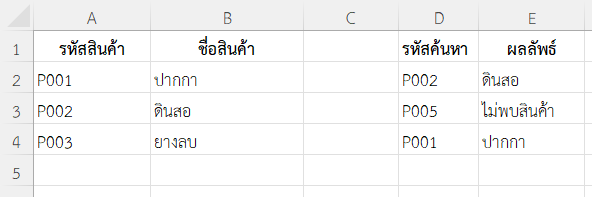
สมมติเจ้าหน้าที่คลังสินค้าต้องการแสดงชื่อสินค้าตามรหัส หากไม่พบรหัสในระบบให้แสดงข้อความว่า “ไม่พบสินค้า”
| รหัสสินค้า | ชื่อสินค้า |
|---|---|
| P001 | ปากกา |
| P002 | ดินสอ |
| P003 | ยางลบ |
สูตร
=IFNA(VLOOKUP(D2, A2:B4, 2, FALSE), "ไม่พบสินค้า")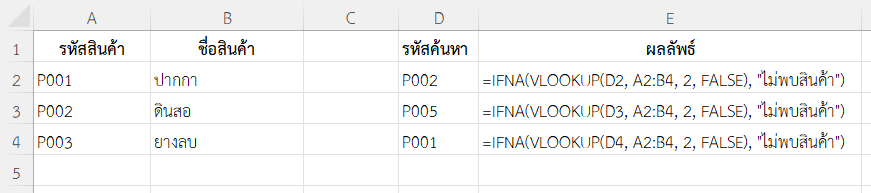
VLOOKUP(D2, A2:B4, 2, FALSE)จะค้นหารหัสจากเซลล์ D2 ในตาราง A2:B4- หากพบ จะแสดงชื่อสินค้าในคอลัมน์ที่ 2
- หากไม่พบ จะได้ผลลัพธ์
#N/AและIFNAจะแสดงว่า “ไม่พบสินค้า”
ผลลัพธ์
ตัวอย่างที่ 2: ตรวจสอบผลลัพธ์จาก MATCH
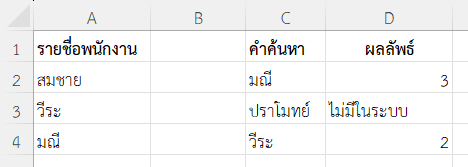
สมมติฝ่ายบุคคลต้องการเช็คตำแหน่งของชื่อพนักงานในรายชื่อ หากไม่พบชื่อให้แสดงว่า “ไม่มีในระบบ”
| รายชื่อพนักงาน |
| สมชาย |
| วีระ |
| มณี |
สูตร
=IFNA(MATCH(C2, A2:A4, 0), "ไม่มีในระบบ")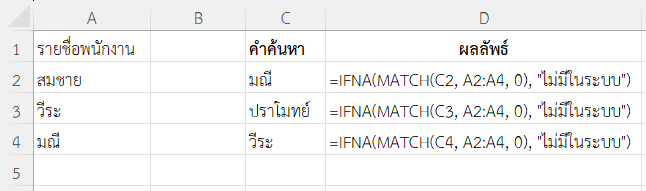
MATCH(C2, A2:A4, 0)ค้นหาค่าใน C2 จากช่วง A2:A4- หากพบจะคืนตำแหน่งเป็นตัวเลข
- หากไม่พบจะได้
#N/AและIFNAจะแสดง “ไม่มีในระบบ”
ผลลัพธ์
ตัวอย่างที่ 3: ใช้ฟังก์ชัน IFNA ใน Excel ร่วมกับ XLOOKUP
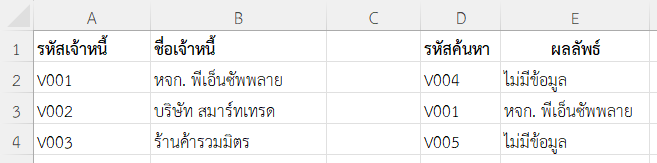
สมมติฝ่ายบัญชีต้องการดึงชื่อเจ้าหนี้จากรหัส หากไม่มีให้แสดงว่า “ไม่มีข้อมูล”
| รหัสเจ้าหนี้ | ชื่อเจ้าหนี้ |
| V001 | หจก. พีเอ็นซัพพลาย |
| V002 | บริษัท สมาร์ทเทรด |
| V003 | ร้านค้ารวมมิตร |
สูตร
=IFNA(XLOOKUP(D2, A2:A4, B2:B4), "ไม่มีข้อมูล")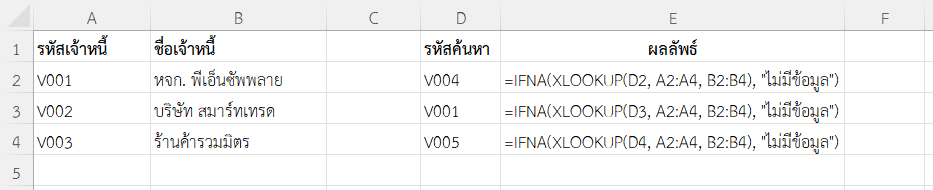
XLOOKUPค้นหารหัสในเซลล์ D2 จากช่วง A2:A4 และคืนค่าจาก B2:B4- ถ้าพบรหัสจะแสดงชื่อเจ้าหนี้
- ถ้าไม่พบจะได้
#N/AและIFNAจะแสดงว่า “ไม่มีข้อมูล”
ผลลัพธ์
ตัวอย่างที่ 4: แสดงยอดขายจากรายการสินค้าด้วย HLOOKUP
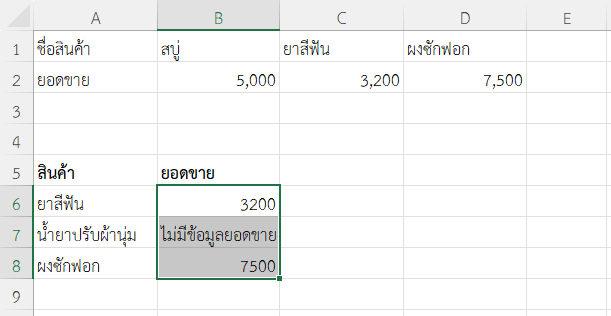
สมมติฝ่ายวางแผนต้องการค้นหายอดขายของสินค้ารายการหนึ่ง หากไม่พบชื่อสินค้าให้แสดงว่า “ไม่มีข้อมูลยอดขาย”
| A | B | C | |
| ชื่อสินค้า | สบู่ | ยาสีฟัน | ผงซักฟอก |
| ยอดขาย | 5,000 | 3,200 | 7,500 |
สูตร
=IFNA(HLOOKUP(A6, B1:D2, 2, FALSE), "ไม่มีข้อมูลยอดขาย")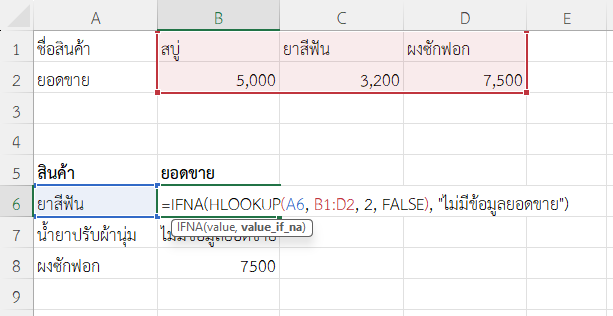
HLOOKUPค้นหาค่าใน A6 จากแถวแรกของ B1:D2- หากพบ จะแสดงค่าจากแถวที่ 2 (ยอดขาย)
- หากไม่พบ จะคืน
#N/AและIFNAจะแสดง “ไม่มีข้อมูลยอดขาย”
ผลลัพธ์
หมายเหตุ
- ใช้ตรวจสอบข้อผิดพลาด
#N/Aเท่านั้น ไม่สามารถจัดการ error ประเภทอื่นได้ - หากต้องการตรวจสอบทุกประเภทของ error ให้ใช้ ฟังก์ชัน IFERROR แทน
- เหมาะกับงานที่ใช้การค้นหาและต้องควบคุมผลลัพธ์ที่แสดง
สรุป
ฟังก์ชัน IFNA ใน Excel เป็นเครื่องมือเฉพาะทางที่ช่วยให้จัดการข้อผิดพลาด #N/A ได้อย่างแม่นยำ ช่วยให้การสร้างรายงานหรือแดชบอร์ดดูเป็นมืออาชีพมากขึ้น และช่วยลดข้อผิดพลาดที่อาจเกิดจากค่าที่ไม่มีอยู่ในฐานข้อมูล
ข้อมูลอ้างอิง: IFNA function