ฟังก์ชัน RATE ใน Excel เป็นฟังก์ชันทางการเงินที่ใช้ในการคำนวณอัตราดอกเบี้ยต่อช่วงเวลา เช่น ต่อเดือน หรือ ต่อปี โดยอิงจากข้อมูลของจำนวนงวด (nper), จำนวนเงินที่ต้องจ่ายในแต่ละงวด (pmt), มูลค่าปัจจุบัน (pv) และมูลค่าในอนาคต (fv) ซึ่งเหมาะสำหรับผู้ที่ต้องการรู้ว่าเงินกู้หรือการลงทุนมีดอกเบี้ยเท่าใด
หากรู้ว่าต้องผ่อนเท่าไหร่ นานเท่าไหร่ และยอดเงินกู้เท่าไหร่ แต่ไม่แน่ใจว่าอัตราดอกเบี้ยเท่าใด ฟังก์ชันนี้จะช่วยให้เราหาคำตอบได้อย่างแม่นยำ
ประโยชน์ของฟังก์ชัน RATE ใน Excel
- คำนวณหาอัตราดอกเบี้ยของเงินกู้หรือการลงทุน
- ใช้วิเคราะห์ความคุ้มค่าทางการเงิน
- ช่วยเปรียบเทียบแผนการชำระเงินระหว่างตัวเลือกต่าง ๆ
- ใช้งานได้ทั้งในรูปแบบเงินรับและเงินจ่าย
- รองรับการคำนวณทั้งแบบต้นงวดและสิ้นงวด
รูปแบบการใช้งาน (Syntax)
RATE(nper, pmt, pv, [fv], [type], [guess])อาร์กิวเมนต์ที่ใช้ในฟังก์ชัน RATE มีดังนี้
nper– จำนวนงวดทั้งหมดpmt– จำนวนเงินที่จ่ายหรือรับในแต่ละงวดpv– มูลค่าปัจจุบันของเงินกู้หรือการลงทุนfv(ไม่บังคับ) – มูลค่าเงินในอนาคต (ค่าปกติ = 0)type(ไม่บังคับ) – 0 = จ่ายสิ้นงวด (ค่าปกติ), 1 = จ่ายต้นงวดguess(ไม่บังคับ) – ค่าประมาณอัตราดอกเบี้ยเริ่มต้น (ค่าปกติ = 10%)
ตัวอย่างการใช้งาน
=RATE(60, -10000, 500000)- คำนวณอัตราดอกเบี้ยรายเดือนจากยอดกู้ 500,000 บาท ผ่อนเดือนละ 10,000 บาท นาน 5 ปี (60 เดือน)
- ผลลัพธ์คืออัตราดอกเบี้ยรายเดือน ถ้าต้องการแปลงเป็นรายปีให้คูณ 12
ผลลัพธ์
0.62%
ตัวอย่างการประยุกต์ใช้งานฟังก์ชัน RATE ใน Excel
ตัวอย่างที่ 1: ต้องการทราบอัตราดอกเบี้ยของเงินกู้บ้าน
ต้องการทราบว่าเงินกู้ 1,200,000 บาท ผ่อนเดือนละ 9,500 บาท นาน 20 ปี คิดดอกเบี้ยเท่าไรต่อเดือน
| รายการ | ค่า |
|---|---|
| จำนวนงวด (nper) | 240 (20 ปี × 12) |
| ค่างวดรายเดือน | 9,500 บาท |
| มูลค่าปัจจุบัน (pv) | 1,200,000 บาท |
สูตร
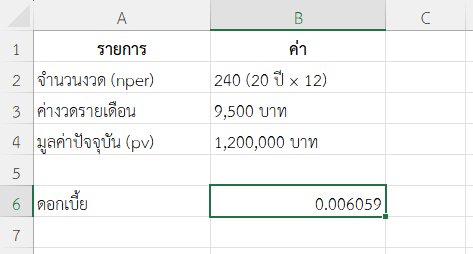
=RATE(240, -9500, 1200000)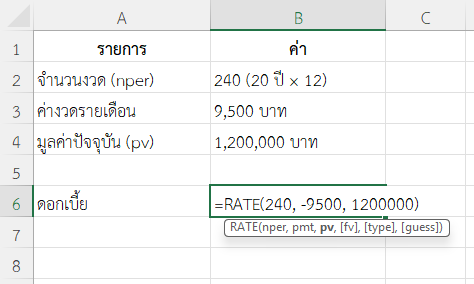
240= จำนวนงวดผ่อน 20 ปี × 12 เดือน-9500= ค่างวดที่ต้องจ่าย (ใส่ลบเพราะเป็นเงินออก)1200000= ยอดเงินกู้- ไม่ระบุ
fv,typeและguess - ผลลัพธ์ที่ได้เป็นอัตราดอกเบี้ยต่อเดือน
ผลลัพธ์
0.006059 หรือ 0.61%
ตัวอย่างที่ 2: ใช้ฟังก์ชัน RATE ใน Excel หาดอกเบี้ยของเงินกู้ซื้อคอมพิวเตอร์
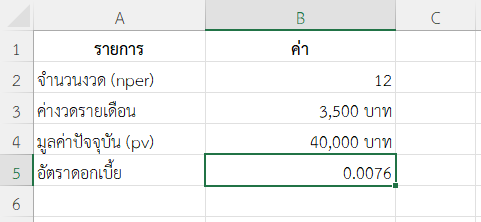
ต้องการทราบว่าเงินผ่อนคอมพิวเตอร์ราคา 40,000 บาท เดือนละ 3,500 บาท นาน 12 เดือน ดอกเบี้ยกี่เปอร์เซ็นต์
| รายการ | ค่า |
|---|---|
| จำนวนงวด (nper) | 12 |
| ค่างวดรายเดือน | 3,500 บาท |
| มูลค่าปัจจุบัน (pv) | 40,000 บาท |
สูตร
=RATE(12, -3500, 40000)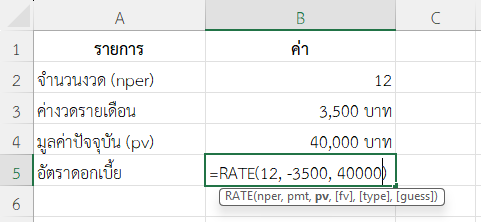
12= จำนวนงวดทั้งหมด-3500= เงินผ่อนต่อเดือน40000= ราคาคอมพิวเตอร์- ได้ผลลัพธ์เป็นอัตราดอกเบี้ยต่อเดือน
ผลลัพธ์
0.0076 หรือ 0.76%
ตัวอย่างที่ 3: ใช้ฟังก์ชัน RATE ใน Excel วางแผนการลงทุนเพื่อรับเงินคืน
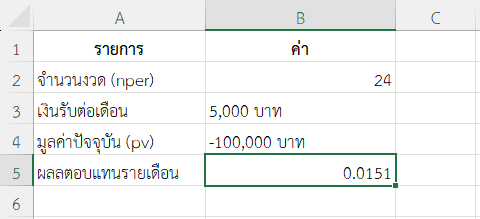
ลงทุน 100,000 บาท แล้วจะได้รับเงินคืนเดือนละ 5,000 บาท เป็นเวลา 24 เดือน อยากทราบว่าได้ผลตอบแทนกี่เปอร์เซ็นต์ต่อเดือน
| รายการ | ค่า |
|---|---|
| จำนวนงวด (nper) | 24 |
| เงินรับต่อเดือน | 5,000 บาท |
| มูลค่าปัจจุบัน (pv) | -100,000 บาท |
สูตร
=RATE(24, 5000, -100000)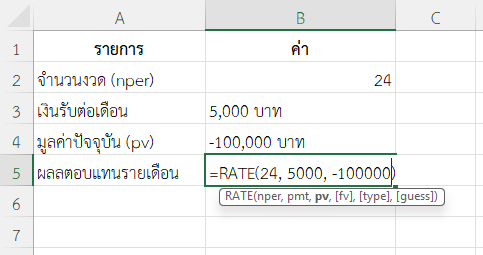
24= งวดทั้งหมด5000= เงินที่ได้รับต่อเดือน-100000= เงินที่ลงทุน (ใส่ลบเพราะเป็นเงินออก)- ผลลัพธ์ที่ได้คือผลตอบแทนรายเดือนของการลงทุนนี้
ผลลัพธ์
0.0151 หรือ 1.51%
ตัวอย่างที่ 4: เช่าซื้ออุปกรณ์สำนักงาน
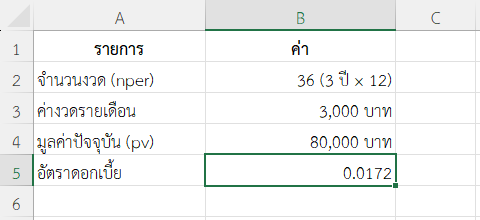
บริษัทต้องการทราบอัตราดอกเบี้ยของการเช่าซื้อเครื่องถ่ายเอกสารราคา 80,000 บาท ผ่อนเดือนละ 3,000 บาท นาน 3 ปี
| รายการ | ค่า |
|---|---|
| จำนวนงวด (nper) | 36 (3 ปี × 12) |
| ค่างวดรายเดือน | 3,000 บาท |
| มูลค่าปัจจุบัน (pv) | 80,000 บาท |
สูตร
=RATE(36, -3000, 80000)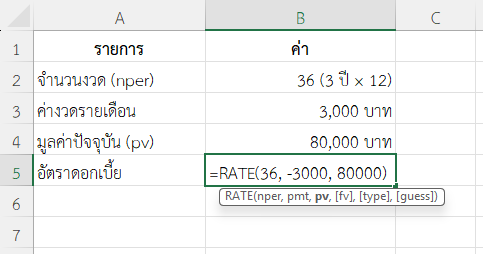
36= จำนวนเดือนผ่อน-3000= ค่างวดรายเดือน80000= ราคาสินทรัพย์- ได้ผลลัพธ์เป็นดอกเบี้ยต่อเดือนประมาณ 1.72%
ผลลัพธ์
0.0172 หรือ 1.72%
ตัวอย่างที่ 5: เปรียบเทียบแผนผ่อนสินค้า
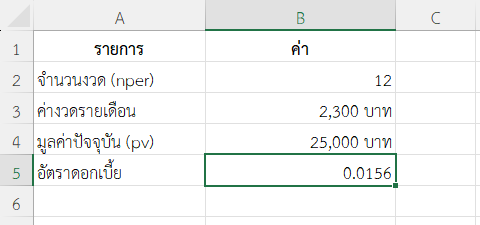
กำลังเปรียบเทียบระหว่าง 2 ตัวเลือกในการผ่อนสินค้า อยากรู้ว่าแผนปัจจุบันคิดดอกเบี้ยเท่าไร หากยอดสินค้าคือ 25,000 บาท ผ่อนเดือนละ 2,300 บาท 12 เดือน
| รายการ | ค่า |
|---|---|
| จำนวนงวด (nper) | 12 |
| ค่างวดรายเดือน | 2,300 บาท |
| มูลค่าปัจจุบัน (pv) | 25,000 บาท |
สูตร
=RATE(12, -2300, 25000)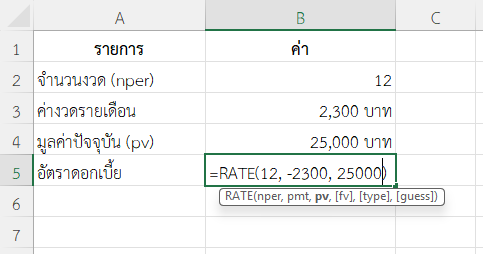
12= จำนวนงวดทั้งหมด-2300= ค่างวด25000= ราคาสินค้า- ได้ผลลัพธ์เป็นดอกเบี้ยรายเดือน ซึ่งสามารถใช้เปรียบเทียบกับแผนอื่นได้
ผลลัพธ์
0.0156 หรือ 1.56%
หมายเหตุ
- ต้องใส่
pmtเป็นค่าลบหากเป็นเงินที่จ่าย และpvเป็นบวกหากเป็นเงินที่รับ - ผลลัพธ์ของ
RATEเป็นอัตราดอกเบี้ยต่อช่วงเวลาหนึ่ง เช่น ต่อเดือน หากต้องการอัตราต่อปี ให้คูณด้วย 12 - ฟังก์ชันนี้ต้องใช้ค่า
guessในกรณีที่ Excel ไม่สามารถหาคำตอบได้ภายในรอบการวนซ้ำ
สรุป
ฟังก์ชัน RATE ใน Excel เป็นเครื่องมือที่ช่วยให้เราสามารถคำนวณอัตราดอกเบี้ยจากข้อมูลของเงินกู้หรือการลงทุนได้อย่างแม่นยำและรวดเร็ว เหมาะสำหรับการวางแผนผ่อนชำระ ตัดสินใจลงทุน หรือเปรียบเทียบความคุ้มค่าระหว่างตัวเลือกทางการเงินต่าง ๆ
ข้อมูลอ้างอิง: RATE function