
ฟังก์ชัน EFFECT ใน Excel ใช้คำนวณอัตราดอกเบี้ยแท้จริง (Effective Interest Rate) ต่อปี ซึ่งเป็นอัตราดอกเบี้ยที่แท้จริงหลังจากคำนึงถึงการทบต้นหลายครั้งในปี เช่น รายเดือน รายไตรมาส หรือรายครึ่งปี ช่วยให้เราสามารถเปรียบเทียบอัตราดอกเบี้ยที่ดูคล้ายกันในรูปแบบ Nominal Rate ได้อย่างเป็นธรรม
ฟังก์ชันนี้เหมาะกับการวิเคราะห์สินเชื่อ เงินฝาก และตราสารการเงิน ที่มีการเสนออัตราดอกเบี้ยแบบระบุความถี่ของการทบต้น เช่น “ดอกเบี้ย 12% ต่อปี ทบต้นรายเดือน” ซึ่งในความเป็นจริงจะให้ผลตอบแทนมากกว่าที่ดูจากตัวเลข Nominal
การใช้งานฟังก์ชัน EFFECT ทำให้สามารถแปลงอัตราดอกเบี้ยจาก Nominal ให้กลายเป็น Effective และสามารถนำไปเปรียบเทียบได้แม่นยำยิ่งขึ้น
ประโยชน์ของฟังก์ชัน EFFECT ใน Excel
- คำนวณอัตราดอกเบี้ยแท้จริงจากดอกเบี้ยระบุแบบทบต้นหลายงวด
- เปรียบเทียบอัตราผลตอบแทนของผลิตภัณฑ์ทางการเงินได้ตรงความจริง
- ใช้วิเคราะห์เงินฝาก, เงินกู้, บัตรเครดิต, หรือการลงทุนแบบมีดอกเบี้ย
- เข้าใจผลกระทบของการทบต้นที่ความถี่ต่างกัน
- ใช้งานง่ายในการวางแผนการเงินส่วนบุคคลหรือธุรกิจ
รูปแบบการใช้งาน (Syntax)
EFFECT(nominal_rate, npery)อาร์กิวเมนต์ที่ใช้ในฟังก์ชัน EFFECT มีดังนี้:
nominal_rate– อัตราดอกเบี้ยที่ระบุไว้ (เช่น 12% ต่อปี)npery– จำนวนครั้งที่ทบต้นต่อปี:- 1 = ทบต้นปีละครั้ง
- 2 = รายครึ่งปี
- 4 = รายไตรมาส
- 12 = รายเดือน
- 365 = รายวัน
ตัวอย่างการประยุกต์ใช้งานฟังก์ชัน EFFECT ใน Excel
ตัวอย่างที่ 1: คำนวณดอกเบี้ยแท้จริงจากดอกเบี้ย 12% ทบต้นรายเดือน
สมมติว่า ได้รับข้อเสนอเงินกู้ที่ระบุว่า “ดอกเบี้ย 12% ต่อปี ทบต้นรายเดือน” ต้องการทราบอัตราดอกเบี้ยแท้จริงที่ต้องจ่ายจริงต่อปี
| อัตราดอกเบี้ยระบุไว้ | จำนวนทบต้นต่อปี | อัตราดอกเบี้ยที่ต้องจ่าย |
|---|---|---|
| 12% | 12 | =EFFECT(12%, 12) |
สูตร
=EFFECT(12%, 12)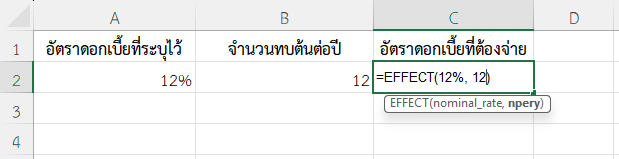
- นำ nominal rate (12%) และจำนวนทบต้นต่อปี (12) เข้าสูตร
- Excel คำนวณด้วยสูตรทางการเงิน
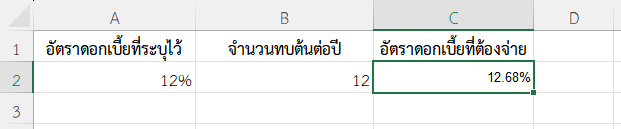
- ได้ผลลัพธ์ = 0.126825 → แปลงเป็นเปอร์เซ็นต์ = 12.68%
ผลลัพธ์
12.68%
ตัวอย่างที่ 2: ใช้ฟังก์ชัน EFFECT ใน Excel เปรียบเทียบเงินฝาก 2 แบบที่ดูคล้ายกัน
| แบบเงินฝาก | Nominal Rate | ทบต้นต่อปี | สูตร | ผลลัพธ์ (Effective Rate) |
|---|---|---|---|---|
| A | 8% | 2 | =EFFECT(8%, 2) | 8.1600% |
| B | 8% | 12 | =EFFECT(8%, 12) | 8.3000% |

- แม้ Nominal เท่ากัน แต่แบบ B ทบต้นบ่อย → ดอกเบี้ยจริงมากกว่า
- ช่วยให้สามารถเลือกผลิตภัณฑ์ที่ให้ผลตอบแทนดีกว่าได้
ตัวอย่างที่ 3: วิเคราะห์บัตรเครดิตที่คิดดอกเบี้ย 1.5% ต่อเดือน
สมมติบัตรเครดิตคิดดอกเบี้ย 1.5% ต่อเดือน ต้องการทราบว่าเท่ากับกี่ % ต่อปี (Effective)
สูตร
=EFFECT(1.5% * 12, 12)- 1.5% × 12 = 18% (Nominal ต่อปี)
- ใส่ลง
EFFECT(18%, 12) - ได้อัตราดอกเบี้ยแท้จริง = 19.5618%
ผลลัพธ์
19.5618%
ตัวอย่างที่ 4: ดอกเบี้ยรายวัน 10% ต่อปี
สมมติว่าดอกเบี้ยระบุไว้ 10% ต่อปี ทบต้นรายวัน ต้องการทราบผลตอบแทนจริง
สูตร
=EFFECT(10%, 365)- ทบต้นทุกวัน → ผลตอบแทนสูงขึ้น
- จาก 10% Nominal → กลายเป็น 10.5156% Effective
ผลลัพธ์
10.5156%
ตัวอย่างที่ 5: ใช้ฟังก์ชัน EFFECT ใน Excel ร่วมกับ IFERROR เพื่อตรวจสอบค่าผิด
หาก npery = 0 จะเกิดข้อผิดพลาด #DIV/0! เราสามารถใช้ฟังก์ชัน IFERROR ดักจับ error ได้
ตัวอย่างสูตร
=IFERROR(EFFECT(A2, B2), "ข้อมูลไม่ถูกต้อง")- ตรวจว่า
B2 ≠ 0 - ถ้าใส่ 0 หรือช่องว่าง จะแสดงข้อความ “ข้อมูลไม่ถูกต้อง” แทน error
หมายเหตุ
nperyต้องมากกว่า 0nominal_rateควรเป็นค่าบวก (ค่าลบให้ผลลัพธ์ไม่สมเหตุสมผล)- ใช้ฟังก์ชัน NOMINAL หากต้องการแปลงกลับ (จาก Effective Rate เป็น Nominal Rate)
สรุป
ฟังก์ชัน EFFECT ใน Excel เป็นฟังก์ชันที่จำเป็นอย่างยิ่งในการแปลงอัตราดอกเบี้ยแบบระบุชื่อ (Nominal Rate) ให้กลายเป็นอัตราดอกเบี้ยแท้จริง (Effective Rate) เพื่อใช้ในการวางแผนการเงิน การวิเคราะห์ผลตอบแทน และการเปรียบเทียบผลิตภัณฑ์ทางการเงินที่มีความถี่ในการทบต้นต่างกัน
ข้อมูลอ้างอิง: EFFECT function