
ฟังก์ชัน HLOOKUP ใน Excel เป็นฟังก์ชันที่ใช้ค้นหาข้อมูลในแถวแรกของตาราง แล้วดึงค่าจากแถวที่กำหนดตามคีย์ที่เราค้นหา โดย HLOOKUP ย่อมาจาก Horizontal Lookup หรือการค้นหาในแนวนอน เหมาะกับข้อมูลที่เรียงหัวตารางเป็นแนวนอน เช่น ตารางยอดขายรายเดือน, ตารางคะแนนสอบรายวิชา หรือข้อมูลสรุปแบบช่วงสั้น
หลายคนมักคุ้นกับ VLOOKUP (การค้นหาแนวตั้ง) แต่ถ้าข้อมูลถูกจัดเรียงในแนวนอน HLOOKUP จะช่วยให้ค้นหาข้อมูลได้รวดเร็วและลดความซับซ้อนในการเขียนสูตร
ประโยชน์ของฟังก์ชัน HLOOKUP ใน Excel
- ค้นหาข้อมูลจากแถวบนสุดในตาราง
- ลดการเขียนสูตรซ้อนหรือต้องหมุนตาราง
- ใช้กับข้อมูลที่เรียงในแนวนอน เช่น รายเดือน, รายวิชา, สรุปตัวชี้วัด
- ใช้ร่วมกับฟังก์ชัน MATCH, INDEX เพื่อทำงานขั้นสูง
- ช่วยให้ทำรายงานและแดชบอร์ดได้ยืดหยุ่นมากขึ้น
รูปแบบการใช้งาน (Syntax)
=HLOOKUP(lookup_value, table_array, row_index_num, [range_lookup])lookup_value→ ค่าที่ต้องการค้นหาtable_array→ ช่วงตารางที่ใช้ค้นหาrow_index_num→ ลำดับแถวที่จะดึงค่า (1 = แถวบนสุด, 2 = แถวถัดไป ฯลฯ)[range_lookup]→ TRUE (ประมาณค่า), FALSE (ตรงเป๊ะ)
ตัวอย่างการประยุกต์ใช้งานฟังก์ชัน HLOOKUP ใน Excel
ตัวอย่างที่ 1: ดึงยอดขายเดือนมีนาคม
โจทย์: ต้องการดึงยอดขายของเดือนมีนาคมจากตารางยอดขายรายเดือน
ข้อมูลตัวอย่าง
| ม.ค. | ก.พ. | มี.ค. | |
|---|---|---|---|
| ยอดขาย | 1000 | 1200 | 1500 |
สูตร
=HLOOKUP("มี.ค.", A1:D2, 2, FALSE)
ขั้นตอนการทำงาน
"มี.ค."คือค่าที่ต้องการค้นหาในแถวแรกA1:D2คือตารางที่ครอบคลุมแถวหัวตารางและค่าที่ต้องการrow_index_numเท่ากับ2ดึงค่าจากแถวที่ 2 (ยอดขาย)- กำหนด
range_lookupเป็นFALSEคือ ค้นหาแบบตรงตัว
ผลลัพธ์
1500

ตัวอย่างที่ 2: ตรวจสอบคะแนนสอบรายวิชา
โจทย์: ต้องการดึงคะแนนสอบของวิชาคณิตศาสตร์
ข้อมูลตัวอย่าง
| คณิต | วิทย์ | อังกฤษ | |
|---|---|---|---|
| คะแนน | 80 | 85 | 90 |
สูตร
=HLOOKUP("คณิต", A1:D2, 2, FALSE)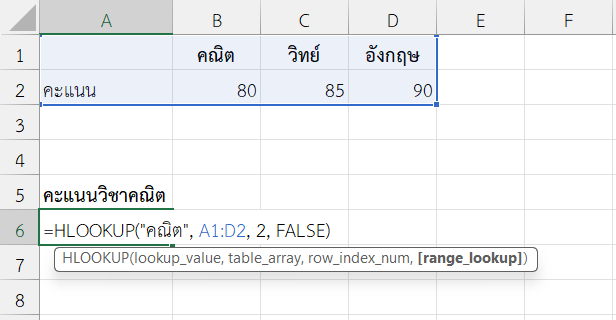
ขั้นตอนการทำงาน
"คณิต"→ ค่าที่ค้นหาA1:D2→ ช่วงตารางหัวข้อและคะแนน2→ ดึงค่าแถวที่ 2FALSE→ ค้นหาแบบตรงตัว
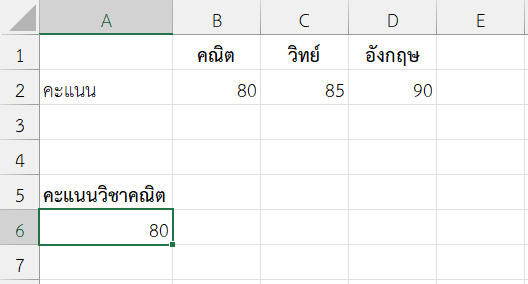
ผลลัพธ์ ได้คะแนนของวิชาคณิตตามที่ค้นหา
80
ตัวอย่างที่ 3: ใช้ฟังก์ชัน HLOOKUP ใน Excel ร่วมกับ MATCH เพื่อดึงค่าจากแถวที่เปลี่ยนตามเงื่อนไข
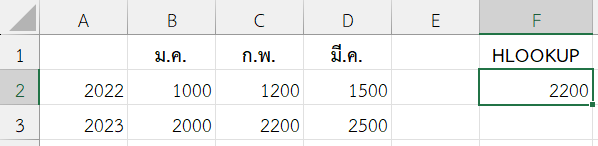
โจทย์: ต้องการดึงยอดขายเดือนกุมภาพันธ์ในปี 2023
ข้อมูลตัวอย่าง
| ม.ค. | ก.พ. | มี.ค. | |
|---|---|---|---|
| 2022 | 1000 | 1200 | 1500 |
| 2023 | 2000 | 2200 | 2500 |
สูตร
=HLOOKUP("ก.พ.", A1:D3, 3, FALSE)
ขั้นตอนการทำงาน
"ก.พ."→ ค่าที่ค้นหาA1:D3→ ช่วงตาราง3→ ดึงค่าแถวที่ 3 (2023)FALSE→ ค้นหาแบบตรงตัว
ผลลัพธ์ ได้ยอดขายเดือน ก.พ. 2023
2200
ตัวอย่างที่ 4: ใช้ HLOOKUP แบบประมาณค่า (TRUE)
โจทย์: ต้องการดึงค่าที่ใกล้เคียงที่สุดในช่วงคะแนน
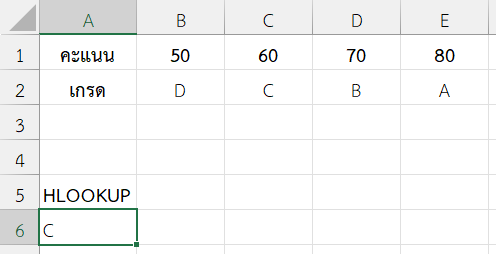
ข้อมูลตัวอย่าง
| คะแนน | 50 | 60 | 70 | 80 |
|---|---|---|---|---|
| เกรด | D | C | B | A |
สูตร
=HLOOKUP(65, A1:E2, 2, TRUE)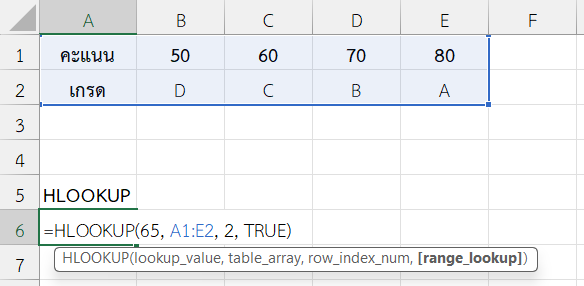
ขั้นตอนการทำงาน
65→ ค่าที่ค้นหาA1:E2→ ตารางเกณฑ์คะแนนและเกรด2→ ดึงค่าเกรด (แถวที่ 2)TRUE→ ค้นหาค่าที่ใกล้เคียงน้อยกว่าหรือเท่ากับ 65
ผลลัพธ์
คำแนะนำเพิ่มเติมในการใช้งาน
- ถ้าต้องการค้นหาแบบตรงตัว ให้กำหนด
range_lookupเป็นFALSE - ถ้าต้องการค้นหาแบบประมาณค่า (ต้องเรียงค่าจากน้อยไปมาก) ให้กำหนด
range_lookupเป็นTRUE - ใช้ร่วมกับ MATCH เพื่อทำสูตร dynamic
- ถ้าตารางมีหัวตารางแนวตั้ง ลองใช้ฟังก์ชัน VLOOKUP แทน
สรุป
ฟังก์ชัน HLOOKUP ใน Excel เป็นเครื่องมือที่ยอดเยี่ยมสำหรับค้นหาข้อมูลในแนวนอน ช่วยประหยัดเวลา ลดความซับซ้อน และเพิ่มความแม่นยำให้กับรายงานของเรา
ข้อมูลอ้างอิง: HLOOKUP function