
ฟังก์ชัน DAY ใน Excel เป็นหนึ่งในฟังก์ชันที่ใช้จัดการข้อมูลวันที่ได้อย่างมีประสิทธิภาพ โดยมีหน้าที่ในการแยกส่วน “วัน” ออกมาจากวันที่ที่ระบุไว้ในเซลล์ ไม่ว่าจะเป็นวันที่ในรูปแบบดั้งเดิม หรือค่าที่ได้จากสูตรอื่น ๆ เช่น DATE, TODAY, หรือ NOW ก็สามารถนำมาใช้กับฟังก์ชัน DAY ได้
ในหลายสถานการณ์ เราอาจต้องวิเคราะห์ข้อมูลตาม “วันที่” โดยเฉพาะ เช่น ต้องการรู้ว่ายอดขายแต่ละวันคือวันใดของเดือน หรืออยากกรองข้อมูลเฉพาะวันที่ 1, 15 หรือ 30 ของแต่ละเดือน ฟังก์ชันนี้จะช่วยให้เราสามารถดึงข้อมูลวันออกมาใช้งานต่อในสูตรอื่น ๆ ได้สะดวกขึ้น
ประโยชน์ของฟังก์ชัน DAY ใน Excel
- ดึง “วัน” จากวันที่แบบเต็ม (Date)
- ช่วยให้สามารถจัดกลุ่มข้อมูลตามวันในแต่ละเดือนได้
- ใช้งานง่าย รวดเร็ว เหมาะกับการสรุปผลรายวัน
- ใช้ร่วมกับฟังก์ชันอื่นเพื่อสร้างสูตรแบบไดนามิก
- เหมาะกับงานสถิติ รายงาน หรือแดชบอร์ดที่ต้องใช้วันแยกจากเดือน/ปี
รูปแบบการใช้งาน (Syntax)
DAY(serial_number)
อาร์กิวเมนต์ที่ใช้ในฟังก์ชัน DAY มีดังนี้:
serial_number(จำเป็น): วันที่ที่ต้องการดึง “วัน” ซึ่งอาจเป็นค่าที่อยู่ในเซลล์ หรือสูตรวันที่ เช่นTODAY()หรือDATE(2024,5,10)
ตัวอย่างการใช้งาน
ตัวอย่าง: ดึงวันจากวันที่เต็ม
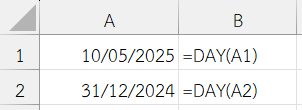
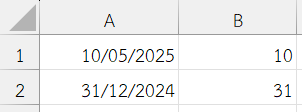
ผลลัพธ์
- ฟังก์ชัน DAY จะดึงเฉพาะเลข “วัน” จากวันที่ที่ระบุ เช่น 10 หรือ 31 ตามลำดับ
ตัวอย่างการประยุกต์ใช้งานฟังก์ชัน DAY ใน Excel
สมมติเรามีข้อมูลวันเริ่มงานของพนักงาน และต้องการทราบว่าเป็นวันที่เท่าไรในเดือนนั้น
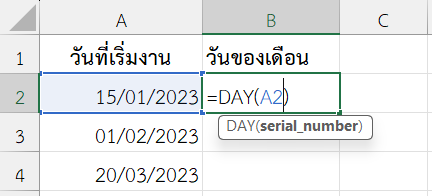
สูตรที่ใช้ในคอลัมน์ B
=DAY(A2)
=DAY(A3)
=DAY(A4)
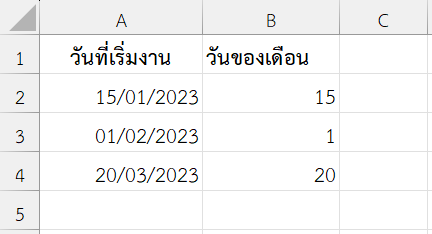
ผลลัพธ์ที่ได้
- ข้อมูลวันที่ถูกแยกเฉพาะส่วน “วัน” ออกมา ทำให้สามารถนำไปใช้ในการวิเคราะห์เชิงเวลา เช่น วางแผนงานตามวันที่ในเดือนได้
หมายเหตุ
- หากใส่ค่าที่ไม่ใช่วันที่ เช่น ข้อความทั่วไป ฟังก์ชัน DAY จะคืนค่า
#VALUE! - ฟังก์ชัน DAY จะคืนค่าเป็นตัวเลขจำนวนเต็มระหว่าง 1 ถึง 31
- ใช้ร่วมกับฟังก์ชัน MONTH, YEAR, TODAY, หรือ DATE เพื่อสร้างการคำนวณวันที่ที่มีเงื่อนไขซับซ้อนขึ้นได้
สรุป
ฟังก์ชัน DAY ใน Excel เป็นเครื่องมือที่เรียบง่ายแต่มีประโยชน์อย่างยิ่งเมื่อทำงานกับข้อมูลวันที่ ช่วยให้เราสามารถแยกข้อมูลวันออกมาใช้ในการวิเคราะห์ สรุป หรือจัดกลุ่มข้อมูลรายวันได้อย่างแม่นยำและรวดเร็ว เหมาะกับการใช้งานในทุกระดับ ตั้งแต่ผู้ใช้ทั่วไปจนถึงผู้วิเคราะห์ข้อมูลระดับมืออาชีพ
ข้อมูลอ้างอิง: DAY function