
ฟังก์ชัน TEXTJOIN ใน Excel เป็นฟังก์ชันที่ออกแบบมาเพื่อรวมข้อความจากหลายเซลล์หรือหลายค่าพร้อมกันได้อย่างสะดวก โดยสามารถกำหนดตัวคั่น (delimiter) ระหว่างแต่ละข้อความ และยังสามารถเลือกได้ว่าจะข้ามค่าที่ว่างหรือไม่
ฟังก์ชันนี้เหมาะสำหรับงานสรุปข้อมูล เช่น รวมชื่อหลายคนในเซลล์เดียว หรือรวมค่าหลายช่องด้วยตัวคั่นที่กำหนดเอง
จุดประสงค์ของฟังก์ชัน TEXTJOIN ใน Excel
ฟังก์ชัน TEXTJOIN มีหน้าที่รวมข้อความหลายข้อความหรือหลายเซลล์เข้าด้วยกันเป็นข้อความเดียว โดยแทรกตัวคั่นที่ผู้ใช้กำหนดไว้ระหว่างข้อความแต่ละส่วน และมีตัวเลือกให้ข้ามค่าที่ว่างได้เพื่อให้ผลลัพธ์ดูสวยงามและไม่มีตัวคั่นเกินมา
TEXTJOIN ช่วยลดความยุ่งยากจากการใช้ CONCATENATE หรือการใช้ & หลายครั้งในสูตรยาว ๆ
ประโยชน์ของฟังก์ชัน TEXTJOIN ใน Excel
- รวมข้อความหลายช่องได้สะดวกภายในสูตรเดียว
- กำหนดตัวคั่นระหว่างข้อความได้อย่างอิสระ
- ข้ามค่าที่ว่างได้เพื่อลดการเกิดตัวคั่นซ้ำโดยไม่จำเป็น
- ใช้งานง่ายและประหยัดเวลาในการเขียนสูตร
- เหมาะสำหรับการสร้างรายการ, ที่อยู่, หรือรายชื่อในเซลล์เดียว
รูปแบบการใช้งาน (Syntax)
=TEXTJOIN(delimiter, ignore_empty, text1, [text2], ...)อาร์กิวเมนต์ที่ใช้ในฟังก์ชัน TEXTJOIN มีดังนี้:
delimiter(จำเป็น): ตัวคั่นระหว่างข้อความ เช่น “,” หรือ ” “ignore_empty(จำเป็น): TRUE เพื่อข้ามค่าที่ว่าง, FALSE เพื่อรวมค่าที่ว่างด้วยtext1, text2, ...(จำเป็น): ข้อความหรือช่วงเซลล์ที่ต้องการรวม
ตัวอย่างการใช้งาน
ตัวอย่างที่ 1: รวมข้อความด้วยเครื่องหมายจุลภาค ( , )
| A | B | C | D |
|---|---|---|---|
| Apple | Banana | Cherry | =TEXTJOIN(“, “, TRUE, A1:C1) |
ผลลัพธ์
| A | B | C | D |
|---|---|---|---|
| Apple | Banana | Cherry | Apple, Banana, Cherry |
- รวมค่าในเซลล์ A1 ถึง C1 โดยมี “, ” คั่นกลาง และข้ามค่าที่ว่าง (ถ้ามี)
ตัวอย่างที่ 2: รวมข้อความโดยข้ามเซลล์ที่ว่าง
| A | B | C | D |
|---|---|---|---|
| Apple | Cherry | =TEXTJOIN(“, “, TRUE, A1:C1) |
ผลลัพธ์
| A | B | C | D |
|---|---|---|---|
| Apple | Cherry | Apple, Cherry |
- เซลล์ B1 ว่างอยู่ ฟังก์ชัน TEXTJOIN จึงข้ามและรวมเฉพาะ “Apple” กับ “Cherry”
ตัวอย่างการประยุกต์ใช้งานฟังก์ชัน TEXTJOIN ใน Excel
สมมติเราต้องการรวมชื่อ-นามสกุลที่เก็บแยกไว้ในเซลล์
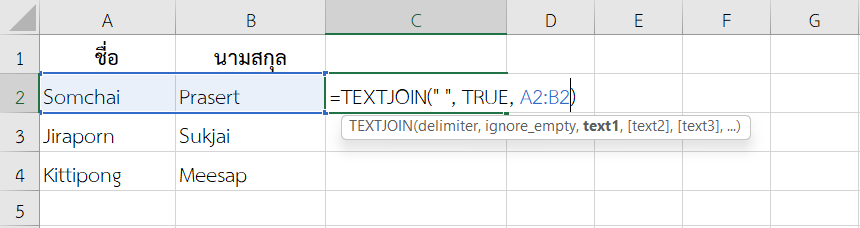
สูตรที่ใช้ในคอลัมน์ C
=TEXTJOIN(" ", TRUE, A2:B2)
=TEXTJOIN(" ", TRUE, A3:B3)
=TEXTJOIN(" ", TRUE, A4:B4)
ผลลัพธ์ที่ได้
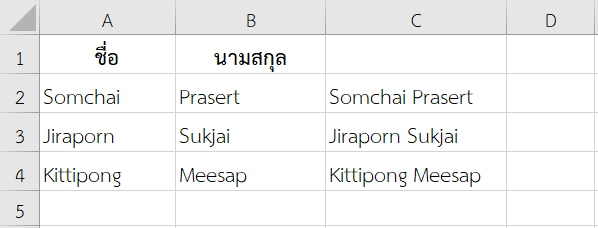
- ชื่อและนามสกุลจากสองเซลล์ถูกรวมเป็นชื่อเต็มในเซลล์เดียว พร้อมเว้นวรรคระหว่างคำอย่างถูกต้อง
หมายเหตุ
- หากตั้ง
ignore_emptyเป็น TRUE ฟังก์ชันจะข้ามเซลล์ว่างโดยอัตโนมัติ - ฟังก์ชัน TEXTJOIN รองรับการรวมข้อความทั้งจากเซลล์เดี่ยว ๆ และช่วงข้อมูล (range)
- ถ้า delimiter เป็นค่าว่าง (“”) จะรวมข้อความติดกันโดยไม่มีตัวคั่น
สรุป
ฟังก์ชัน TEXTJOIN ใน Excel เป็นเครื่องมือที่ช่วยให้การรวมข้อความจากหลายเซลล์เป็นเรื่องง่ายดาย สะดวก และมีประสิทธิภาพสูง สามารถนำไปประยุกต์ใช้งานได้หลากหลาย ไม่ว่าจะเป็นการรวมชื่อ ที่อยู่ หรือข้อมูลประเภทอื่น ๆ เพื่อการสรุปผลและการนำเสนอข้อมูลที่ชัดเจนยิ่งขึ้น
ข้อมูลอ้างอิง: TEXTJOIN function