
ฟังก์ชัน LEN ใน Excel ใช้สำหรับ นับจำนวนอักขระทั้งหมดในข้อความ รวมทั้งตัวอักษร ตัวเลข สัญลักษณ์พิเศษ และช่องว่าง โดยไม่คำนึงว่าข้อความนั้นจะยาวแค่ไหน
การใช้ฟังก์ชัน LEN ช่วยในการตรวจสอบความถูกต้องของข้อมูล เช่น ตรวจสอบความยาวหมายเลขโทรศัพท์ ความยาวรหัสสินค้า หรือความครบถ้วนของข้อมูลนำเข้า
ประโยชน์ของฟังก์ชัน LEN ใน Excel
- นับจำนวนอักขระในข้อความได้อย่างรวดเร็ว
- ช่วยตรวจสอบข้อมูล เช่น ความยาวรหัสสินค้า หรือรหัสลูกค้า
- ใช้งานร่วมกับฟังก์ชันเงื่อนไข เช่น IF เพื่อตรวจสอบความถูกต้องของข้อมูล
- ใช้ควบคู่กับฟังก์ชันข้อความอื่น ๆ เช่น LEFT, RIGHT, MID เพื่อจัดการข้อมูลอย่างมีประสิทธิภาพ
รูปแบบการใช้งาน (Syntax)
=LEN(text)อาร์กิวเมนต์ที่ใช้ในฟังก์ชัน LEN มีดังนี้
text: ข้อความที่ต้องการนับจำนวนอักขระ
ตัวอย่างการใช้งาน
=LEN("Excel 2025")ผลลัพธ์
10
- นับตัวอักษรทั้งหมดใน “Excel 2025”
- ตัวอักษร 9 ตัว + ช่องว่าง 1 ตัว รวมเป็น 10 อักขระ
- ผลลัพธ์ได้ 10
ฟังก์ชัน LEN ใน Excel กับการประยุกต์ใช้งาน
ตัวอย่าง: ต้องการตรวจสอบว่าหมายเลขโทรศัพท์ลูกค้ามีความยาว 10 หลักตามมาตรฐานหรือไม่ เพื่อความถูกต้องในการติดต่อกลับ
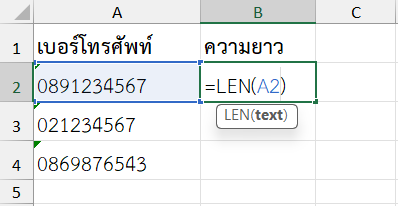
สูตรในเซลล์ B2
=LEN(A2)ผลลัพธ์
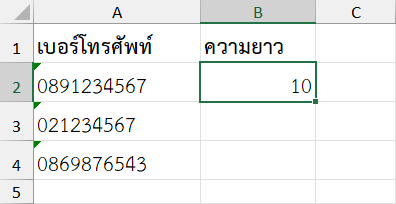
หมายเหตุ
- ฟังก์ชัน LEN นับทุกตัวอักษร รวมทั้งตัวอักษรพิเศษ ช่องว่าง และตัวเลข
- หากมีช่องว่างเกินจำเป็นในข้อความ ควรใช้ TRIM ก่อนเพื่อให้ได้ค่าที่แม่นยำ
- ใช้งานควบคู่กับฟังก์ชันเงื่อนไขเช่น IF เพื่อตรวจสอบความถูกต้องของข้อมูลได้อย่างมีประสิทธิภาพ
ข้อมูลอ้างอิง: LEN function