
ฟังก์ชัน MID ใน Excel เป็นฟังก์ชันที่ใช้ในการ ดึงข้อความจากตำแหน่งที่กำหนดภายในสตริง โดยระบุจุดเริ่มต้นและจำนวนอักขระที่ต้องการดึงออกมา ฟังก์ชันนี้จัดอยู่ในกลุ่มฟังก์ชันเกี่ยวกับข้อความ (Text Functions) และมีประโยชน์อย่างมากในการจัดการข้อมูลที่อยู่ในรูปแบบข้อความ เช่น การแยกชื่อ รหัส หรือรายละเอียดบางส่วนออกจากข้อมูลที่ยาวๆ
การใช้งานฟังก์ชัน MID เหมาะสำหรับสถานการณ์ที่ต้องการนำข้อความจากส่วน “กลาง” ของข้อความหลักมาใช้งาน ซึ่งต่างจาก LEFT ที่ดึงจากด้านหน้า หรือ RIGHT ที่ดึงจากด้านหลัง ตัวอย่างเช่น การดึงเลขบัตรประชาชนบางตำแหน่ง รหัสสินค้า หรือข้อความที่อยู่ระหว่างตัวอักษรที่แน่นอน
ฟังก์ชันนี้ยังสามารถนำไปประยุกต์ใช้ร่วมกับฟังก์ชันอื่น ๆ เช่น ฟังก์ชัน FIND, ฟังก์ชัน SEARCH, ฟังก์ชัน LEN เพื่อให้สามารถควบคุมการแยกข้อความได้ยืดหยุ่นและมีประสิทธิภาพยิ่งขึ้น โดยเฉพาะในงานด้านฐานข้อมูล การทำความสะอาดข้อมูล และงานธุรกิจที่เกี่ยวข้องกับข้อมูลรหัส
ประโยชน์ของฟังก์ชัน MID ใน Excel
- ดึงข้อความจากตำแหน่งกลางของสตริงได้อย่างแม่นยำ
- ช่วยจัดการข้อมูลรูปแบบเฉพาะ เช่น รหัสสินค้า รหัสลูกค้า
- ใช้งานร่วมกับฟังก์ชัน FIND, SEARCH เพื่อหาตำแหน่งเริ่มต้นแบบไดนามิก
- เหมาะสำหรับงานที่ต้องการตัดข้อมูลย่อยอย่างละเอียด
รูปแบบการใช้งาน (Syntax)
MID(text, start_num, num_chars)อาร์กิวเมนต์ที่ใช้ในฟังก์ชัน MID มีดังนี้
text: ข้อความที่ต้องการดึงอักขระstart_num: ตำแหน่งเริ่มต้นที่ต้องการดึง (เริ่มจาก 1)num_chars: จำนวนอักขระที่ต้องการดึงออกมา
ตัวอย่างการใช้งาน
=MID("EXCEL2025", 6, 4)ผลลัพธ์
2025
- ข้อความที่ใช้คือ “EXCEL2025”
- เริ่มดึงตั้งแต่อักขระตำแหน่งที่ 6
- ดึงออกมา 4 ตัวอักษร
- ผลลัพธ์ที่ได้คือ “2025”
ฟังก์ชัน MID ใน Excel กับการประยุกต์ใช้งาน
ตัวอย่างที่ 1: ดึงรหัสจังหวัดจากหมายเลขบัตรประชาชน
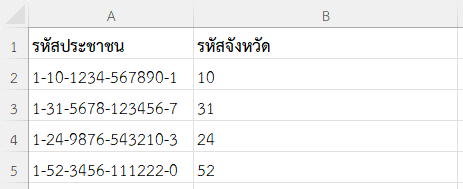
สมมติมีรายการรหัสบัตรประชาชน และต้องการแยก รหัสจังหวัด ที่อยู่ในตำแหน่งที่ 2–3 จากหมายเลขเพื่อจัดกลุ่มตามพื้นที่จังหวัด
| รหัสประชาชน | รหัสจังหวัด |
| 1-10-1234-567890-1 | |
| 1-31-5678-123456-7 | |
| 1-24-9876-543210-3 | |
| 1-52-3456-111222-0 |
ต้องการดึงตัวอักษรจากตำแหน่งที่ 2 และ 3 จำนวน 2 ตัวอักษร โดยต้องลบขีด (–) ออกจากรหัสก่อนคำนวณ
สูตร
=MID(SUBSTITUTE(A2, "-", ""), 2, 2)
SUBSTITUTE(A2, "-", "")ลบขีดออกจากรหัสประชาชนให้เป็นข้อความต่อเนื่อง เช่น"11012345678901"- จากนั้น
MID(..., 2, 2)จะดึงอักขระที่ตำแหน่งที่ 2 และ 3 ซึ่งเป็น รหัสจังหวัด - ทำให้ได้รหัสจังหวัด เช่น
"10","31"
ผลลัพธ์
ตัวอย่างที่ 2: ดึงเลขหมวดหมู่สินค้าออกจากรหัสสินค้า
ต้องการดึงเลขหมวดหมู่สินค้าออกจากรหัสสินค้า ที่เก็บในรูปแบบ “P-xxx-yyy” เช่น “P-123-456” โดยต้องการดึงเฉพาะเลขหมวดหมู่ตรงกลาง (เช่น 123)
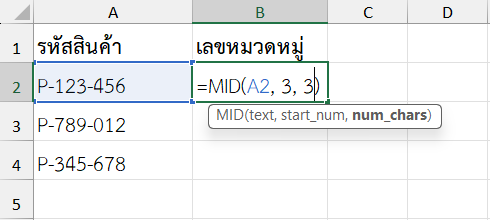
สูตรในเซลล์ B2
=MID(A2, 3, 3)ผลลัพธ์
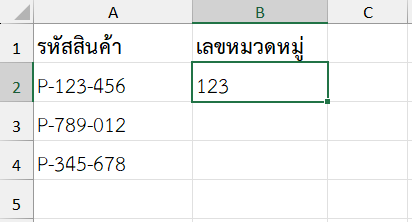
- ดึงจากตำแหน่งที่ 3 ของรหัสสินค้า
- ดึงออกมา 3 อักขระ
- ได้เลขหมวดหมู่สินค้า 123
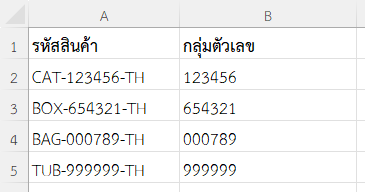
ตัวอย่างที่ 3: แยกตัวเลขกลุ่มกลางจากรหัสสินค้า
สมมติว่ามีรหัสสินค้าในรูปแบบ CAT-123456-TH ซึ่งต้องการแยกตัวเลขกลุ่มกลาง (6 หลัก) เพื่อใช้วิเคราะห์ยอดขายแยกรายรหัส
| รหัสสินค้า | กลุ่มตัวเลข |
| CAT-123456-TH | |
| BOX-654321-TH | |
| BAG-000789-TH | |
| TUB-999999-TH |
ต้องการดึงอักขระเริ่มจากตำแหน่งที่ 5 จำนวน 6 ตัวอักษร
สูตร
=MID(A2, 5, 6)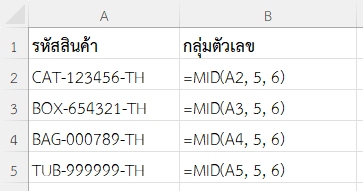
- ตำแหน่งที่ 5 คืออักขระแรกของตัวเลข 6 หลัก (หลังขีดแรก)
MID(A2, 5, 6)ดึงอักขระ 6 ตัว เริ่มจากตำแหน่งดังกล่าว → ได้กลุ่มตัวเลขกลาง 6 หลักตามที่ต้องการ
ตัวอย่างที่ 4: ฟังก์ชัน MID ใน Excel แยกรหัสแผนกจากรหัสพนักงาน
สมมติว่ารหัสพนักงานมีรูปแบบ EMP-DEP001-TH, โดยอักขระที่ 5–7 เป็นรหัสแผนก ต้องการแยกรหัสนี้ไปใช้งานต่อ
| รหัสพนักงาน | รหัสแผนก |
|---|---|
| EMP-DEP001-TH | |
| EMP-ITB003-TH | |
| EMP-HRM007-TH | |
| EMP-ACC010-TH |
สูตร
=MID(A2, 5, 3)
- ดึงจากอักขระที่ 5 (D ของ DEP001) → ดึงมา 3 ตัว = DEP, ITB…
- เหมาะสำหรับใช้จัดกลุ่มพนักงานตามแผนก
ผลลัพธ์

ตัวอย่างที่ 5: แยกวันจากข้อความวันที่ (Text Format)
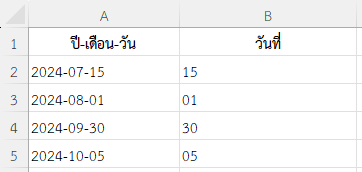
สมมติมีวันที่ในรูปแบบข้อความ “2024-07-15” และต้องการแยกเลขวัน (15) เพื่อใช้งานแยกในคอลัมน์ใหม่
| ปี-เดือน-วัน | วันที่ |
|---|---|
| 2024-07-15 | |
| 2024-08-01 | |
| 2024-09-30 | |
| 2024-10-05 |
ต้องการดึงอักขระจากตำแหน่งที่ 9 จำนวน 2 ตัว (วันที่)
สูตร
=MID(A2, 9, 2)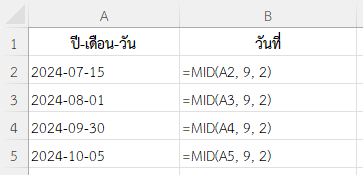
- วันที่ อยู่ในตำแหน่งที่ 9–10 ของข้อความแบบ
YYYY-MM-DD MID(A2, 9, 2)จะดึงอักขระจากข้อความต้นทาง เริ่มจากตำแหน่งที่ 9 โดยดึงมา 2 ตัว
ผลลัพธ์
ตัวอย่างที่ 6: ใช้ฟังก์ชัน MID ใน Excel ร่วมกับ FIND เพื่อแยกข้อความหลังช่องว่างแรก
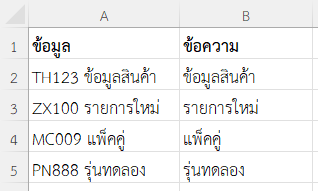
สมมติว่ามีข้อมูลชื่อเต็มแบบ “TH123 ข้อมูลสินค้า” และต้องการแยกข้อความหลังช่องว่างแรก (เช่น “ข้อมูลสินค้า”)
| ข้อมูล | ข้อความ |
|---|---|
| TH123 ข้อมูลสินค้า | |
| ZX100 รายการใหม่ | |
| MC009 แพ็คคู่ | |
| PN888 รุ่นทดลอง |
ต้องการดึงข้อความที่อยู่หลังช่องว่างตัวแรกโดยไม่สนความยาวแน่นอน
สูตร
=MID(A2, FIND(" ", A2) + 1, LEN(A2))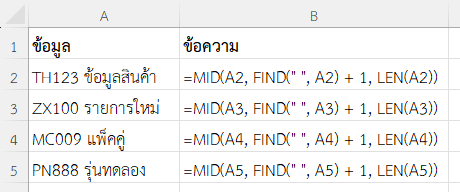
FIND(" ", A2)หาเลขตำแหน่งช่องว่างตัวแรก+1เพื่อเริ่มหลังช่องว่างLEN(A2)ใช้ความยาวทั้งหมดเป็นจำนวนอักขระที่เหลือ
ผลลัพธ์
หมายเหตุ
- หากตำแหน่งเริ่มต้น (
start_num) มากกว่าความยาวของข้อความ จะได้ผลลัพธ์เป็นค่าว่าง (“”) - ฟังก์ชัน MID เหมาะสำหรับการตัดข้อความที่มีรูปแบบมาตรฐานแน่นอน
- ควรใช้ร่วมกับฟังก์ชัน FIND หรือ SEARCH เพื่อหาตำแหน่งเริ่มต้นแบบอัตโนมัติในกรณีที่ข้อความมีความยาวไม่แน่นอน
สรุป
ฟังก์ชัน MID ใน Excel เป็นเครื่องมือที่มีประสิทธิภาพสำหรับการจัดการข้อความ โดยเฉพาะการแยกข้อมูลจากข้อความหลักในตำแหน่งที่เฉพาะเจาะจง ไม่ว่าจะเป็นรหัส ชื่อ หรือข้อมูลที่ไม่มีตัวคั่นชัดเจน ฟังก์ชันนี้สามารถประยุกต์ใช้ได้อย่างหลากหลาย ทั้งในการวิเคราะห์ข้อมูล การเตรียมข้อมูลสำหรับระบบ หรือการจัดเรียงข้อมูลให้เหมาะสมกับการใช้งานอื่น ๆ ในทางธุรกิจและบัญชี
ข้อมูลอ้างอิง: MID function