
ฟังก์ชัน BYROW ใน Excel คือเครื่องมือที่ช่วยให้การคำนวณข้อมูลในตาราง Excel มีประสิทธิภาพมากยิ่งขึ้น โดยเฉพาะเมื่อต้องการคำนวณหรือวิเคราะห์ข้อมูลตามแถว เช่น การหาค่ารวม ค่าเฉลี่ย หรือการตรวจสอบเงื่อนไขต่าง ๆ ในแต่ละแถวของข้อมูลชุดใหญ่
ในอดีต หากต้องการหาผลรวมของแต่ละแถวในตาราง Excel เราอาจต้องเขียนสูตร SUM ทีละแถวหรือใช้การลากสูตรลงมาซ้ำ ๆ ซึ่งทำให้เกิดความซ้ำซ้อนและโอกาสเกิดข้อผิดพลาดสูง ฟังก์ชัน BYROW แก้ปัญหานี้ได้อย่างมีประสิทธิภาพ เพราะช่วยให้เราประมวลผลข้อมูลตามแถวทั้งหมดได้ด้วยสูตรเดียวแบบไดนามิก
BYROW เป็นหนึ่งในฟังก์ชันใหม่ที่มาพร้อมกับ Excel 365 โดยทำงานร่วมกับ LAMBDA เพื่อให้เราสามารถระบุการคำนวณเฉพาะทาง เช่น เงื่อนไขทางตรรกะ การเปรียบเทียบ หรือสูตรที่ซับซ้อนได้อย่างยืดหยุ่นและสะดวกมากขึ้น
ประโยชน์ของฟังก์ชัน BYROW ใน Excel
- คำนวณค่าของแต่ละแถวได้อย่างสะดวกและรวดเร็ว
- ลดการเขียนสูตรซ้ำในหลายเซลล์
- ทำงานร่วมกับ LAMBDA ได้เพื่อกำหนดเงื่อนไขเฉพาะทาง
- ประมวลผลข้อมูลแนวนอนได้อย่างแม่นยำ
รูปแบบการใช้งาน (Syntax)
BYROW(array, lambda_function)อาร์กิวเมนต์ของฟังก์ชัน BYROW มีดังนี้:
array– ช่วงข้อมูลที่ต้องการคำนวณแถวต่อแถวlambda_function– ฟังก์ชัน LAMBDA ที่อธิบายว่าต้องการคำนวณอะไรในแต่ละแถว
ตัวอย่างการใช้งานทั่วไป
สมมติว่า A1:C3 มีข้อมูลตัวเลขผลลัพธ์: คืนค่าผลรวมของแต่ละแถวในรูปแบบคอลัมน์เดียว (n แถว 1 คอลัมน์)
ตัวอย่างการประยุกต์ใช้งานฟังก์ชัน BYROW ใน Excel
ตัวอย่างที่ 1: หาผลรวมคะแนนของนักเรียนแต่ละคน
สมมติต้องการหาผลรวมคะแนนใน 3 วิชาสำหรับนักเรียนแต่ละคน
| ชื่อ | คณิต | วิทย์ | อังกฤษ |
|---|---|---|---|
| ต้น | 80 | 75 | 90 |
| เมย์ | 88 | 85 | 82 |
| ฟ้า | 92 | 78 | 85 |
สูตร
=BYROW(B2:D4, LAMBDA(row, SUM(row)))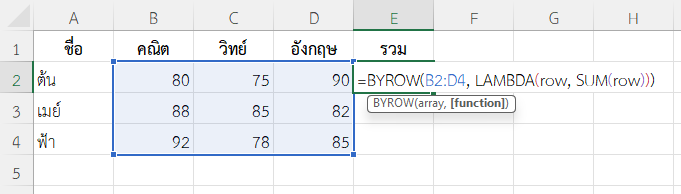
- ช่วง B2:D4 คือคะแนน 3 วิชาของแต่ละคน
- LAMBDA ใช้ SUM หาผลรวมของแต่ละแถว
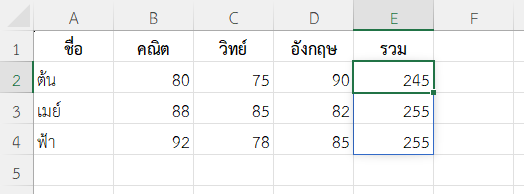
- ได้ผลลัพธ์: {245, 255, 255}
ตัวอย่างที่ 2: ตรวจสอบว่าแต่ละรายการมีข้อมูลครบหรือไม่
สมมติต้องการตรวจสอบว่าในแต่ละแถวมีข้อมูลไม่ขาดหาย (ไม่มีช่องว่าง)
| รายการ | ราคา | จำนวน |
| กาแฟ | 45 | 2 |
| น้ำส้ม | 3 | |
| ชาเย็น | 30 |
สูตร
=BYROW(B2:C4, LAMBDA(row, SUM(--ISBLANK(row))=0))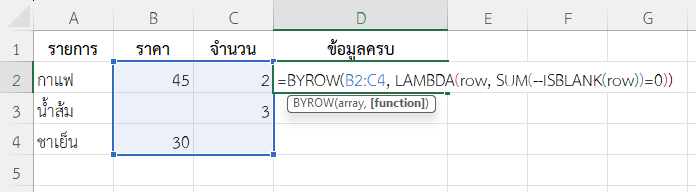
- ใช้ฟังก์ชัน ISBLANK ตรวจสอบช่องว่างในแต่ละเซลล์
- ใช้
--แปลงผลลัพธ์เป็นตัวเลข - ใช้ SUM รวมว่ามีช่องว่างกี่ช่อง แล้วเปรียบเทียบว่า = 0 หรือไม่
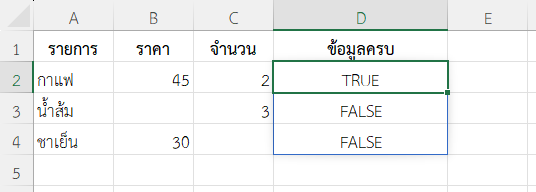
- ได้ผลลัพธ์: {TRUE, FALSE, FALSE}
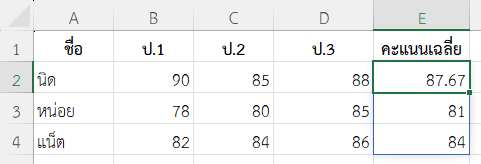
ตัวอย่างที่ 3: ใช้ฟังก์ชัน BYROW ใน Excel คำนวณคะแนนเฉลี่ยในแต่ละแถว
สมมติต้องการหาคะแนนเฉลี่ยของนักเรียนแต่ละคน
| ชื่อ | ป.1 | ป.2 | ป.3 |
| นิด | 90 | 85 | 88 |
| หน่อย | 78 | 80 | 85 |
| แน็ต | 82 | 84 | 86 |
สูตร
=BYROW(B2:D4, LAMBDA(row, AVERAGE(row)))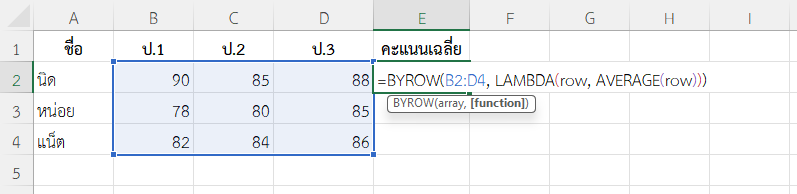
- หาค่าเฉลี่ยของแต่ละแถวด้วย AVERAGE
- ผลลัพธ์: {87.67, 81, 84}
ตัวอย่างที่ 4: นับจำนวนค่าที่สูงกว่าเกณฑ์ในแต่ละแถว
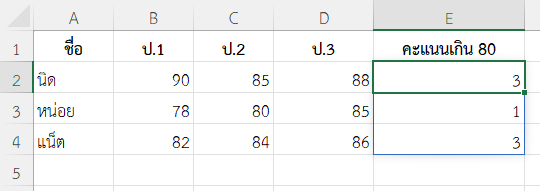
ต้องการนับว่านักเรียนแต่ละคนมีคะแนนที่สูงกว่า 80 กี่วิชา
| ชื่อ | ป.1 | ป.2 | ป.3 |
| นิด | 90 | 85 | 88 |
| หน่อย | 78 | 80 | 85 |
| แน็ต | 82 | 84 | 86 |
สูตร
=BYROW(B2:D4, LAMBDA(row, COUNTIF(row, ">80")))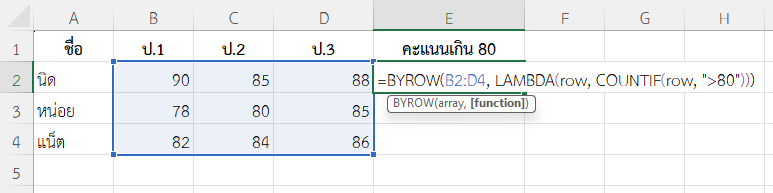
- ใช้ COUNTIF ตรวจสอบว่าในแต่ละแถวมีค่าที่มากกว่า 80 กี่ค่า
- ผลลัพธ์: {3, 1, 3}
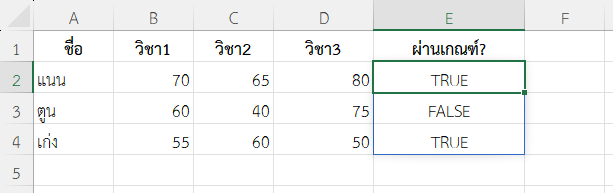
ตัวอย่างที่ 5: ใช้ฟังก์ชัน BYROW ใน Excel ตรวจสอบว่าแต่ละแถวมีคะแนนที่ผ่านเกณฑ์หรือไม่
ถ้าคะแนนทุกวิชาในแถวนั้นมากกว่าหรือเท่ากับ 50 ให้ถือว่าผ่าน
| ชื่อ | วิชา1 | วิชา2 | วิชา3 |
| แนน | 70 | 65 | 80 |
| ตูน | 60 | 40 | 75 |
| เก่ง | 55 | 60 | 50 |
สูตร
=BYROW(B2:D4, LAMBDA(row, AND(row>=50)))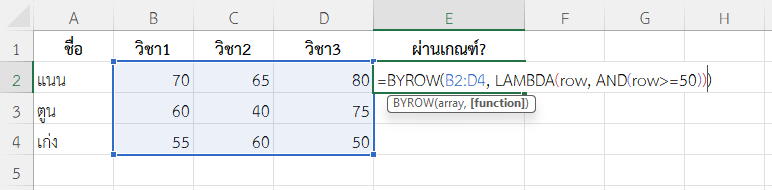
- ตรวจสอบว่าแต่ละค่ามากกว่าหรือเท่ากับ 50 หรือไม่
- ใช้ AND เพื่อเช็กว่าทุกค่าต้องผ่านเกณฑ์
- ผลลัพธ์: {TRUE, FALSE, TRUE}
หมายเหตุ
- ใช้ได้เฉพาะใน Excel 365 หรือ Excel ที่รองรับฟังก์ชัน LAMBDA
- ใช้ร่วมกับฟังก์ชัน SUM, AVERAGE, COUNT, MAX, IF และฟังก์ชันอื่นผ่าน LAMBDA ได้
- ควรตรวจสอบข้อมูลในแถวว่ามีค่าที่เป็นข้อความหรือช่องว่างหรือไม่ก่อนการคำนวณ
สรุป
ฟังก์ชัน BYROW ใน Excel เหมาะอย่างยิ่งสำหรับการประมวลผลข้อมูลตามแถว โดยช่วยให้เราสามารถคำนวณ ตรวจสอบ หรือสรุปผลข้อมูลในแนวนอนโดยอัตโนมัติ ช่วยลดภาระการคำนวณซ้ำ และเสริมความยืดหยุ่นเมื่อใช้ร่วมกับ LAMBDA
ข้อมูลอ้างอิง: BYROW function