ฟังก์ชัน PRICE ใน Excel คือฟังก์ชันที่ช่วยให้นักลงทุนสามารถคำนวณราคาตลาดของพันธบัตรต่อมูลค่าที่ตราไว้ได้อย่างสะดวกและแม่นยำ โดยอาศัยปัจจัยหลักอย่างวันที่ซื้อพันธบัตร, วันที่ครบกำหนด, อัตราดอกเบี้ยคูปอง, อัตราผลตอบแทนที่ต้องการจากตลาด, และความถี่ในการจ่ายดอกเบี้ย ฟังก์ชันนี้เหมาะสำหรับการวิเคราะห์ความคุ้มค่าในการซื้อขายพันธบัตรทั้งของภาครัฐและภาคเอกชน
ในโลกการลงทุน ความสามารถในการประเมินราคาตลาดของตราสารหนี้เป็นสิ่งสำคัญอย่างยิ่ง การที่นักลงทุนสามารถคำนวณราคาและเปรียบเทียบกับราคาตลาดปัจจุบันได้อย่างถูกต้อง จะช่วยให้สามารถตัดสินใจซื้อหรือขายได้อย่างมีข้อมูลสนับสนุน การใช้ฟังก์ชัน PRICE จึงเป็นทางเลือกที่สะดวกและถูกต้องในการสนับสนุนการวิเคราะห์นี้
ไม่ว่าจะเป็นนักลงทุนมือใหม่ที่กำลังศึกษาการลงทุนในพันธบัตร หรือมืออาชีพที่ต้องการประเมินความคุ้มค่าอย่างแม่นยำ ฟังก์ชัน PRICE ถือเป็นเครื่องมือที่ควรมีติดคลังความรู้การเงินไว้ ด้วยการใช้งานที่ไม่ซับซ้อนแต่ได้ผลลัพธ์ที่ชัดเจน ทำให้เป็นฟังก์ชันยอดนิยมในงานด้านวิเคราะห์การเงินทั้งในภาคธุรกิจและการเงินส่วนบุคคล
ประโยชน์ของฟังก์ชัน PRICE ใน Excel
- คำนวณราคาพันธบัตรได้อย่างแม่นยำ
- ใช้เปรียบเทียบผลตอบแทนของพันธบัตร
- เหมาะสำหรับนักลงทุนและนักวิเคราะห์
- ใช้ร่วมกับฟังก์ชัน YIELD และ DURATION เพื่อวางแผนการลงทุน
รูปแบบการใช้งาน (Syntax)
PRICE(settlement, maturity, rate, yld, redemption, frequency, [basis])settlement– วันที่ซื้อพันธบัตรmaturity– วันที่ครบกำหนดrate– อัตราดอกเบี้ยคูปอง (ต่อปี)yld– ผลตอบแทนที่ตลาดต้องการ (ต่อปี)redemption– มูลค่าที่จะได้รับคืนเมื่อครบกำหนด (โดยทั่วไปคือ 100)frequency– ความถี่ในการจ่ายดอกเบี้ย (1=รายปี, 2=ครึ่งปี, 4=รายไตรมาส)basis– [ไม่บังคับ] วิธีนับวัน (0 ถึง 4)
ตัวอย่างการใช้งานฟังก์ชัน PRICE ใน Excel
ตัวอย่างที่ 1: คำนวณราคาพันธบัตรรัฐบาล
สมมตินักลงทุนซื้อพันธบัตรรัฐบาลที่จ่ายดอกเบี้ย 5% ต่อปี จ่ายทุกครึ่งปี ครบกำหนดในอีก 5 ปี โดยตลาดคาดหวังผลตอบแทน 4.5%
| รายการ | ค่า |
|---|---|
| วันที่ซื้อ | 1 มกราคม 2024 |
| วันครบกำหนด | 1 มกราคม 2029 |
| อัตราคูปอง | 5% |
| ผลตอบแทนตลาด | 4.5% |
| มูลค่าไถ่ถอน | 100 |
| ความถี่ดอกเบี้ย | 2 (ครึ่งปี) |
| ราคาตลาด | =PRICE(DATE(2024,1,1), DATE(2029,1,1), 0.05, 0.045, 100, 2, 0) |
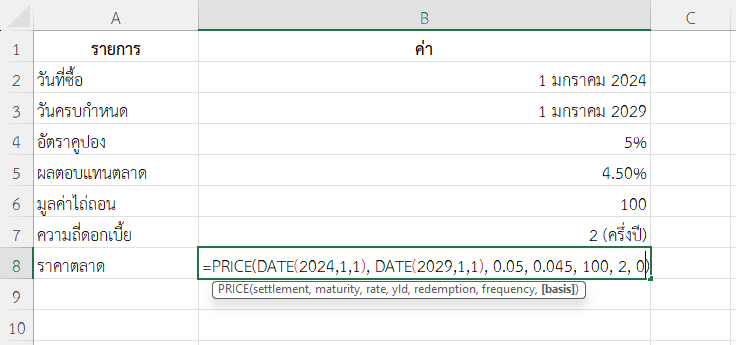
- ระบุวันที่ซื้อและวันครบกำหนด
- กำหนดอัตราคูปอง และผลตอบแทนที่ต้องการ
- ใส่ความถี่และมูลค่าไถ่ถอน (มักใช้ 100)
- ใช้ฟังก์ชัน PRICE คำนวณราคาตลาดของพันธบัตร
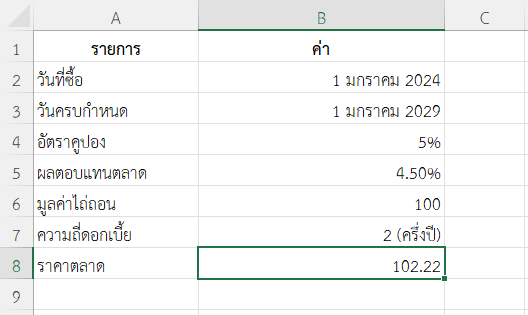
ผลลัพธ์
102.22
ตัวอย่างที่ 2: คำนวณราคาพันธบัตรเอกชนที่จ่ายรายปี
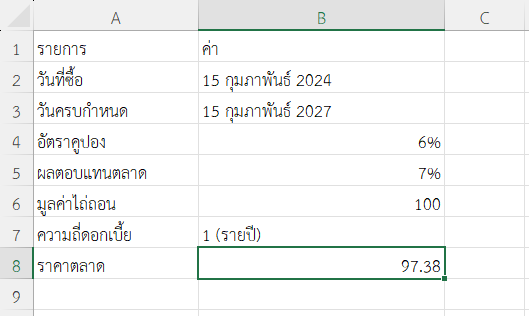
สมมติพันธบัตรบริษัทเอกชนจ่ายดอกเบี้ย 6% ต่อปี จ่ายปีละครั้ง เหลืออายุ 3 ปี นักลงทุนต้องการผลตอบแทน 7%
| รายการ | ค่า |
| วันที่ซื้อ | 15 กุมภาพันธ์ 2024 |
| วันครบกำหนด | 15 กุมภาพันธ์ 2027 |
| อัตราคูปอง | 6% |
| ผลตอบแทนตลาด | 7% |
| มูลค่าไถ่ถอน | 100 |
| ความถี่ดอกเบี้ย | 1 (รายปี) |
| ราคาตลาด | =PRICE(DATE(2024,2,15), DATE(2027,2,15), 0.06, 0.07, 100, 1, 0) |
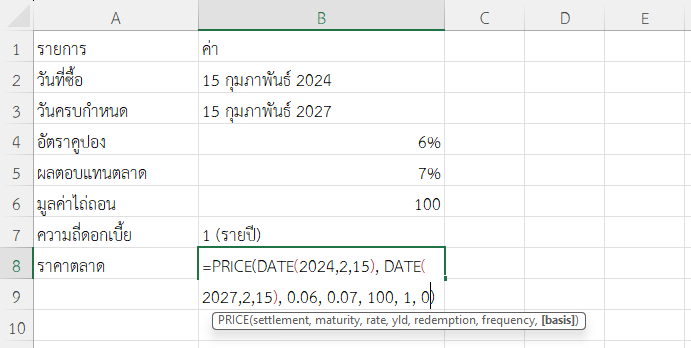
- ใส่วันซื้อและวันครบกำหนดให้แม่นยำ
- ใช้ความถี่รายปี (1)
- ตั้งอัตราคูปองและผลตอบแทนตลาดให้แตกต่างกัน
- ใช้สูตร PRICE เพื่อหาว่าราคาตลาดต่ำกว่าหรือสูงกว่ามูลค่าตราไว้
ผลลัพธ์
97.38
ตัวอย่างที่ 3: วิเคราะห์ราคาพันธบัตรในตลาดรอง
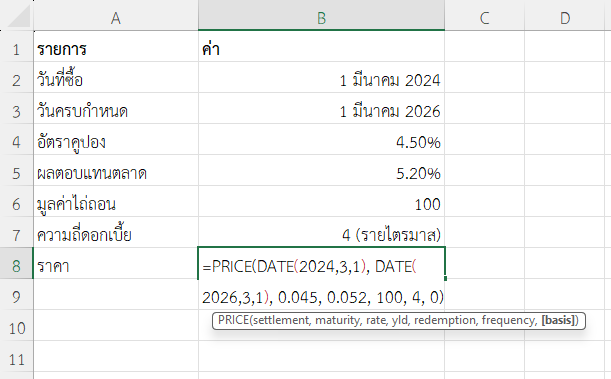
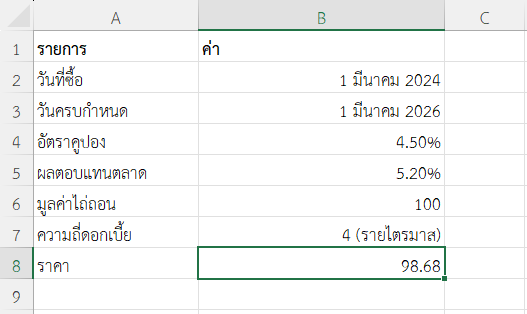
ต้องการทราบราคาพันธบัตรที่จ่ายดอกเบี้ย 4.5% ต่อปีแบบรายไตรมาส เหลืออายุ 2 ปี และต้องการผลตอบแทน 5.2%
| รายการ | ค่า |
| วันที่ซื้อ | 1 มีนาคม 2024 |
| วันครบกำหนด | 1 มีนาคม 2026 |
| อัตราคูปอง | 4.5% |
| ผลตอบแทนตลาด | 5.2% |
| มูลค่าไถ่ถอน | 100 |
| ความถี่ดอกเบี้ย | 4 (รายไตรมาส) |
| ราคา | =PRICE(DATE(2024,3,1), DATE(2026,3,1), 0.045, 0.052, 100, 4, 0) |
- กำหนดวันซื้อและครบกำหนดแบบละเอียด
- ใส่อัตราคูปองและผลตอบแทนที่ตลาดต้องการ
- เลือกความถี่แบบไตรมาส (4)
- ใช้ PRICE เพื่อหามูลค่าที่แท้จริงตามกลไกตลาด
ผลลัพธ์
98.68
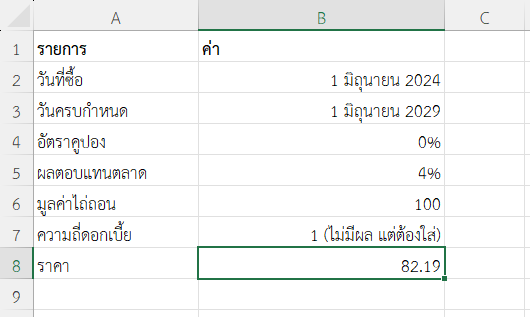
ตัวอย่างที่ 4: ใช้ฟังก์ชัน PRICE ใน Excel คำนวณราคาพันธบัตรส่วนลด (Zero Coupon Bond)
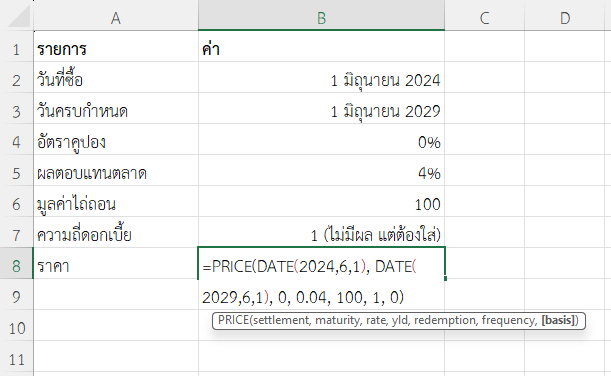
สมมตินักลงทุนกำลังพิจารณาลงทุนในพันธบัตรที่ไม่มีการจ่ายดอกเบี้ยระหว่างทาง แต่จ่ายคืนเต็ม 100 บาทเมื่อครบกำหนด
| รายการ | ค่า |
| วันที่ซื้อ | 1 มิถุนายน 2024 |
| วันครบกำหนด | 1 มิถุนายน 2029 |
| อัตราคูปอง | 0% |
| ผลตอบแทนตลาด | 4% |
| มูลค่าไถ่ถอน | 100 |
| ความถี่ดอกเบี้ย | 1 (ไม่มีผล แต่ต้องใส่) |
| ราคา | =PRICE(DATE(2024,6,1), DATE(2029,6,1), 0, 0.04, 100, 1, 0) |
- ตั้งค่าวันที่เริ่มต้นและครบกำหนดอย่างถูกต้อง
- ใส่อัตราคูปองเป็น 0 และกำหนด yld = 4%
- ใส่ redemption เป็น 100 และ frequency = 1
- ใช้ PRICE คำนวณราคาซื้อในวันนี้ของพันธบัตรแบบไม่มีดอกเบี้ย
ผลลัพธ์
82.19
ตัวอย่างที่ 5: เปรียบเทียบราคาพันธบัตรต่างอัตราคูปอง
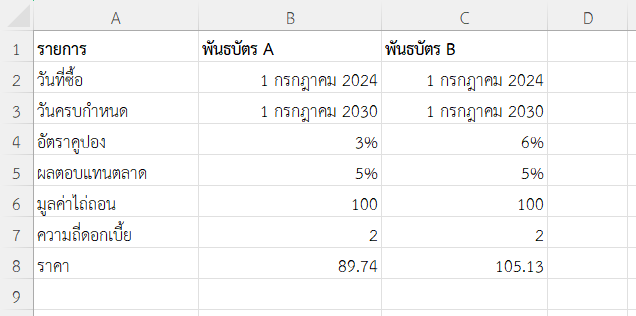
ต้องการเปรียบเทียบพันธบัตร 2 ฉบับที่มีวันครบกำหนดเท่ากันแต่ต่างกันที่อัตราคูปอง เพื่อดูผลกระทบต่อราคาตลาด
| รายการ | พันธบัตร A | พันธบัตร B |
| วันที่ซื้อ | 1 กรกฎาคม 2024 | 1 กรกฎาคม 2024 |
| วันครบกำหนด | 1 กรกฎาคม 2030 | 1 กรกฎาคม 2030 |
| อัตราคูปอง | 3% | 6% |
| ผลตอบแทนตลาด | 5% | 5% |
| มูลค่าไถ่ถอน | 100 | 100 |
| ความถี่ดอกเบี้ย | 2 | 2 |
| ราคา | =PRICE(DATE(2024,7,1), DATE(2030,7,1), 0.03, 0.05, 100, 2, 0) | =PRICE(DATE(2024,7,1), DATE(2030,7,1), 0.06, 0.05, 100, 2, 0) |
ผลลัพธ์
หมายเหตุ
- หากวันซื้อเกินวันครบกำหนดจะเกิดข้อผิดพลาด #NUM!
- ค่าที่ได้จาก PRICE เป็นราคาต่อ 100 หน่วยของมูลค่าตราไว้
- ผลตอบแทน (yld) มากกว่าคูปอง → ราคาต่ำกว่าพาร์
- ผลตอบแทน (yld) น้อยกว่าคูปอง → ราคาสูงกว่าพาร์
สรุป
ฟังก์ชัน PRICE ใน Excel เป็นเครื่องมือที่มีประโยชน์อย่างยิ่งสำหรับนักลงทุนที่ต้องการประเมินราคาตลาดของพันธบัตรบนพื้นฐานของอัตราคูปองและผลตอบแทนตลาด ช่วยให้ตัดสินใจได้ว่าควรลงทุนในพันธบัตรฉบับนั้นหรือไม่ โดยสามารถใช้ร่วมกับฟังก์ชัน YIELD เพื่อวิเคราะห์ความคุ้มค่าของการลงทุนในตราสารหนี้
ข้อมูลอ้างอิง: PRICE function