
ฟังก์ชัน AVERAGEIFS ใน Excel เป็นฟังก์ชันที่ใช้สำหรับ หาค่าเฉลี่ยเลขคณิตของข้อมูลที่ตรงตามหลายเงื่อนไขพร้อมกัน ซึ่งพัฒนาต่อยอดมาจาก AVERAGEIF ที่รองรับเพียงเงื่อนไขเดียว
ฟังก์ชันนี้เหมาะสำหรับผู้ที่ต้องการวิเคราะห์ข้อมูลในเชิงลึก เช่น หาคะแนนเฉลี่ยเฉพาะนักเรียนเพศหญิงที่สอบผ่าน หรือหาค่าเฉลี่ยยอดขายของสินค้าประเภท A ที่ขายได้มากกว่า 100 ชิ้นในเดือนมกราคม
ด้วยฟังก์ชัน AVERAGEIFS เราสามารถสร้างรายงานเชิงวิเคราะห์ที่ซับซ้อน และตอบโจทย์งานสรุปผลแบบละเอียดใน Excel ได้อย่างมืออาชีพ
ประโยชน์ของฟังก์ชัน AVERAGEIFS ใน Excel
- หาค่าเฉลี่ยข้อมูลที่ตรงกับหลายเงื่อนไข
- รองรับข้อความ ตัวเลข วันที่ และตรรกะ
- ใช้ได้กับการวิเคราะห์ข้อมูลเชิงลึก
- ลดการใช้สูตรที่ซับซ้อน
- เหมาะสำหรับรายงานสรุปผลแบบมีตัวกรองหลายระดับ
รูปแบบการใช้งาน (Syntax)
AVERAGEIFS(average_range, criteria_range1, criteria1, [criteria_range2, criteria2], ...)อาร์กิวเมนต์:
average_range– ช่วงข้อมูลที่จะนำมาหาค่าเฉลี่ยcriteria_range1– ช่วงข้อมูลที่ใช้เปรียบเทียบกับเงื่อนไข 1criteria1– เงื่อนไขที่ 1criteria_range2,criteria2, … – เงื่อนไขเพิ่มเติมที่ใช้ร่วมกัน
ตัวอย่างการประยุกต์ใช้งานฟังก์ชัน AVERAGEIFS ใน Excel
ตัวอย่างที่ 1: หาค่าเฉลี่ยคะแนนของนักเรียนเพศหญิงที่สอบผ่าน
สมมติว่ามีข้อมูลนักเรียนพร้อมเพศและสถานะการสอบ ต้องการหาค่าเฉลี่ยเฉพาะของเพศหญิงที่สอบผ่าน
| A | B | C | D |
|---|---|---|---|
| ชื่อ | เพศ | สถานะ | คะแนน |
| วิภา | หญิง | ผ่าน | 85 |
| นพดล | ชาย | ผ่าน | 75 |
| วราภรณ์ | หญิง | ไม่ผ่าน | 70 |
| อารี | หญิง | ผ่าน | 90 |
สูตร
=AVERAGEIFS(D2:D5, B2:B5, "หญิง", C2:C5, "ผ่าน")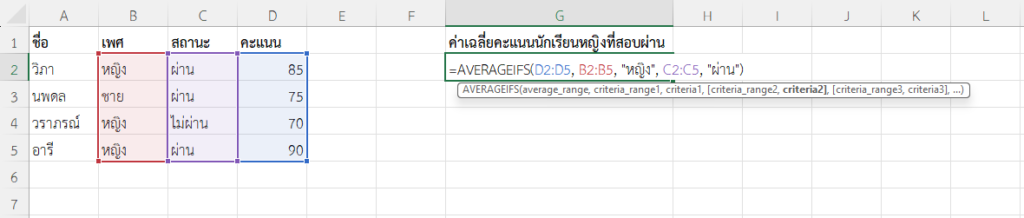
ขั้นตอนการทำงานของสูตร:
- ตรวจสอบเพศในช่วงเซลล์ B2:B5 ว่าเท่ากับ “หญิง” หรือไม่ → ได้แถว 2, 4, 5
- ตรวจสอบสถานะในช่วงเซลล์ C2:C5 ว่าเท่ากับ “ผ่าน” หรือไม่ → ได้แถว 2, 3, 5
- แถวที่ตรงทั้งสองเงื่อนไข = แถว 2 และ 5
- รวมคะแนน = 85 + 90 = 175
- จำนวนรายการ = 2
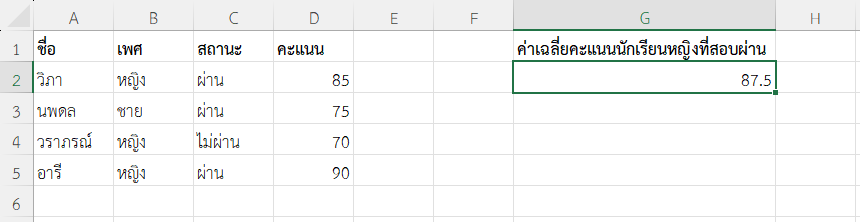
- ค่าเฉลี่ย = 175 ÷ 2 = 87.5
ผลลัพธ์
87.5
ตัวอย่างที่ 2: หาค่าเฉลี่ยราคาสินค้าประเภท “ของใช้” ที่มีจำนวนมากกว่า 50 ชิ้น
สมมติว่าต้องการหาค่าเฉลี่ยราคาของสินค้าที่เป็น “ของใช้” และมีจำนวนมากกว่า 50 ชิ้น
| A | B | C |
|---|---|---|
| ประเภท | ราคา | จำนวน |
| ของใช้ | 10 | 40 |
| ของใช้ | 12 | 60 |
| อาหาร | 8 | 70 |
| ของใช้ | 14 | 80 |
สูตร
=AVERAGEIFS(B2:B5, A2:A5, "ของใช้", C2:C5, ">50")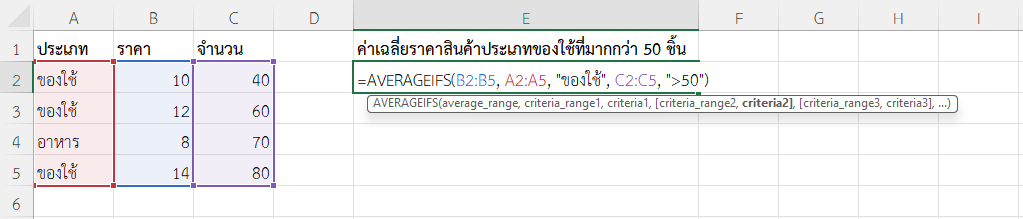
ขั้นตอนการทำงานของสูตร:
- ตรวจสอบว่าเซลล์ไหนในช่วง A2:A5 = “ของใช้” → ได้แถว 2, 3, 5
- ตรวจสอบว่าเซลล์ไหนในช่วง C2:C5 > 50 → ได้แถว 3, 4, 5
- แถวที่ตรงทั้งสองเงื่อนไข = แถว 3 และ 5
- ดึงราคาจาก B2:B5 → ได้ 12 และ 14
- รวม = 26
- จำนวนรายการ = 2
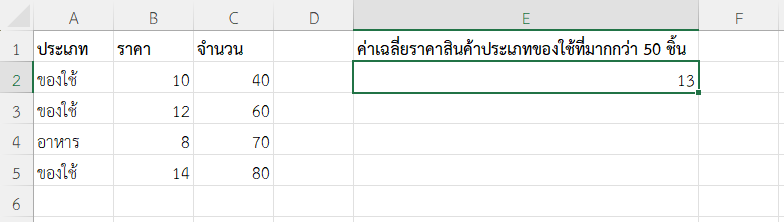
- ค่าเฉลี่ย = 26 ÷ 2 = 13
ผลลัพธ์
13
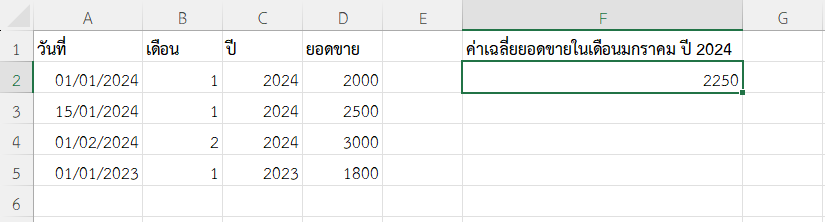
ตัวอย่างที่ 3: ใช้ฟังก์ชัน AVERAGEIFS ใน Excel หาค่าเฉลี่ยยอดขายในเดือนมกราคม ปี 2024
สมมติว่ามียอดขายรายวัน พร้อมข้อมูลเดือนและปี ต้องการหาค่าเฉลี่ยยอดขายใน ม.ค. 2024
| A | B | C | D |
|---|---|---|---|
| วันที่ | เดือน | ปี | ยอดขาย |
| 01/01/24 | 1 | 2024 | 2000 |
| 15/01/24 | 1 | 2024 | 2500 |
| 01/02/24 | 2 | 2024 | 3000 |
| 01/01/23 | 1 | 2023 | 1800 |
สูตร
=AVERAGEIFS(D2:D5, B2:B5, 1, C2:C5, 2024)
ขั้นตอนการทำงานของสูตร:
- ตรวจสอบคอลัมน์ B ว่าแถวไหน = 1 (เดือนมกราคม) → ได้แถว 2, 3, 5
- ตรวจสอบคอลัมน์ C ว่าแถวไหน = 2024 → ได้แถว 2, 3, 4
- แถวที่ตรงทั้งสองเงื่อนไข = แถว 2, 3
- ยอดขาย = 2000 + 2500 = 4500
- จำนวนรายการ = 2
- ค่าเฉลี่ย = 4500 ÷ 2 = 2,250
ผลลัพธ์
2250
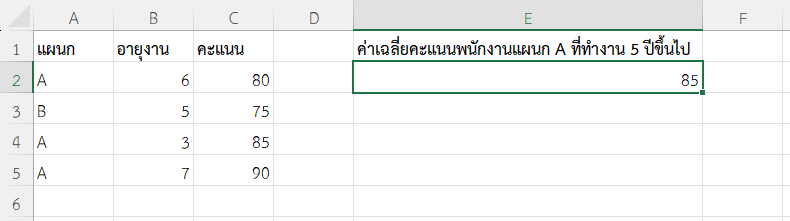
ตัวอย่างที่ 4: หาค่าเฉลี่ยคะแนนเฉพาะพนักงานในแผนก A ที่ทำงานครบ 5 ปีขึ้นไป
สมมติต้องการหาค่าเฉลี่ยคะแนนเฉพาะของพนักงานแผนก A ที่ทำงาน 5 ปีขึ้นไป
| A | B | C |
|---|---|---|
| แผนก | อายุงาน | คะแนน |
| A | 6 | 80 |
| B | 5 | 75 |
| A | 3 | 85 |
| A | 7 | 90 |
สูตร
=AVERAGEIFS(C2:C5, A2:A5, "A", B2:B5, ">=5")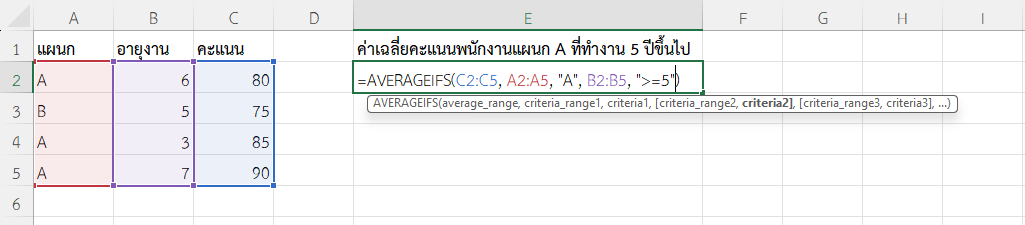
ขั้นตอนการทำงานของสูตร:
- ตรวจสอบช่วงเซลล์ A2:A5 ว่าแถวไหนเท่ากับ “A” → ได้แถว 2, 4, 5
- ตรวจสอบช่วงเซลล์ B2:B5 ว่าแถวไหนมากกว่าหรือเท่ากับ 5 → ได้แถว 2, 3, 5
- แถวที่ตรงทั้งสองเงื่อนไข = แถว 2 และ 5
- คะแนน = 80 + 90 = 170
- จำนวน = 2
- ค่าเฉลี่ย = 170 ÷ 2 = 85
ผลลัพธ์
85
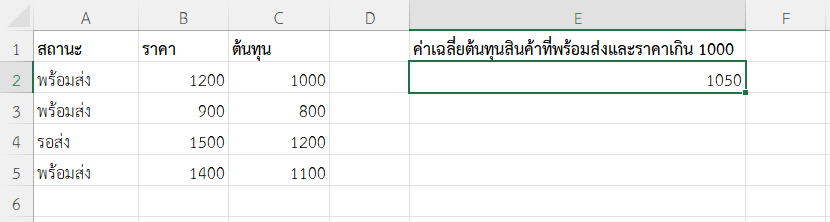
ตัวอย่างที่ 5: ใช้ฟังก์ชัน AVERAGEIFS ใน Excel หาค่าเฉลี่ยต้นทุนเฉพาะสินค้าที่สถานะเป็น “พร้อมส่ง” และราคามากกว่า 1000
ต้องการหาค่าเฉลี่ยต้นทุนของสินค้าที่สถานะ “พร้อมส่ง” และราคาสูงกว่า 1,000 บาท
| A | B | C |
|---|---|---|
| สถานะ | ราคา | ต้นทุน |
| พร้อมส่ง | 1200 | 1000 |
| พร้อมส่ง | 900 | 800 |
| รอส่ง | 1500 | 1200 |
| พร้อมส่ง | 1400 | 1100 |
สูตร
=AVERAGEIFS(C2:C5, A2:A5, "พร้อมส่ง", B2:B5, ">1000")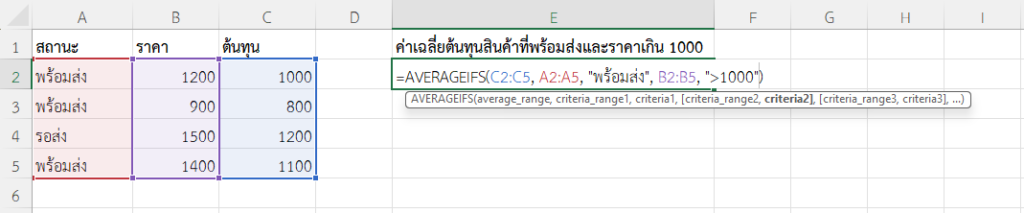
ขั้นตอนการทำงานของสูตร:
- ตรวจสอบช่วงเซลล์ A2:A5 ว่าแถวไหนเป็น “พร้อมส่ง” → ได้แถว 2, 3, 5
- ตรวจสอบช่วงเซลล์ B2:B5 ว่าแถวไหนมากกว่า 1000 → ได้แถว 2, 4, 5
- แถวที่ตรงทั้งสองเงื่อนไข = แถว 2, 5
- ต้นทุน = 1000 + 1100 = 2100
- จำนวน = 2
- ค่าเฉลี่ย = 2100 ÷ 2 = 1050
ผลลัพธ์
1,050
หมายเหตุ
- ฟังก์ชัน AVERAGEIFS ต่างจาก ฟังก์ชัน AVERAGEIF ตรงที่รองรับเงื่อนไขได้หลายชุด
- ถ้าไม่มีค่าตรงเงื่อนไขเลย จะได้ผลลัพธ์
#DIV/0! - ต้องแน่ใจว่า
average_rangeและcriteria_rangeมีขนาดเท่ากัน
สรุป
ฟังก์ชัน AVERAGEIFS ใน Excel เป็นเครื่องมือที่มีประสิทธิภาพสำหรับการคำนวณค่าเฉลี่ยจากข้อมูลที่ต้องผ่านหลายเงื่อนไขพร้อมกัน ใช้งานง่าย ช่วยให้เราสามารถสร้างรายงานวิเคราะห์ข้อมูลที่แม่นยำ ตอบโจทย์การทำงานในด้านต่าง ๆ ได้อย่างมีประสิทธิภาพ
ข้อมูลอ้างอิง: AVERAGEIFS function