
ฟังก์ชัน TRANSPOSE ใน Excel เป็นฟังก์ชันจัดการตารางที่ช่วย สลับแถวเป็นคอลัมน์ หรือคอลัมน์เป็นแถว ได้อย่างง่ายดาย โดยไม่ต้องคัดลอกและวางแบบพิเศษ (Paste Special) ทำให้ข้อมูล dynamic และอัปเดตอัตโนมัติเมื่อข้อมูลต้นทางเปลี่ยนแปลง
ฟังก์ชัน TRANSPOSE เหมาะมากสำหรับงานที่ต้องแปลงรูปตาราง เช่น รายงานสรุป, ตาราง Pivot, การเปรียบเทียบข้อมูล หรือการนำข้อมูลไปใช้กับฟังก์ชันอื่น เช่น INDEX, MATCH, FILTER
ประโยชน์ของฟังก์ชัน TRANSPOSE ใน Excel
- สลับแถวเป็นคอลัมน์ หรือคอลัมน์เป็นแถว
- ทำให้ตารางมีความยืดหยุ่นมากขึ้น
- ลดการใช้ Paste Special → Transpose แบบ manual
- ทำงานร่วมกับ Dynamic Array อัปเดตอัตโนมัติ
- ใช้เตรียมข้อมูลสำหรับรายงานหรือสูตรอื่น
รูปแบบการใช้งาน (Syntax)
=TRANSPOSE(array)array→ ช่วงข้อมูลที่ต้องการสลับแถวหรือคอลัมน์
ตัวอย่างการประยุกต์ใช้งานฟังก์ชัน TRANSPOSE ใน Excel
ตัวอย่างที่ 1: สลับหัวตารางจากแนวตั้งเป็นแนวนอน
โจทย์: ต้องการแปลงรายชื่อนักเรียนจากแนวตั้งเป็นแนวนอน
ข้อมูลตัวอย่าง
| นักเรียน |
|---|
| Somchai |
| Kanya |
| Arthit |
| Patcha |
| Napat |
สูตร
=TRANSPOSE(A2:A6)
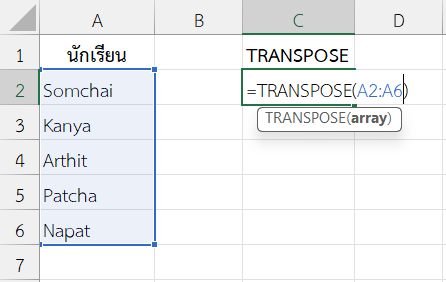
array→ A2:A6 คือรายชื่อนักเรียน- ฟังก์ชัน TRANSPOSE จะสลับข้อมูลเป็นแนวนอน
ผลลัพธ์
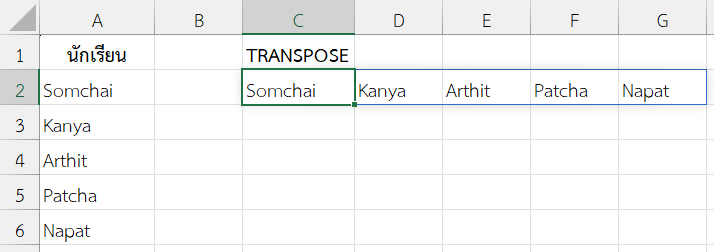
ตัวอย่างที่ 2: สลับตารางคะแนนจากแนวตั้งเป็นแนวนอน
โจทย์: ต้องการแปลงตารางคะแนนเพื่อดูรายวิชาเป็นหัวแถว
ข้อมูลตัวอย่าง
| วิชา | คะแนน |
|---|---|
| Math | 80 |
| English | 85 |
| Science | 90 |
สูตร
=TRANSPOSE(A2:B4)
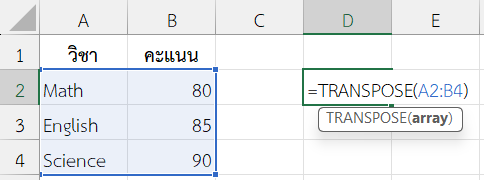
array→ A2:B4 คือตารางวิชา/คะแนน- TRANSPOSE → สลับแถวเป็นคอลัมน์
ผลลัพธ์
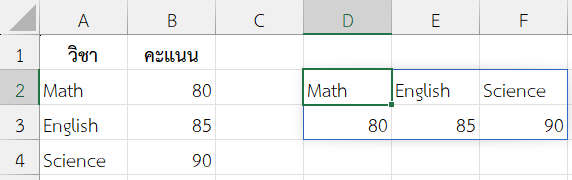
ตัวอย่างที่ 3: สลับข้อมูลพนักงานจากแนวนอนเป็นแนวตั้ง
โจทย์: ต้องการจัดรายชื่อพนักงานที่เดิมเรียงในแถว ให้เรียงเป็นคอลัมน์
ข้อมูลตัวอย่าง
| A | B | C | D |
|---|---|---|---|
| John | Mary | Tom | Anna |
สูตร
=TRANSPOSE(A2:D2)
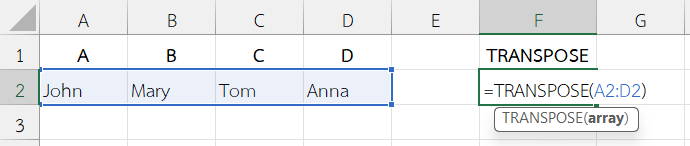
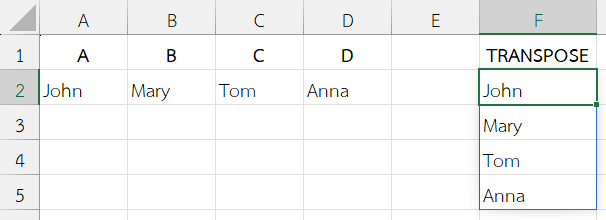
array→ A2:D2 คือรายชื่อที่จะนำมาเรียงเป็นคอลัมน์- TRANSPOSE → สลับข้อมูลเป็นแนวตั้ง
ผลลัพธ์
ตัวอย่างที่ 4: ใช้ฟังก์ชัน TRANSPOSE ใน Excel ร่วมกับ UNIQUE
โจทย์: แปลงรายการสินค้าที่ไม่ซ้ำจากแนวตั้งเป็นแนวนอน
ข้อมูลตัวอย่าง
| สินค้า |
|---|
| Apple |
| Banana |
| Apple |
| Orange |
| Banana |
สูตร
=TRANSPOSE(UNIQUE(A2:A6))
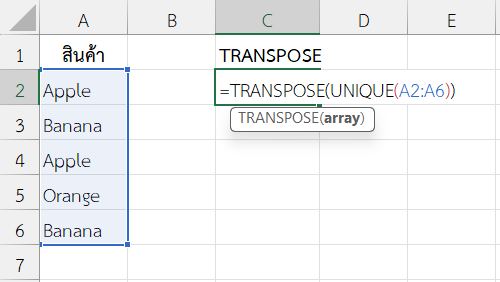
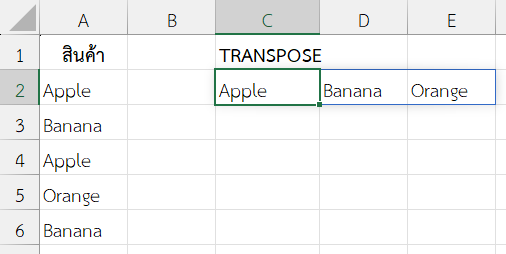
UNIQUE(A2:A6)→ คืนค่าเป็น Apple, Banana, OrangeTRANSPOSE()→ แปลงข้อมูลที่ได้มาให้เป็นแนวนอน
ผลลัพธ์
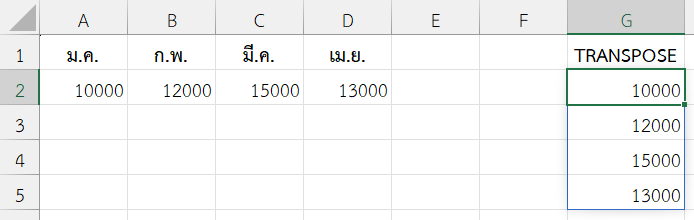
ตัวอย่างที่ 5: สลับตารางสรุปยอดขายประจำเดือน
โจทย์: ต้องการสลับตารางยอดขายที่แสดงเป็นคอลัมน์ ให้แสดงเป็นแถว
ข้อมูลตัวอย่าง
| ม.ค. | ก.พ. | มี.ค. | เม.ย. |
|---|---|---|---|
| 10000 | 12000 | 15000 | 13000 |
สูตร
=TRANSPOSE(A2:D2)
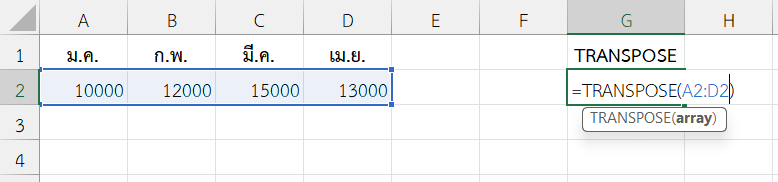
array→ A2:D2 คือ ยอดขายเดือน ม.ค.–เม.ย.- TRANSPOSE → สลับข้อมูลเป็นแนวตั้ง
ผลลัพธ์
คำแนะนำเพิ่มเติมในการใช้งาน
- ใช้ได้ใน Excel 365 และ Excel 2021 ขึ้นไป (Dynamic Array)
- สามารถใช้ร่วมกับฟังก์ชันอื่น เช่น UNIQUE, FILTER, SORT ได้อย่างยืดหยุ่น
- ตรวจสอบให้มีพื้นที่ว่างเพียงพอสำหรับ Dynamic Array ก่อนใช้สูตร
สรุป
ฟังก์ชัน TRANSPOSE ใน Excel เป็นเครื่องมือสำคัญในการจัดการตารางและข้อมูล โดยช่วยให้สามารถสลับแถวเป็นคอลัมน์หรือคอลัมน์เป็นแถวได้อย่างง่ายดาย ลดการทำงาน manual และเพิ่มความยืดหยุ่นในการสร้างรายงาน การเข้าใจวิธีใช้ TRANSPOSE และการต่อยอดกับฟังก์ชันอื่น ๆ จะช่วยยกระดับการทำงานใน Excel ให้เป็นมืออาชีพยิ่งขึ้น
ข้อมูลอ้างอิง: TRANSPOSE function