
ฟังก์ชัน SORTBY ใน Excel เป็นฟังก์ชันที่ช่วยเรียงลำดับข้อมูลตามค่าของคอลัมน์หรือแถวอื่นที่ระบุ โดยไม่จำเป็นต้องแก้ไขตำแหน่งของข้อมูลต้นฉบับ ช่วยให้จัดลำดับข้อมูลได้ยืดหยุ่นมากขึ้น และรองรับการจัดเรียงหลายเงื่อนไขพร้อมกัน
SORTBY เป็นหนึ่งใน Dynamic Array Function ที่ทำให้ตารางผลลัพธ์อัปเดตอัตโนมัติเมื่อข้อมูลต้นทางเปลี่ยนแปลง เหมาะสำหรับการสร้างรายงาน, แดชบอร์ด, ตารางสรุป, หรือการวิเคราะห์ข้อมูลที่ต้องการความ dynamic สูง
ประโยชน์ของฟังก์ชัน SORTBY ใน Excel
- เรียงลำดับข้อมูลตามค่าจากคอลัมน์หรือช่วงอื่น
- รองรับการเรียงลำดับหลายเงื่อนไข
- อัปเดตผลลัพธ์อัตโนมัติเมื่อข้อมูลต้นทางเปลี่ยน
- ลดความซ้ำซ้อนเมื่อสร้างรายงานหรือแดชบอร์ด
- ใช้กับข้อมูลที่ไม่สามารถจัดเรียงต้นฉบับโดยตรงได้
รูปแบบการใช้งาน (Syntax)
=SORTBY(array, by_array1, sort_order1, [by_array2, sort_order2], …)array→ ช่วงข้อมูลที่ต้องการเรียงby_array1→ ช่วงที่ใช้เรียงลำดับแรกsort_order1วิธีในการเรียงลำดับ- 1 → เรียงจากน้อยไปมาก
- -1 → เรียงจากมากไปน้อย
[by_array2, sort_order2]→ ช่วงเรียงลำดับถัดไป (ถ้ามี)
ตัวอย่างการประยุกต์ใช้งานฟังก์ชัน SORTBY ใน Excel
ตัวอย่างที่ 1: เรียงตามคอลัมน์
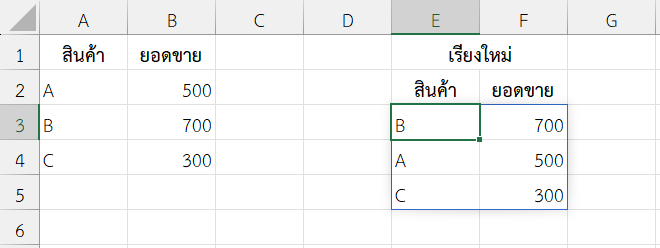
โจทย์: ต้องการเรียงตารางตามยอดขายจากมากไปน้อย
ข้อมูลตัวอย่าง
| สินค้า | ยอดขาย |
|---|---|
| A | 500 |
| B | 700 |
| C | 300 |
สูตร
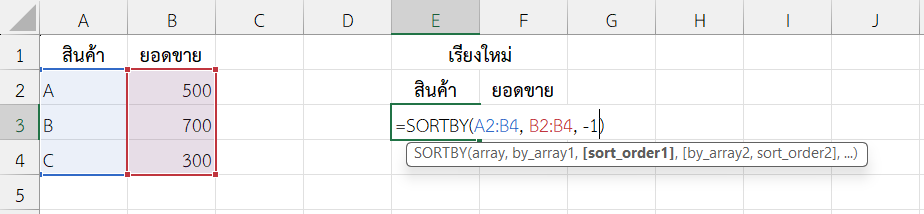
arrayกำหนดเป็น A2:B4 คือช่วงข้อมูลที่จะนำมาเรียงby_array1กำหนดเป็น B2:B4 คือคอลัมน์ที่จะเรียงsort_order1กำหนดเป็น -1 หมายถึง เรียงจากมากไปน้อย- ฟังก์ชัน SORTBY จะคืนค่าเป็นตารางใหม่ที่เรียงแล้ว
ผลลัพธ์
ตัวอย่างที่ 2: เรียงตามหลายเงื่อนไข
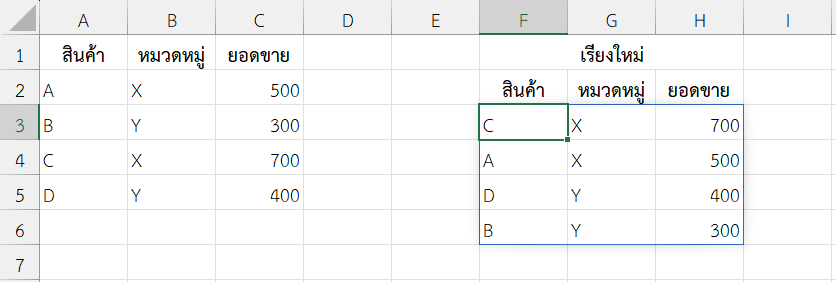
โจทย์: เรียงตามหมวดหมู่ (A→Z) แล้วเรียงตามยอดขาย (มากไปน้อย)
ข้อมูลตัวอย่าง
| สินค้า | หมวดหมู่ | ยอดขาย |
|---|---|---|
| A | X | 500 |
| B | Y | 300 |
| C | X | 700 |
| D | Y | 400 |
สูตร
=SORTBY(A2:C5, B2:B5, 1, C2:C5, -1)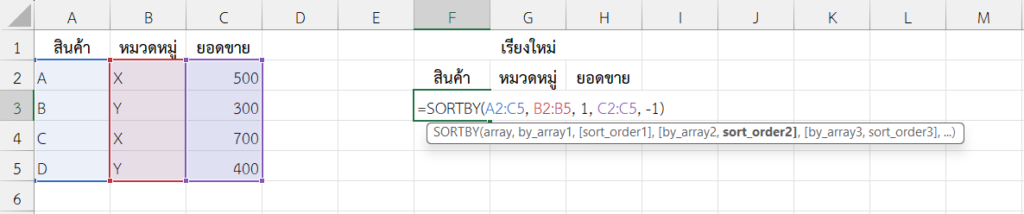
arrayกำหนดเป็น A2:C5 คือช่วงข้อมูลที่ต้องการเรียงby_array1กำหนดเป็น B2:B5 หมายถึงให้เรียงข้อมูลในช่วงเซลล์นี้ก่อน (หมวดหมู่)sort_order1วิธีเรียง กำหนดเป็น 1 หมายถึง เรียยงจากน้อยไปมากby_array2ข้อมูลช่วงที่ 2 ที่ต้องการเรียง กำหนดเป็น C2:C5 คือเรียงตามยอดขายsort_order2วิธีเรียง กำหนดเป็น -1 หมายถึง เรียงจากมากไปน้อย- SORTBY จะคืนค่าเป็นตารางที่เรียงใหม่ตามลำดับที่ซ้อนกัน
ผลลัพธ์
ตัวอย่างที่ 3: ใช้ฟังก์ชัน SORTBY ใน Excel เรียงตามข้อมูลที่ไม่อยู่ในตาราง
โจทย์: เรียงรายชื่อพนักงานตามอายุจากมากไปน้อย
ข้อมูลตัวอย่าง
| พนักงาน |
|---|
| ก้อง |
| แก้ว |
| กานต์ |
ข้อมูลอายุ (แยกช่วง): {30; 25; 40}
สูตร
=SORTBY(A2:A4, {30;25;40}, -1)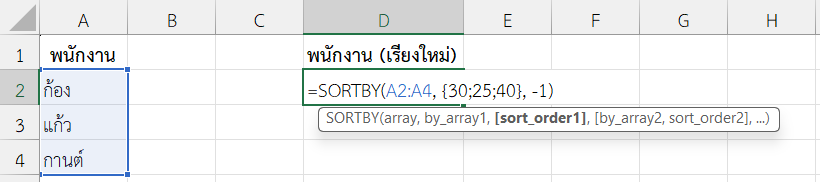
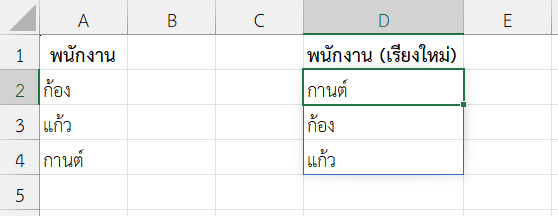
arrayกำหนดเป็น A2:A4 คือช่วงเซลล์ที่เก็บรายชื่อที่ต้องการนำมาเรียงby_array1กำหนดเป็น{30;25;40}คือ ให้เรียงตามอายุ (ไม่อยู่ในตาราง)sort_order1กำหนดเป็น -1 หมายถึง ให้เรียงจากมากไปน้อย
ผลลัพธ์
คำแนะนำเพิ่มเติมในการใช้งาน
- ใช้กับ Excel 365 หรือ Excel 2021 ขึ้นไป
- รองรับการเรียงลำดับหลายเงื่อนไขพร้อมกัน
- ใช้ร่วมกับฟังก์ชัน FILTER, UNIQUE, SEQUENCE เพื่อสร้างรายงานแบบ dynamic
- ระวังการทับเซลล์ ถ้าเป็น Dynamic Array ต้องมีที่ว่างเพียงพอ
สรุป
ฟังก์ชัน SORTBY ใน Excel เป็นเครื่องมือจัดเรียงข้อมูลที่ยืดหยุ่นมาก โดยสามารถเรียงตามคอลัมน์หรือแถว ที่แยกจากกัน และรองรับการจัดเรียงหลายเงื่อนไขพร้อมกัน SORTBY เหมาะสำหรับงานวิเคราะห์ข้อมูล, รายงาน, หรือแดชบอร์ด ที่ต้องการอัปเดตอัตโนมัติเมื่อข้อมูลเปลี่ยน การเข้าใจวิธีใช้ฟังก์ชัน SORTBY ช่วยยกระดับทักษะ Excel ของเราไปสู่ระดับมืออาชีพ
ข้อมูลอ้างอิง: SORTBY function