
ฟังก์ชัน SORT ใน Excel เป็นฟังก์ชันที่ช่วยเรียงลำดับข้อมูลในตารางหรือช่วงข้อมูลตามที่ต้องการ ไม่ว่าจะเรียงจากน้อยไปมาก (Ascending) หรือมากไปน้อย (Descending) และสามารถเรียงข้อมูลได้หลายคอลัมน์พร้อมกัน
ฟังก์ชัน SORT เป็นหนึ่งใน Dynamic Array Function ที่จะคืนค่าเป็นชุดข้อมูลแบบ dynamic และอัปเดตอัตโนมัติเมื่อข้อมูลต้นทางเปลี่ยนแปลง ช่วยลดการใช้คำสั่ง Sort แบบ Manual และเพิ่มความยืดหยุ่นในการจัดเรียงข้อมูล
ประโยชน์ของฟังก์ชัน SORT ใน Excel
- เรียงลำดับข้อมูลตามคอลัมน์หรือแถว
- จัดเรียงข้อมูลแบบ dynamic โดยอัปเดตอัตโนมัติ
- เรียงข้อมูลหลายคอลัมน์พร้อมกัน
- ใช้จัดอันดับข้อมูลในรายงานหรือแดชบอร์ด
รูปแบบการใช้งาน (Syntax)
=SORT(array, [sort_index], [sort_order], [by_col])array→ ช่วงข้อมูลที่ต้องการเรียงsort_index→ หมายเลขคอลัมน์หรือแถวที่ใช้เรียง (ค่าเริ่มต้น = 1)sort_orderการเรียงลำดัย- 1 (น้อยไปหามาก)
- -1 (มากไปหาน้อย)
by_colการเรียงลำดับตามคอลัมน์- TRUE (เรียงตามคอลัมน์)
- FALSE (เรียงตามแถว, ค่าเริ่มต้น)
ตัวอย่างการประยุกต์ใช้งานฟังก์ชัน SORT ใน Excel
ตัวอย่างที่ 1: เรียงข้อมูลตามคอลัมน์เดียว
โจทย์: ต้องการเรียงยอดขายจากน้อยไปมาก
ข้อมูลตัวอย่าง
| สินค้า | ยอดขาย |
|---|---|
| A | 500 |
| B | 300 |
| C | 700 |
สูตร
=SORT(A2:B4,2,1)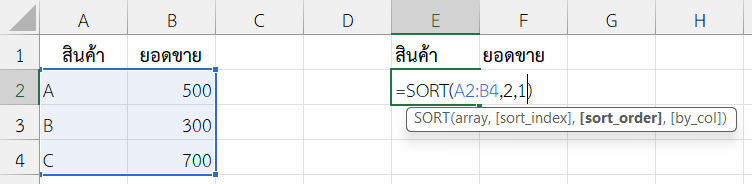
arrayกำหนดค่าเป็น A2:B4 คือช่วงข้อมูลที่จะนำมาเรียงsort_indexกำหนดเป็น 2 หมายถึง เรียงตามคอลัมน์ 2 (ยอดขาย)sort_orderกำหนดเป็น 1 หมายถึง เรียงจากน้อยไปมากby_colไม่ได้ระบุ หมายถึง เรียงตามแถว (ค่าเริ่มต้น)- SORT → คืนตารางเรียงใหม่ที่เรียงข้อมูลแล้ว
ผลลัพธ์

ตัวอย่างที่ 2: เรียงจากมากไปน้อย
โจทย์: ต้องการเรียงยอดขายจากมากไปน้อย
| สินค้า | ยอดขาย |
|---|---|
| A | 500 |
| B | 300 |
| C | 700 |
สูตร
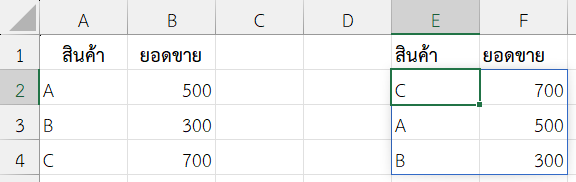
=SORT(A2:B4,2,-1)
arrayกำหนดค่าเป็น A2:B4 คือช่วงข้อมูลที่จะนำมาเรียงsort_indexกำหนดเป็น 2 หมายถึง เรียงตามคอลัมน์ 2 (ยอดขาย)sort_orderกำหนดเป็น -1 หมายถึง เรียงจากมากไปน้อยby_colไม่ได้ระบุ หมายถึง เรียงตามแถว (ค่าเริ่มต้น)- SORT → คืนตารางเรียงใหม่ที่เรียงข้อมูลแล้ว
ผลลัพธ์
ตัวอย่างที่ 3: ใช้ฟังก์ชัน SORT ใน Excel ร่วมกับ SORTBY เรียงหลายคอลัมน์
โจทย์: เรียงตามหมวดหมู่ก่อน และตามยอดขาย
ข้อมูลตัวอย่าง
| สินค้า | หมวดหมู่ | ยอดขาย |
|---|---|---|
| A | X | 500 |
| B | Y | 300 |
| C | X | 700 |
| D | Y | 400 |
สูตร (ใช้ร่วมกับ SORTBY เพราะ SORT เรียงได้คอลัมน์เดียว)
=SORTBY(A2:C5,B2:B5,1,C2:C5,-1)
array→ A2:C5 → ช่วงข้อมูลB2:B5,1→ เรียงตามหมวดหมู่ (คอลัมน์ 2) น้อยไปมากC2:C5,-1→ เรียงตามยอดขาย (คอลัมน์ 3) มากไปน้อย- SORTBY → คืนตารางเรียงตามลำดับที่ซ้อนกัน
ผลลัพธ์

ตัวอย่างที่ 4: เรียงตามคอลัมน์ (by_col = TRUE)
โจทย์: ต้องการเรียงชุดตัวเลขในแนวนอนจากน้อยไปมาก
ข้อมูลตัวอย่าง
| A | B | C |
|---|---|---|
| 9 | 3 | 6 |
สูตร
=SORT(A1:C1,,1,TRUE)
arrayกำหนดเป็นช่วงเซลล์ A1:C1 คือ ช่วงข้อมูลแนวนอนsort_index→ ไม่ระบุ → ค่าเริ่มต้น 1sort_orderระบุเป็น 1 คือ เรียงน้อยไปมากby_colกำหนดเป็น TRUE หมายถึง เรียงตามคอลัมน์- SORT → คืนแถวที่เรียงใหม่
ผลลัพธ์

คำแนะนำเพิ่มเติมในการใช้งาน
- ใช้ได้ใน Excel 365 หรือ Excel 2021 ขึ้นไป
- ถ้าต้องการเรียงหลายคอลัมน์ แนะนำให้ใช้ ฟังก์ชัน SORTBY
- สามารถใช้ร่วมกับ ฟังก์ชัน FILTER, ฟังก์ชัน UNIQUE เพื่อสร้างรายงาน dynamic
- ระวังการทับเซลล์ ถ้าเป็น Dynamic Array ต้องมีที่ว่างเพียงพอ
สรุป
ฟังก์ชัน SORT ใน Excel เป็นเครื่องมือสำคัญสำหรับการเรียงลำดับข้อมูลที่ช่วยลดเวลาการทำงานแบบ manual และทำให้ไฟล์ Excel มีความยืดหยุ่นมากขึ้น ด้วยการใช้ Dynamic Array ทำให้สูตรสามารถอัปเดตตัวเองเมื่อข้อมูลต้นทางเปลี่ยน การเข้าใจวิธีใช้ฟังก์ชัน SORT และการประยุกต์ใช้ร่วมกับฟังก์ชันอื่น เช่น SORTBY, FILTER, UNIQUE จะช่วยเพิ่มความสามารถในการวิเคราะห์ข้อมูลในระดับมืออาชีพ
ข้อมูลอ้างอิง: SORT function