ฟังก์ชัน ROWS ใน Excel เป็นฟังก์ชันที่ช่วยนับจำนวนแถว (rows) ในช่วงข้อมูลที่กำหนด แตกต่างจากฟังก์ชัน ROW ที่คืนหมายเลขแถว
ฟังก์ชัน ROWS จะเหมาะมากสำหรับการสร้างสูตร dynamic เช่น การกำหนดความยาวของช่วง, การนับจำนวนรายการ, หรือการสร้างลำดับอัตโนมัติ
แม้ฟังก์ชัน ROWS จะเป็นฟังก์ชันที่ดูเรียบง่าย แต่เมื่อนำไปใช้ร่วมกับฟังก์ชัน INDEX, OFFSET, INDIRECT, SEQUENCE ฯลฯ จะช่วยเพิ่มประสิทธิภาพให้กับสูตรได้อย่างมาก
ประโยชน์ของฟังก์ชัน ROWS ใน Excel
- นับจำนวนแถวในช่วงข้อมูลที่กำหนด
- ใช้สร้างสูตร dynamic ที่เกี่ยวข้องกับความยาวช่วง
- ใช้ร่วมกับฟังก์ชัน INDEX, OFFSET, INDIRECT, SEQUENCE ได้อย่างมีประสิทธิภาพ
- ช่วยสร้างลำดับ, ควบคุมการวนลูป, หรือแบ่งช่วงข้อมูล
- ลดการเขียนจำนวนแถวแบบ manual
รูปแบบการใช้งาน (Syntax)
=ROWS(array)array→ ช่วงข้อมูลที่ต้องการนับจำนวนแถว
ตัวอย่างการประยุกต์ใช้งานฟังก์ชัน ROWS ใน Excel
ตัวอย่างที่ 1: นับจำนวนแถวในช่วงเดี่ยว
โจทย์: ต้องการนับว่าช่วง A1:A5 มีกี่แถว
ข้อมูลตัวอย่าง
| A |
|---|
| 10 |
| 20 |
| 30 |
| 40 |
| 50 |
สูตร
=ROWS(A1:A5)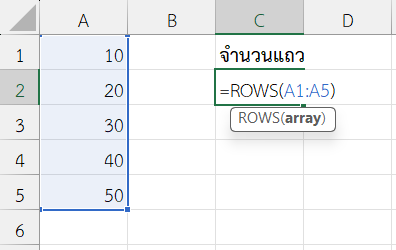
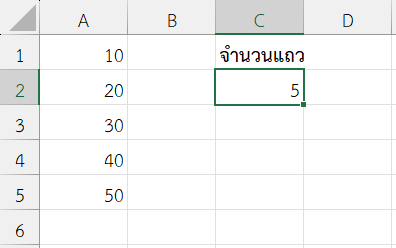
array→ กำหนดค่าA1:A5คือช่วงที่ต้องการนับ- ROWS → คืนค่าเป็นจำนวนแถวในช่วง ได้จำนวน 5 แถว
ผลลัพธ์
5
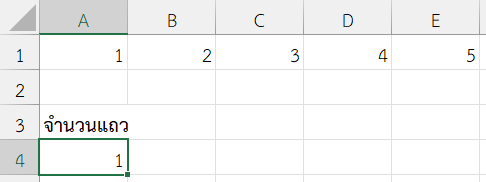
ตัวอย่างที่ 2: นับจำนวนแถวจากการอ้างอิงแนวนอน
โจทย์: ต้องการนับจำนวนแถวของช่วงแนวนอน A1:E1
ข้อมูลตัวอย่าง
| A | B | C | D | E |
|---|---|---|---|---|
| 1 | 2 | 3 | 4 | 5 |
สูตร
=ROWS(A1:E1)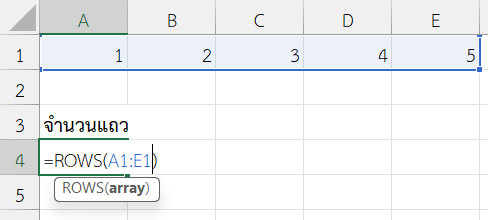
array→ กำหนดค่าA1:E1คือช่วงแนวนอน- ฟังก์ชัน ROWS นับจำนวนแถวแนวนอน → มีเพียง 1 แถว จึงคืนค่า 1
ผลลัพธ์
1
ตัวอย่างที่ 3: ใช้ ROWS สร้างลำดับอัตโนมัติ
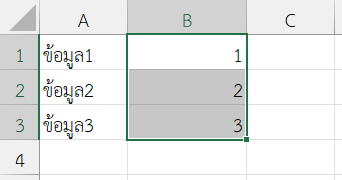
โจทย์: ต้องการสร้างลำดับ 1,2,3 ใน B1:B3 อิงจากจำนวนแถวของ A$1:A1, A$1:A2, A$1:A3
ข้อมูลตัวอย่าง
| A | B |
|---|---|
| ข้อมูล1 | |
| ข้อมูล2 | |
| ข้อมูล3 |
เขียนสูตร (ใน B1 แล้วลากลง B2:B3)
=ROWS(A$1:A1)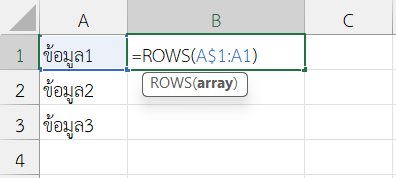
array→ A$1:A1 → เริ่ม 1 แถว → A$1:A2 → 2 แถว → A$1:A3 → 3 แถว- ROWS → คืนค่าแถวปัจจุบัน
- ได้ลำดับ → B1=1, B2=2, B3=3
ผลลัพธ์
ตัวอย่างที่ 4: ใช้ฟังก์ชัน ROWS ใน Excel ร่วมกับ INDEX เพื่ออ้างอิง dynamic
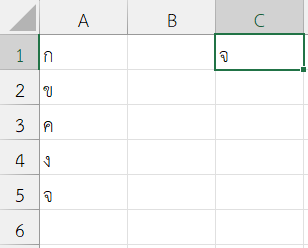
โจทย์: ต้องการดึงค่าล่าสุดจาก A1:A5 โดยอิงจากจำนวนแถว
ข้อมูลตัวอย่าง
| A |
|---|
| ก |
| ข |
| ค |
| ง |
| จ |
สูตร
=INDEX(A1:A5,ROWS(A1:A5))
ROWS(A1:A5)→ คืนค่า 5INDEX(A1:A5,5)→ คืนค่าแถวที่ 5 คือ “จ”
ผลลัพธ์
จ
คำแนะนำเพิ่มเติมในการใช้งาน
- ฟังก์ชัน ROWS ไม่สนใจจำนวนคอลัมน์ → นับเฉพาะจำนวนแถว
- ใช้ร่วมกับ ฟังก์ชัน ROW เพื่อสร้างสูตร dynamic ขั้นสูง
- ใช้กับ ฟังก์ชัน OFFSET, ฟังก์ชัน INDEX, ฟังก์ชัน INDIRECT เพื่อควบคุมการอ้างอิงช่วง
- ระวังช่วงที่เป็นชื่อ range ต้องตรวจสอบว่าครอบคลุมแนวตั้ง/แนวนอน อย่างถูกต้อง
สรุป
ฟังก์ชัน ROWS ใน Excel เป็นฟังก์ชันง่าย ๆ ที่มีบทบาทสำคัญในการนับจำนวนแถวภายในช่วงข้อมูล โดยสามารถใช้ร่วมกับฟังก์ชันอื่น ๆ เพื่อสร้างสูตร dynamic ที่ยืดหยุ่นและซับซ้อนมากขึ้น ความสามารถในการนับจำนวนแถวทำให้ฟังก์ชัน ROWS เป็นส่วนประกอบหลักในสูตรที่ต้องการควบคุมการไหลของข้อมูล เช่น การสร้างลำดับอัตโนมัติ, การคำนวณช่วงข้อมูล, หรือการจัดการ Named Range
ข้อมูลอ้างอิง: ROWS function