
ฟังก์ชัน MATCH ใน Excel เป็นฟังก์ชันสำคัญที่ช่วยค้นหาตำแหน่ง (position) ของค่าที่กำหนดภายในช่วงข้อมูล โดยไม่ได้คืนค่า “เนื้อหา” แต่คืนค่า “ลำดับ” เช่น ถ้าค่าอยู่ลำดับที่ 3 ในช่วงข้อมูล ฟังก์ชันจะคืนค่า 3
ฟังก์ชัน MATCH สามารถใช้ได้ทั้งกับข้อมูลแนวตั้งและแนวนอน และมักถูกนำไปใช้คู่กับฟังก์ชัน INDEX เพื่อสร้างสูตรดึงข้อมูลแบบ dynamic อีกทั้งยังใช้ตรวจสอบลำดับข้อมูล, หาเงื่อนไขตรงกัน, และทำงานกับตารางที่ซับซ้อนได้อย่างมีประสิทธิภาพ
ประโยชน์ของฟังก์ชัน MATCH ใน Excel
- ค้นหาตำแหน่ง (ลำดับ) ของค่าภายในช่วงข้อมูล
- ใช้คู่กับฟังก์ชัน INDEX, VLOOKUP, HLOOKUP เพื่อสร้างสูตร dynamic
- ตรวจสอบเงื่อนไขหรือตำแหน่งที่ข้อมูลเปลี่ยนแปลง
- รองรับการค้นหาทั้งแบบตรงตัวและประมาณค่า
- ช่วยวิเคราะห์ตารางที่มีการจัดเรียงลำดับ
รูปแบบการใช้งาน (Syntax)
=MATCH(lookup_value, lookup_array, [match_type])lookup_value→ ค่าที่ต้องการค้นหาlookup_array→ ช่วงข้อมูลที่จะค้นหา[match_type]→ ประเภทการจับคู่ สามารถกำหนดได้ 3 ค่า คือ- 1 (น้อยกว่า/เท่ากับ)
- 0 (ตรงตัว)
- -1 (มากกว่า/เท่ากับ)
ตัวอย่างการประยุกต์ใช้งานฟังก์ชัน MATCH ใน Excel
ตัวอย่างที่ 1: ค้นหาตำแหน่งชื่อในรายชื่อ
โจทย์: ต้องการหาว่า “สมชาย” อยู่ลำดับที่เท่าไหร่ในรายชื่อ
ข้อมูลตัวอย่าง
| A |
|---|
| สมศรี |
| สมชาย |
| สมหญิง |
| สมปอง |
สูตร
=MATCH("สมชาย", A1:A4, 0)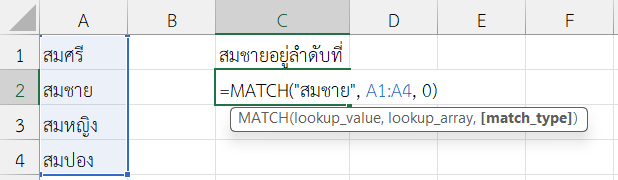
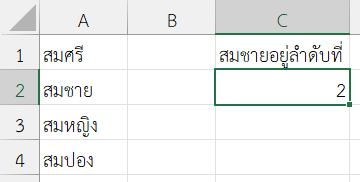
lookup_value→ กำหนดค่า"สมชาย"เพื่อระบุค่าที่ค้นหาlookup_array→ กำหนดค่าA1:A4เพื่อระบุช่วงรายชื่อmatch_type→ กำหนดค่า0เพื่อค้นหาแบบตรงตัว- MATCH → คืนค่าลำดับที่ “สมชาย” อยู่ → ได้ลำดับที่ 2
ผลลัพธ์
2
ตัวอย่างที่ 2: ค้นหาตำแหน่งตามค่าในชุดตัวเลข (ประมาณค่า)
โจทย์: ต้องการหาลำดับของค่า 75 ในชุดที่เรียงลำดับจากน้อยไปมาก
ข้อมูลตัวอย่าง
| A |
|---|
| 50 |
| 70 |
| 90 |
| 100 |
สูตร
=MATCH(75, A1:A4, 1)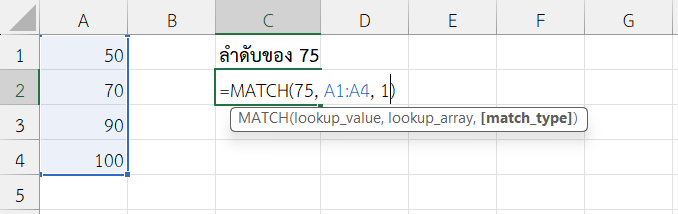
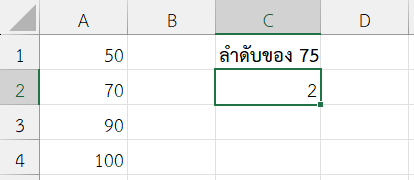
lookup_value→ กำหนดค่า75เพื่อระบุค่าที่ค้นหาlookup_array→ กำหนดค่าA1:A4→ ชุดตัวเลขเรียงจากน้อยไปมากmatch_type→ กำหนดค่า1เพื่อหาที่ค่าน้อยกว่าหรือเท่ากับที่ใกล้ที่สุด- MATCH → คืนค่าลำดับที่ 2 (เพราะ 70 ≤ 75 < 90)
ผลลัพธ์
2
ตัวอย่างที่ 3: ค้นหาตำแหน่งคอลัมน์ในหัวตาราง
โจทย์: ต้องการหาว่า “ยอดขาย” อยู่คอลัมน์ที่เท่าไหร่
ข้อมูลตัวอย่าง
| A | B | C |
|---|---|---|
| รหัสสินค้า | ชื่อสินค้า | ยอดขาย |
สูตร
=MATCH("ยอดขาย", A1:C1, 0)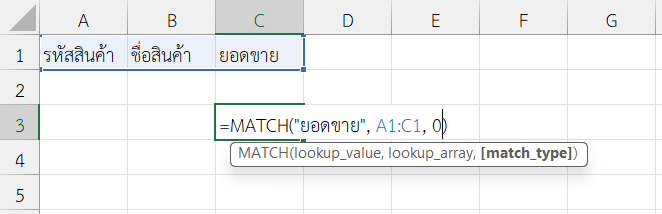
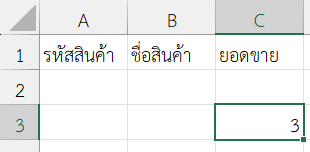
lookup_value→ กำหนดค่า"ยอดขาย"lookup_array→ กำหนดค่าA1:C1คือ หัวตารางแนวนอนmatch_type→ กำหนดค่า0หมายถึง ค้นหาแบบตรงตัว- MATCH → คืนค่า 3 ได้แก่ คอลัมน์ C
ผลลัพธ์
3
ตัวอย่างที่ 4: ใช้ฟังก์ชัน MATCH ใน Excel ร่วมกับ INDEX เพื่อหาค่าตามชื่อ
โจทย์: ต้องการหายอดขายของ “สมชาย”
ข้อมูลตัวอย่าง
| A | B |
|---|---|
| สมศรี | 5000 |
| สมชาย | 7000 |
| สมหญิง | 6000 |
สูตร
=INDEX(B2:B4, MATCH("สมชาย", A2:A4, 0))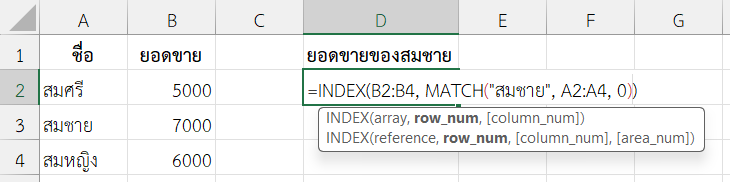
ขั้นตอนการทำงาน
MATCHlookup_value→"สมชาย"lookup_array→A1:A3match_type→0→ คืนลำดับที่ 2
INDEXarray→B1:B3row_num→ ใช้ค่า 2 จาก MATCH
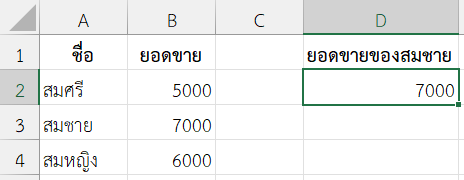
- INDEX → คืนค่า 7000
ผลลัพธ์
7000
คำแนะนำเพิ่มเติมในการใช้งาน
match_type= 0 → ใช้เมื่อค้นหาตรงตัวmatch_type= 1 → ใช้กับข้อมูลเรียงจากน้อยไปมากmatch_type= -1 → ใช้กับข้อมูลเรียงจากมากไปน้อย- ใช้ร่วมกับ INDEX เพื่อสร้างสูตร dynamic ได้
- ถ้าไม่พบค่าที่ค้นหา → MATCH จะคืนค่า
#N/A
สรุป
ฟังก์ชัน MATCH ใน Excel เป็นฟังก์ชันค้นหาตำแหน่งที่มีความยืดหยุ่นสูง สามารถทำงานกับข้อมูลที่จัดเรียงหรือไม่จัดเรียง และใช้ได้ทั้งข้อมูลแนวตั้งและแนวนอน MATCH เป็นฟังก์ชันพื้นฐานที่มักถูกนำไปใช้ร่วมกับ INDEX, VLOOKUP, HLOOKUP เพื่อสร้างสูตร dynamic ที่ซับซ้อน การเข้าใจวิธีใช้งานและเลือก match_type อย่างเหมาะสมจึงเป็นทักษะสำคัญของผู้ใช้ Excel ในระดับมืออาชีพ
ข้อมูลอ้างอิง: MATCH function