
ฟังก์ชัน HYPERLINK ใน Excel เป็นฟังก์ชันที่ช่วยสร้างลิงก์ในเซลล์ไปยังเว็บไซต์, ไฟล์บนเครื่อง, หรือแม้แต่ตำแหน่งในชีตเดียวกันหรือชีตอื่น ๆ ตัวลิงก์นี้จะสามารถคลิกเพื่อเปิดได้ทันที จึงเหมาะมากสำหรับทำรายงาน, ใบเสนอราคา, สรุปข้อมูล, หรือไฟล์ Excel ที่ต้องส่งให้คนอื่นใช้งานต่อ
การใช้ HYPERLINK ช่วยเพิ่มความสะดวกและดูเป็นมืออาชีพ เช่น ทำเมนูนำทางภายในไฟล์, ลิงก์ไปยังไฟล์อื่นที่เกี่ยวข้อง, หรือลิงก์ออกไปยังหน้าเว็บของบริษัทหรือเอกสารประกอบ ช่วยให้การนำเสนอข้อมูลมีความครบถ้วนและง่ายต่อการใช้งาน
ประโยชน์ของฟังก์ชัน HYPERLINK ใน Excel
- สร้างลิงก์ไปยังเว็บไซต์, ไฟล์, หรือเซลล์อื่นในชีต
- ใช้ทำเมนูนำทางภายในไฟล์ Excel
- เพิ่มความสะดวกและดูเป็นมืออาชีพให้รายงาน
- ลดเวลาการค้นหาข้อมูลหรือไฟล์ที่เกี่ยวข้อง
- ใช้ร่วมกับฟังก์ชัน IF, CONCAT, TEXT เพื่อสร้างลิงก์แบบไดนามิก
รูปแบบการใช้งาน (Syntax)
=HYPERLINK(link_location, [friendly_name])อาร์กิวเมนต์ที่ใช้ในฟังก์ชัน HYPERLINK มีดังนี้:
link_location(จำเป็น): ที่อยู่ลิงก์ เช่น URL, path ของไฟล์, หรือ reference ของเซลล์friendly_name(ไม่บังคับ): ข้อความที่จะแสดงในเซลล์แทน URL (ถ้าไม่ใส่ → จะแสดง URL ตรง ๆ)
ตัวอย่างการประยุกต์ใช้งานฟังก์ชัน HYPERLINK ใน Excel
ตัวอย่างที่ 1: ลิงก์ไปยังเว็บไซต์
โจทย์: ต้องการสร้างลิงก์ไปยังเว็บไซต์ https://www.dcrub.com โดยให้แสดงข้อความ “คลิกที่นี่”
สูตร
=HYPERLINK("https://www.dcrub.com", "คลิกที่นี่")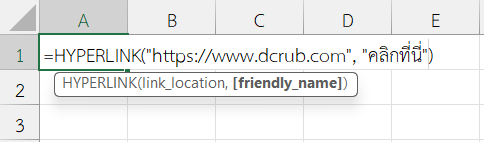
ขั้นตอนการทำงาน
link_location→ กำหนดค่า"https://www.dcrub.com"เพื่อระบุ URL ที่ต้องการลิงก์ไปfriendly_name→ กำหนดค่า"คลิกที่นี่"เพื่อให้แสดงข้อความในเซลล์แทน URL จริง- HYPERLINK → ทำหน้าที่สร้างลิงก์ที่คลิกได้
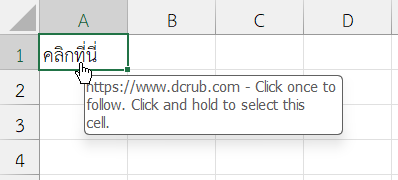
ผลลัพธ์ แสดงข้อความ “คลิกที่นี่” เมื่อคลิกจะไปที่ https://www.dcrub.com
ตัวอย่างที่ 2: ลิงก์ไปยังไฟล์ในเครื่อง
โจทย์: ต้องการสร้างลิงก์เปิดไฟล์ “รายงาน.xlsx” ที่อยู่ในโฟลเดอร์ C:\Documents
สูตร
=HYPERLINK("C:\Documents\รายงาน.xlsx", "เปิดรายงาน")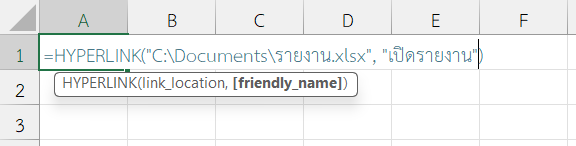
ขั้นตอนการทำงาน
link_location→ กำหนดค่า"C:\Documents\รายงาน.xlsx"เพื่อระบุ path ของไฟล์friendly_name→ กำหนดค่า"เปิดรายงาน"เพื่อแสดงข้อความลิงก์- HYPERLINK → ทำหน้าที่สร้างลิงก์เปิดไฟล์ในเครื่อง
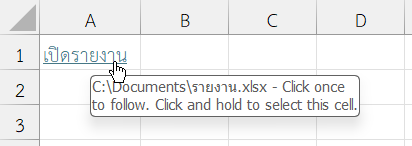
ผลลัพธ์ จะได้ข้อความ “เปิดรายงาน” เมื่อคลิกจะเปิดไฟล์ “รายงาน.xlsx”
ตัวอย่างที่ 3: ลิงก์ไปยังตำแหน่งในชีต
โจทย์: ต้องการลิงก์ไปยังเซลล์ A1 ของชีตชื่อ “สรุปผล”
สูตร
=HYPERLINK("#'สรุปผล'!A1", "ไปที่สรุปผล")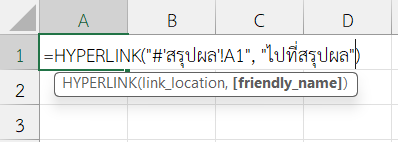
ขั้นตอนการทำงาน
link_locationกำหนดค่า"#'สรุปผล'!A1"เพื่อระบุ reference ภายในชีตfriendly_nameกำหนดค่า"ไปที่สรุปผล"เพื่อแสดงข้อความลิงก์- HYPERLINK ทำหน้าที่สร้างลิงก์ไปยังตำแหน่งภายในไฟล์ Excel
ผลลัพธ์ แสดงข้อความ “ไปที่สรุปผล” เมื่อคลิกจะเลื่อนชีตไปที่ A1 ของชีต “สรุปผล”
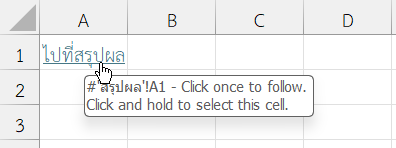
ตัวอย่างที่ 4: ใช้ฟังก์ชัน HYPERLINK ใน Excel สร้างลิงก์ไปยังอีเมล
โจทย์: ต้องการสร้างลิงก์เพื่อส่งอีเมลไปที่ [email protected]
สูตร
=HYPERLINK("mailto:[email protected]", "ส่งอีเมล")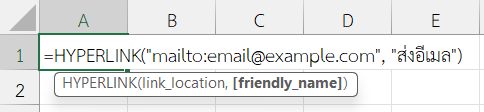
ขั้นตอนการทำงาน
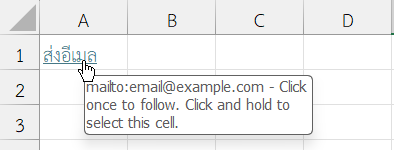
link_locationกำหนดค่า"mailto:[email protected]"เพื่อสร้างลิงก์เปิดโปรแกรมอีเมลfriendly_nameกำหนดค่า"ส่งอีเมล"เพื่อแสดงข้อความลิงก์- HYPERLINK ทำหน้าที่สร้างลิงก์ที่เปิดโปรแกรมอีเมลพร้อมกรอกที่อยู่อัตโนมัติ
ผลลัพธ์
คำแนะนำเพิ่มเติมในการใช้งาน
- ถ้าไม่ระบุ
friendly_nameExcel จะแสดงlink_locationเป็นข้อความ - ลิงก์ไฟล์หรือโฟลเดอร์ในเครื่องต้องตรวจสอบ path ให้ดีว่าถูกต้องหรือไม่
- การลิงก์ภายในชีต ต้องใส่ # นำหน้า เช่น
#A1หรือ#'Sheet1'!A1 - ใช้
mailto:สำหรับสร้างลิงก์อีเมล
สรุป
ฟังก์ชัน HYPERLINK ใน Excel เป็นฟังก์ชันสำคัญสำหรับการสร้างลิงก์เชื่อมโยงทั้งภายในและภายนอกไฟล์ Excel โดยรองรับการลิงก์ไปยังเว็บไซต์, ไฟล์, ตำแหน่งในชีต, หรือแม้แต่โปรแกรมอีเมล ฟังก์ชันนี้ช่วยให้ไฟล์ Excel มีความ interactive และเป็นมิตรต่อผู้ใช้มากขึ้น การเลือกใช้ HYPERLINK อย่างเหมาะสมสามารถช่วยจัดทำรายงานหรือเอกสารที่มีประสิทธิภาพและลดความซับซ้อนในการสื่อสารข้อมูล
ข้อมูลอ้างอิง: HYPERLINK function