
ฟังก์ชัน CHOOSEROWS ใน Excel เป็นฟังก์ชันที่ช่วยเพิ่มความยืดหยุ่นในการจัดการตารางข้อมูล โดยเฉพาะเมื่อเราต้องการเลือกแถวเฉพาะจากช่วงข้อมูลที่มีหลายแถว ฟังก์ชันนี้ออกแบบมาเพื่อช่วยลดขั้นตอนการกรองข้อมูลด้วยวิธีเดิมที่ต้องใช้หลายสูตรซ้อนกัน
ในงานด้านการเงิน การวิเคราะห์ข้อมูล หรืองานจัดทำรายงาน ฟังก์ชัน CHOOSEROWS จะช่วยให้เราประหยัดเวลา เช่น การดึงแถวที่สำคัญออกมาแสดง การแยกข้อมูลตามช่วงเวลา หรือแม้แต่การแยกเฉพาะแถวแรกหรือแถวสุดท้ายไปวิเคราะห์ต่อ การใช้สูตรนี้สามารถช่วยให้เราทำงานได้เร็วขึ้นและลดโอกาสเกิดความผิดพลาดในการคัดลอกข้อมูลด้วยตนเอง
ประโยชน์ของฟังก์ชัน CHOOSEROWS ใน Excel
- เลือกแถวที่ต้องการจากตารางหรือช่วงข้อมูลได้อย่างง่ายดาย
- ลดความซับซ้อนของสูตรเมื่อเทียบกับการใช้ INDEX หรือ FILTER
- ช่วยทำรายงานที่ต้องแสดงเฉพาะแถวสำคัญ
- เหมาะสำหรับการจัดทำ dashboard หรือ summary
- ใช้งานได้ทั้งกับแถวติดต่อกันและแถวที่ไม่ติดกัน
รูปแบบการใช้งาน (Syntax)
=CHOOSEROWS(array, row_num1, [row_num2], …)อาร์กิวเมนต์ที่ใช้ในฟังก์ชัน CHOOSEROWS มีดังนี้:
arrayคือช่วงข้อมูลหรือตารางที่ต้องการเลือกแถวrow_num1, [row_num2], …คือหมายเลขแถวที่ต้องการเลือก (ใส่ได้หลายค่า) เช่น 1, 3, 5
ตัวอย่างการประยุกต์ใช้งานฟังก์ชัน CHOOSEROWS ใน Excel
ตัวอย่างที่ 1: เลือกแถวแรกและแถวสุดท้ายของยอดขายรายเดือน
สมมติเรามีข้อมูลดังนี้
| เดือน | ยอดขาย |
|---|---|
| มกราคม | 100,000 |
| กุมภาพันธ์ | 120,000 |
| มีนาคม | 110,000 |
| เมษายน | 130,000 |
| พฤษภาคม | 140,000 |
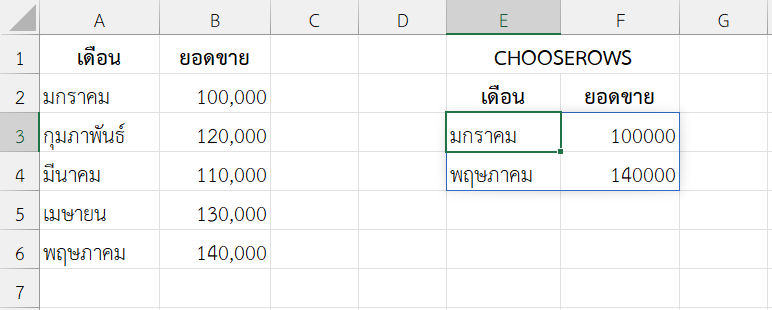
เราต้องการเลือกแถวแรกและแถวสุดท้ายของยอดขายรายเดือน
สูตรที่ใช้
=CHOOSEROWS(A2:B6,1,5)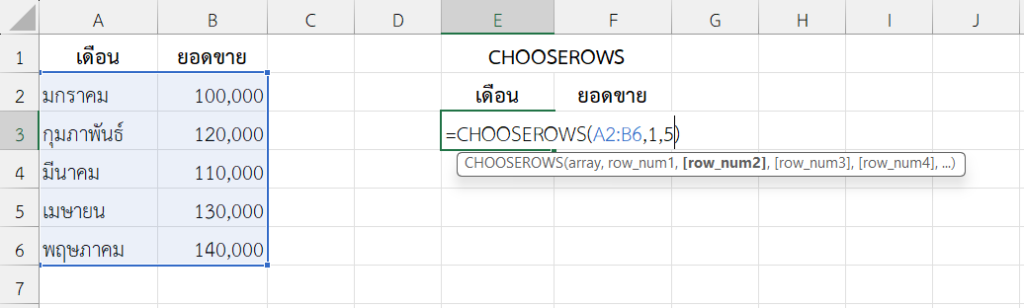
ขั้นตอนการทำงาน
A2:B6→ เลือกตารางข้อมูล1,5→ เลือกแถวที่ 1 และแถวที่ 5 (มกราคม และพฤษภาคม)- Excel จะแสดงเฉพาะสองแถวนี้เป็นผลลัพธ์
ผลลัพธ์
ตัวอย่างที่ 2: แยกแถวที่ 2 และ 4 ออกจากตารางพนักงาน
สมมติเรามีข้อมูลดังนี้
| ชื่อ | ตำแหน่ง |
|---|---|
| สมชาย | ผู้จัดการ |
| สมหญิง | การตลาด |
| สมปอง | บัญชี |
| สมใจ | IT |
| สมหมาย | HR |
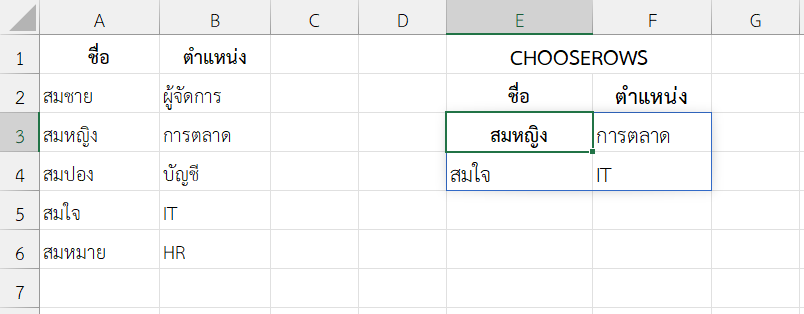
ต้องการแยกแถวที่ 2 และ 4 ออกจากตารางพนักงาน
สูตรที่ใช้
=CHOOSEROWS(A2:B6,2,4)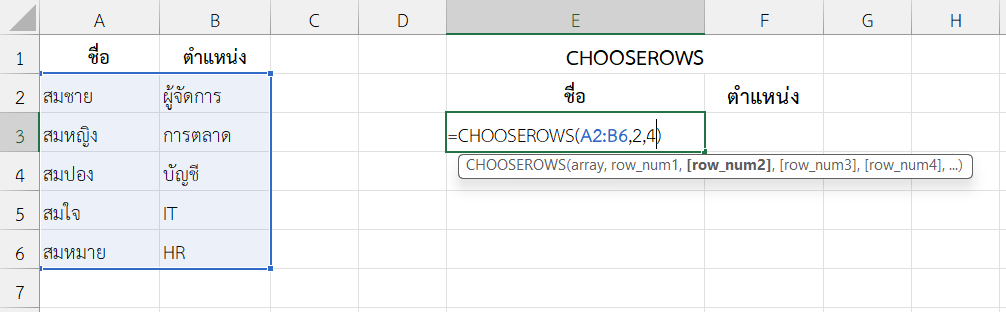
ขั้นตอนการทำงาน
A2:B6→ เลือกช่วงข้อมูลพนักงาน2,4→ เลือกแถวที่ 2 และ 4 (สมหญิง และสมใจ)- แสดงเฉพาะสองแถวนี้เป็นผลลัพธ์
ผลลัพธ์
ตัวอย่างที่ 3: เลือกแถวทั้งหมดแบบเรียงจากล่างขึ้นบน
สมมติเรามีข้อมูลดังนี้
| ลำดับ | คะแนน |
|---|---|
| 1 | 80 |
| 2 | 85 |
| 3 | 90 |
สูตรที่ใช้
=CHOOSEROWS(A2:B4,-1,-2,-3)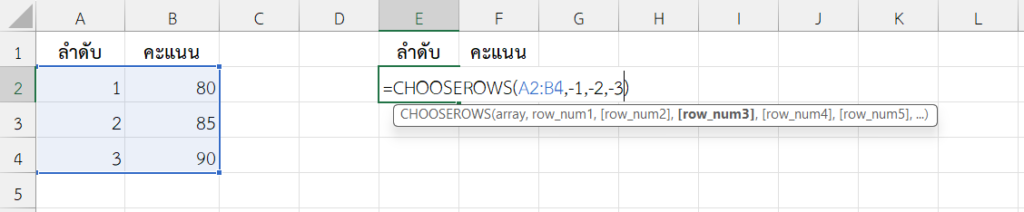
ขั้นตอนการทำงาน
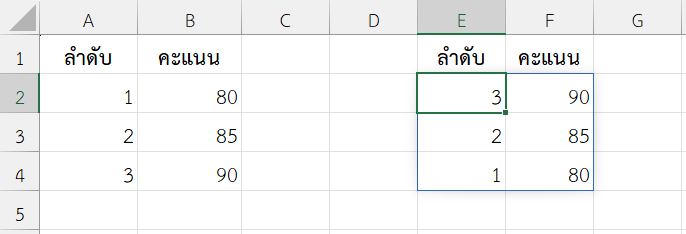
A2:B4→ เลือกช่วงข้อมูล-1,-2,-3→ เลือกแถวแบบนับจากล่างขึ้นบน (แถวสุดท้าย, ก่อนสุดท้าย, ฯลฯ)- Excel จะสลับแถวกลับด้านให้ทันที
ผลลัพธ์
ตัวอย่างที่ 4: เลือกแถวตามลำดับที่สร้างด้วย SEQUENCE
ข้อมูลตัวอย่าง
| หมวดหมู่ | จำนวนสินค้า |
|---|---|
| เสื้อผ้า | 500 |
| รองเท้า | 300 |
| กระเป๋า | 200 |
| นาฬิกา | 150 |
| แว่นตา | 100 |
ต้องการเลือกข้อมูล 3 แถวแรกอัตโนมัติ
สูตร
=CHOOSEROWS(A2:B6,SEQUENCE(3))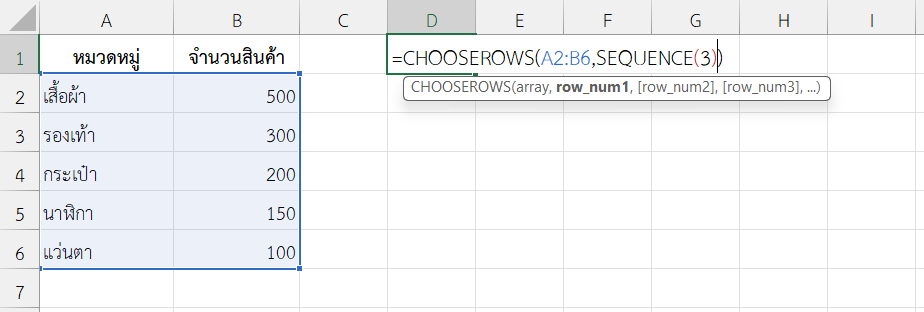
ขั้นตอนการทำงาน
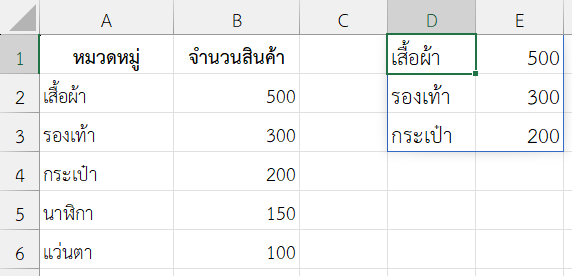
SEQUENCE(3)→ สร้างลำดับ 1,2,3 อัตโนมัติCHOOSEROWS(...,1,2,3)→ เลือกแถวที่ 1,2,3 จากตาราง- ผลลัพธ์ → แสดงหมวดหมู่เสื้อผ้า, รองเท้า, กระเป๋า
ผลลัพธ์
คำแนะนำเพิ่มเติมในการใช้งานฟังก์ชัน CHOOSEROWS ใน Excel
- ใช้คู่กับฟังก์ชัน SORT หรือ FILTER เพื่อการเลือกแถวที่ยืดหยุ่นมากขึ้น
- หลีกเลี่ยงการใส่หมายเลขแถวเกินจำนวนแถวจริง เพราะจะทำให้เกิดข้อผิดพลาด
- สามารถใช้ค่าลบเพื่อนับแถวจากล่างขึ้นบน เช่น
-1หมายถึงแถวสุดท้าย
สรุป
ฟังก์ชัน CHOOSEROWS ใน Excel เป็นเครื่องมือสำหรับการเลือกแถวจากตารางหรือช่วงข้อมูล ไม่ว่าจะเป็นการเลือกแถวเดี่ยวหรือหลายแถว ทั้งแบบเรียงลำดับปกติหรือนับจากท้าย การเรียนรู้ฟังก์ชันนี้จะช่วยให้เราสามารถสร้างรายงานหรือ dashboard ได้ง่ายขึ้นและลดเวลาทำงานลงอย่างมาก ถ้าต้องการจัดการข้อมูลแบบมืออาชีพ ฟังก์ชันนี้ถือเป็นอีกหนึ่งตัวช่วยที่ห้ามพลาด!
ข้อมูลอ้างอิง: CHOOSEROWS function