
ฟังก์ชัน AREAS ใน Excel เป็นฟังก์ชันที่หลายคนอาจยังไม่คุ้น แต่มีประโยชน์มากสำหรับคนที่ทำงานกับสูตรที่มีหลายช่วงอ้างอิง เช่น (A1, B2:C3, D4) ฟังก์ชันนี้สามารถนับได้ว่ามีกี่ “กลุ่มช่วงอ้างอิง” อยู่ในสูตร ซึ่งช่วยให้เราตรวจสอบสูตรหรือเขียนสูตรอัตโนมัติได้แม่นยำขึ้น
ตัวอย่างที่เห็นบ่อยคือเวลาทำสูตรรวมข้อมูลจากหลายช่วง เช่น SUM(A1, B2:C3, D4) ถ้าใช้ AREAS() ครอบช่วงเหล่านี้ จะบอกจำนวนช่วงที่อ้างอิง เช่น 3 ช่วง แทนที่จะบอกผลรวมของตัวเลขภายในช่วง ทำให้เหมาะกับการตรวจสอบสูตรที่ซับซ้อน การเขียนเงื่อนไขแบบไดนามิก หรือการจัดการช่วงอ้างอิงอัตโนมัติ
ประโยชน์ของฟังก์ชัน AREAS ใน Excel
- นับจำนวนช่วงอ้างอิงในสูตร เช่น (A1, B2:C3, D4) ได้ 3
- ช่วยตรวจสอบสูตรที่มีหลายช่วงอ้างอิง
- ใช้สร้างสูตรที่มีเงื่อนไขแบบไดนามิก
- ลดความผิดพลาดเวลาอ้างอิงข้อมูลหลายช่วง
- ใช้งานคู่กับฟังก์ชัน INDEX, CHOOSE, INDIRECT ได้ดี
รูปแบบการใช้งาน (Syntax)
AREAS(reference)อาร์กิวเมนต์ที่ใช้ในฟังก์ชัน AREAS มีดังนี้:
reference(จำเป็น): ช่วงอ้างอิงเดียว หรือหลายช่วงรวมกัน เช่น(A1, B2:C3, D4)
ตัวอย่างการใช้งานฟังก์ชัน AREAS ใน Excel
ตัวอย่าง: นับจำนวนช่วงอ้างอิง
| A |
|---|
| =AREAS((A1, B2:C3, D4)) |
ผลลัพธ์
| A |
|---|
| 3 |
- สูตร
(A1, B2:C3, D4)มี 3 ช่วงอ้างอิง ดังนั้น AREAS จะคืนค่า 3
ตัวอย่างการประยุกต์ใช้งานฟังก์ชัน AREAS ใน Excel
ตัวอย่างที่ 1: นับจำนวนช่วงอ้างอิงที่เลือก
โจทย์: นับว่ามีการอ้างอิงกี่ช่วงใน (A1:A5, C1:C5, E1:E5)
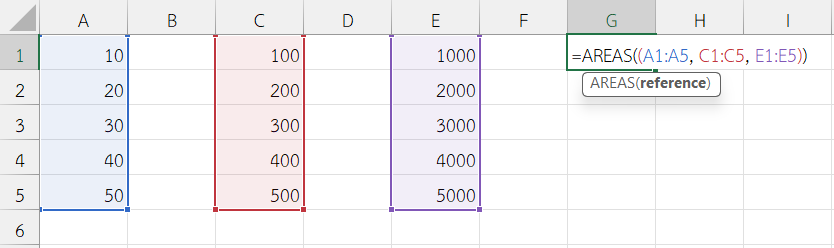
สูตร:
=AREAS((A1:A5, C1:C5, E1:E5))
ผลลัพธ์
3
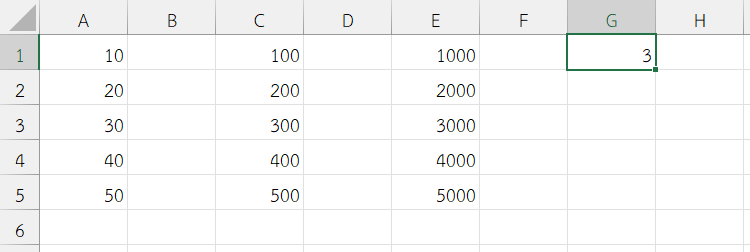
(A1:A5, C1:C5, E1:E5)→ อ้างอิง 3 ช่วงAREASคืนค่าจำนวนช่วง = 3
ตัวอย่างที่ 2: ใช้ AREAS ร่วมกับ INDIRECT เพื่อนับช่วงที่ระบุจากข้อความ
| A | B |
|---|---|
| A1:B2, C3:D4 | =AREAS(INDIRECT(A2)) |
ผลลัพธ์
| A | B |
|---|---|
| A1:B2, C3:D4 | 2 |
- INDIRECT แปลงข้อความ
A1:B2, C3:D4เป็นช่วง - AREAS นับจำนวนช่วงได้ 2
ตัวอย่างที่ 3: สร้างสูตรแบบ Dynamic เพื่อรายงานจำนวนตารางในรายงาน
ตัวอย่าง: ในรายงานรายเดือน มีการอ้างอิงหลายช่วง เช่น Summary!A1:A10, Detail!B1:B10 และต้องการเขียนสูตรเพื่อตรวจสอบว่า “เรากำลังสรุปจากกี่ตาราง”
สูตร:
=AREAS((Summary!A1:A10, Detail!B1:B10))
(Summary!A1:A10, Detail!B1:B10)มี 2 ช่วงจากชีตที่ต่างกันAREASจะคืนค่าจำนวนช่วงเป็น 2
ตัวอย่างที่ 4: ตรวจสอบช่วงและดึงค่าเฉพาะจากช่วงที่ 2
ตัวอย่าง: ต้องการดึงค่า C1 จาก (A1:A5, C1:C5) โดยใช้ INDEX และตรวจสอบจำนวนช่วงด้วย AREAS
| A | B | C | |
|---|---|---|---|
| 1 | 10 | 100 | |
| 2 | 20 | 200 | |
| 3 | 30 | 300 | |
| 4 | 40 | 400 | |
| 5 | 50 | 500 |
สูตรที่ 1 (นับจำนวนช่วง):
=AREAS((A1:A5, C1:C5))
ผลลัพธ์: 2
สูตรที่ 2 (ดึงค่า C1):
=INDEX((A1:A5, C1:C5), 1, 1, 2)ผลลัพธ์: 100
A1:A5, C1:C5→ 2 ช่วงAREAS→ คืนค่า 2INDEX(reference, row_num, column_num, area_num)→ ดึงแถว 1, คอลัมน์ 1, จากช่วงที่ 2 ได้ C1 ซึ่งมีค่า 100
คำแนะนำเพิ่มเติมในการใช้ฟังก์ชัน AREAS ใน Excel
- ถ้าใส่ช่วงเดียว เช่น
A1:B2ฟังก์ชัน AREAS จะคืนค่า 1 - ต้องใส่หลายช่วงในวงเล็บ เช่น
(A1, B2:C3, D4) - ใช้ร่วมกับฟังก์ชัน INDEX เพื่อเลือกช่วงอ้างอิงตามลำดับได้
สรุป
ฟังก์ชัน AREAS ใน Excel เป็นฟังก์ชันที่ช่วยนับจำนวนช่วงอ้างอิงในสูตร เหมาะสำหรับการตรวจสอบสูตรที่ซับซ้อน และเพิ่มความแม่นยำเวลาเขียนสูตรไดนามิก ใช้งานคู่กับฟังก์ชันขั้นสูงอื่นๆ ได้อย่างมีประสิทธิภาพ
ข้อมูลอ้างอิง: AREAS function