
ฟังก์ชัน SEARCH ใน Excel เป็นฟังก์ชันที่ช่วยค้นหาตำแหน่งของข้อความย่อย (substring) ภายในข้อความใหญ่ (string) โดยไม่สนใจตัวพิมพ์เล็ก-พิมพ์ใหญ่ ช่วยให้เราสามารถวิเคราะห์ข้อมูลและดึงข้อมูลบางส่วนได้อย่างแม่นยำและสะดวกสบาย
SEARCH เป็นฟังก์ชันที่มีความยืดหยุ่นสูง เหมาะสำหรับใช้งานร่วมกับฟังก์ชันอื่น เช่น MID, LEFT, RIGHT เพื่อสร้างสูตรขั้นสูงในการประมวลผลข้อความ
จุดประสงค์ของฟังก์ชัน SEARCH ใน Excel
ฟังก์ชัน SEARCH มีหน้าที่ค้นหาตำแหน่งของข้อความหนึ่งภายในข้อความอีกชุดหนึ่ง และส่งค่าตำแหน่งแรกที่พบกลับมา โดยนับจากตัวอักษรตัวแรกเป็นลำดับที่ 1
ข้อดีคือ SEARCH ไม่สนใจตัวพิมพ์เล็ก-พิมพ์ใหญ่ (case-insensitive) ต่างจากฟังก์ชัน FIND ที่ต้องตรงตามตัวพิมพ์
ประโยชน์ของฟังก์ชัน SEARCH ใน Excel
- ค้นหาตำแหน่งข้อความย่อยภายในข้อความหลัก
- ใช้งานง่ายและไม่ต้องกังวลเรื่องตัวพิมพ์ใหญ่-เล็ก
- ใช้ร่วมกับฟังก์ชันตัดข้อความ (MID, LEFT, RIGHT) เพื่อแยกข้อมูล
- เหมาะสำหรับงานวิเคราะห์ข้อมูลที่มีรูปแบบซ้ำ ๆ
- ช่วยให้สร้างสูตรดึงข้อมูลได้ยืดหยุ่นมากขึ้น
รูปแบบการใช้งาน (Syntax)
SEARCH(find_text, within_text, [start_num])อาร์กิวเมนต์ที่ใช้ในฟังก์ชัน SEARCH มีดังนี้:
find_text(จำเป็น): ข้อความที่ต้องการค้นหาwithin_text(จำเป็น): ข้อความต้นฉบับที่ต้องการนำมาค้นหาstart_num(ไม่บังคับ): ตำแหน่งเริ่มต้นการค้นหา (ค่าปกติคือ 1)
ตัวอย่างการใช้งาน
ค้นหาตำแหน่งคำในข้อความ
| A | B |
|---|---|
| Welcome to Excel World | =SEARCH(“Excel”, A1) |
| Hello World | =SEARCH(“World”, A2) |
ผลลัพธ์
| A | B |
|---|---|
| Welcome to Excel World | 12 |
| Hello World | 7 |
- “Excel” เริ่มที่ตัวอักษรลำดับที่ 12 ในข้อความ “Welcome to Excel World”
- “World” เริ่มที่ตัวอักษรลำดับที่ 7 ในข้อความ “Hello World”
ตัวอย่างการประยุกต์ใช้งานฟังก์ชัน SEARCH ใน Excel
สมมติเรามีข้อมูลรายการสินค้าและต้องการหาตำแหน่งเครื่องหมายขีด (-)
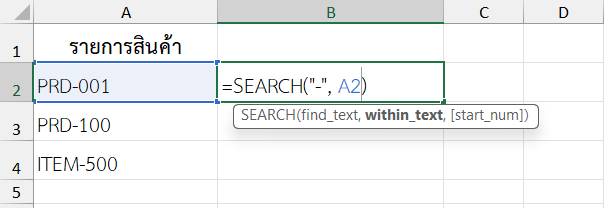
สูตรที่ใช้ในคอลัมน์ B
=SEARCH("-", A2)
=SEARCH("-", A3)
=SEARCH("-", A4)
ผลลัพธ์ที่ได้
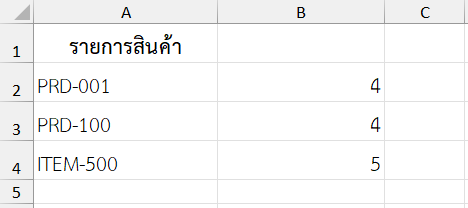
- ฟังก์ชัน SEARCH หาตำแหน่งของเครื่องหมายขีด (-) ได้แม่นยำ
- สามารถนำตำแหน่งที่พบไปใช้ตัดข้อความ หรือวิเคราะห์ต่อได้ง่าย ๆ
หมายเหตุ
- หาก
find_textไม่มีในwithin_textจะได้ผลลัพธ์เป็นข้อผิดพลาด#VALUE! - SEARCH จะคืนค่าตำแหน่งแรกที่พบ ถ้ามีข้อความที่ค้นหาซ้ำหลายครั้ง
- หากต้องการค้นหาแบบตรงตามตัวพิมพ์ (case-sensitive) ต้องใช้ ฟังก์ชัน FIND แทน
ฟังก์ชัน SEARCH ใน Excel เป็นเครื่องมือที่มีประโยชน์ในการค้นหาตำแหน่งข้อความย่อยในข้อความหลักอย่างมีประสิทธิภาพ ช่วยให้สามารถดึงข้อมูลเฉพาะส่วนได้อย่างแม่นยำ และทำให้งานวิเคราะห์ข้อมูลหรือการจัดการข้อความมีประสิทธิภาพมากขึ้น เป็นฟังก์ชันพื้นฐานที่ผู้ใช้งาน Excel ทุกคนควรรู้จักและใช้เป็น
ข้อมูลอ้างอิง: SEARCH function