
ฟังก์ชัน DOLLAR ใน Excel ใช้สำหรับแปลงตัวเลขให้เป็นข้อความในรูปแบบของจำนวนเงิน โดยมีการใส่เครื่องหมาย $ และจัดรูปแบบทศนิยมตามที่กำหนด เช่น 1234.5 จะกลายเป็น $1,234.50 เหมาะกับการแสดงข้อมูลที่เกี่ยวกับการเงินโดยไม่ต้องใช้การจัดรูปแบบเซลล์
ประโยชน์ของฟังก์ชัน DOLLAR ใน Excel
- แสดงค่าตัวเลขในรูปแบบเงินพร้อมเครื่องหมาย
$โดยไม่ต้องจัดฟอร์แมตด้วย Format Cells - ใช้สร้างรายงานการเงินที่แสดงเป็นข้อความ เช่น ใบแจ้งหนี้
- เหมาะสำหรับรวมข้อความที่มีจำนวนเงิน เช่น “รวมยอด: $1,500.00”
- ควบคุมจำนวนตำแหน่งทศนิยมได้ตามต้องการ
รูปแบบการใช้งาน
=DOLLAR(number, [decimals])number(จำเป็น): ค่าตัวเลขที่ต้องการแปลงเป็นข้อความในรูปแบบค่าเงินdecimals(ไม่จำเป็น): จำนวนตำแหน่งทศนิยมที่ต้องการแสดง (ค่าปกติคือ 2)
ตัวอย่างการใช้งาน
แบบไม่กำหนดทศนิยม
=DOLLAR(1234.567)ผลลัพธ์
$1,234.57
แบบกำหนดทศนิยม
=DOLLAR(1234.567, 1)ผลลัพธ์
$1,234.6
ฟังก์ชัน DOLLAR ใน Excel กับการประยุกต์ใช้งาน
ตัวอย่างที่ 1: แสดงราคาสินค้าในรูปแบบข้อความ
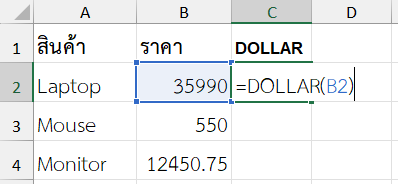
สูตรที่ใช้ (เซลล์ C2)
=DOLLAR(B2)ผลลัพธ์
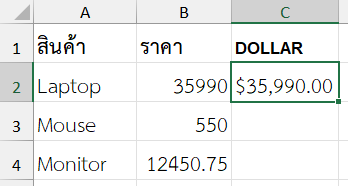
ตัวอย่างที่ 2: สร้างข้อความสรุปยอดรวมแบบอัตโนมัติ
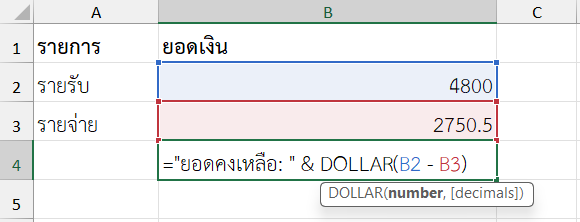
สูตรที่ใช้ (เซลล์ B4)
="ยอดคงเหลือ: " & DOLLAR(B2 - B3)ผลลัพธ์
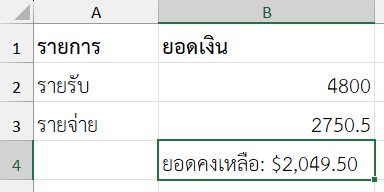
หมายเหตุ
- ฟังก์ชันนี้แสดงผลลัพธ์เป็นข้อความ ไม่ใช่ตัวเลข ไม่เหมาะสำหรับใช้ในการนำไปคำนวณต่อ
- หากต้องการแสดงเครื่องหมายสกุลเงินอื่น เช่น €, ฿ หรือ ¥ ให้ใช้ ฟังก์ชัน TEXT แทน โดยใช้ร่วมกับการจัดรูปแบบที่กำหนดเอง
- หากต้องการจัดแสดงผลแบบตัวเลข (เพื่อคำนวณต่อ) แนะนำให้ใช้ Format Cells แทน
- สามารถใช้
DOLLAR(number, 0)ได้ หากไม่ต้องการแสดงทศนิยม
ข้อมูลอ้างอิง: DOLLAR function