
ฟังก์ชัน CONCATENATE ใน Excel เป็นฟังก์ชันที่ใช้สำหรับรวมข้อความจากเซลล์หรือค่าต่าง ๆ เข้าด้วยกันเป็นข้อความเดียว เหมาะสำหรับงานที่ต้องจัดรูปแบบข้อมูลให้อยู่ในรูปแบบที่อ่านง่าย หรือสร้างคำอธิบายประกอบโดยการนำข้อมูลหลายรายการมาเชื่อมกัน เช่น การรวมชื่อ-นามสกุล หรือรวมข้อความกับวันที่
แม้ว่าใน Excel เวอร์ชันใหม่จะแนะนำให้ใช้ฟังก์ชัน TEXTJOIN หรือเครื่องหมาย & แทน CONCATENATE แต่ฟังก์ชันนี้ก็ยังคงเป็นที่นิยมเพราะใช้งานง่ายและเข้ากับ Excel ได้หลายเวอร์ชัน
การรวมข้อความสามารถนำไปใช้ประโยชน์ได้อย่างหลากหลาย ไม่ว่าจะเป็นการสร้างรายงาน, จัดการฐานข้อมูล, หรือสร้างข้อความแสดงผลแบบอัตโนมัติ ทำให้ CONCATENATE เป็นหนึ่งในฟังก์ชันพื้นฐานที่ควรเรียนรู้
ประโยชน์ของฟังก์ชัน CONCATENATE ใน Excel
- เชื่อมข้อความจากหลายแหล่งเข้าด้วยกันอย่างรวดเร็ว
- ใช้สร้างข้อมูลใหม่ เช่น รหัสลูกค้า รหัสสินค้า
- ใช้งานง่ายโดยไม่ต้องเขียนสูตรซับซ้อน
- รองรับการรวมทั้งข้อความ ค่าตัวเลข และข้อมูลจากหลายเซลล์
รูปแบบการใช้งาน (Syntax)
CONCATENATE(text1, [text2], ...)อาร์กิวเมนต์ที่ใช้ในฟังก์ชัน CONCATENATE มีดังนี้
text1: ข้อความหรือเซลล์แรกที่ต้องการเชื่อมtext2, ...: ข้อความหรือเซลล์เพิ่มเติมที่ต้องการเชื่อม (สูงสุด 255 ข้อความ)
ตัวอย่างการใช้งาน
=CONCATENATE("Excel", " ", "Tutorial")ผลลัพธ์
Excel Tutorial
- เชื่อมข้อความ “Excel” กับช่องว่าง ” ” และ “Tutorial”
- ข้อความทั้งหมดถูกรวมกันเป็น “Excel Tutorial”
ตัวอย่างการประยุกต์ใช้งานฟังก์ชัน CONCATENATE ใน Excel
ตัวอย่างที่ 1: รวมชื่อและนามสกุล
สถานการณ์: ต้องการรวมชื่อและนามสกุลในสองคอลัมน์ให้แสดงเป็นข้อความเดียวกัน
| ชื่อ | นามสกุล | รวมชื่อและนามสกุล |
|---|---|---|
| Somchai | Srisuk | =CONCATENATE(A2, ” “, B2) |
- ใส่ชื่อไว้ในคอลัมน์ A และนามสกุลในคอลัมน์ B
- ใช้ CONCATENATE ร่วมกับเว้นวรรค ” ” เพื่อต่อข้อความให้เป็นชื่อเต็ม
ผลลัพธ์
| ชื่อ | นามสกุล | รวมชื่อและนามสกุล |
|---|---|---|
| Somchai | Srisuk | Somchai Srisuk |
ตัวอย่างที่ 2: สร้างข้อความแจ้งสถานะสินค้า
ต้องการรวมชื่อสินค้าและจำนวนคงเหลือให้กลายเป็นข้อความเดียวสำหรับการแสดงสถานะ
| สินค้า | จำนวน | สถานะ |
| น้ำดื่ม | 25 | =CONCATENATE(“สินค้า “, A2, ” คงเหลือ “, B2, ” ขวด”) |
- ใช้ข้อความคงที่ เช่น “สินค้า” และ “คงเหลือ”
- รวมค่าจากเซลล์ A และ B เข้าด้วยกันด้วย CONCATENATE
- เพิ่มข้อความหน่วย “ขวด” ต่อท้าย
ผลลัพธ์: สินค้า น้ำดื่ม คงเหลือ 25 ขวด
| สินค้า | จำนวน | สถานะ |
| น้ำดื่ม | 25 | สินค้า น้ำดื่ม คงเหลือ 25 ขวด |
ตัวอย่างที่ 3: รวมวันที่เข้ากับชื่อไฟล์
ต้องการสร้างชื่อไฟล์อัตโนมัติโดยมีวันที่ต่อท้าย
| วันที่ | ชื่อไฟล์ |
| =TODAY() | =CONCATENATE(“Report_”, TEXT(A2, “yyyymmdd”)) |
- สร้างวันที่ปัจจุบันด้วย
=TODAY()ในเซลล์ A2 - ใช้ TEXT เพื่อแปลงรูปแบบวันที่ให้ไม่มี / หรือ –
- รวมข้อความเข้ากับคำว่า “Report_” ด้วย CONCATENATE
ผลลัพธ์: Report_20250525 (ถ้าวันที่คือ 25 พ.ค. 2025)
ตัวอย่างที่ 4: รวมเบอร์โทรศัพท์และชื่อผู้ติดต่อ
ต้องการสร้างข้อมูลติดต่อจากชื่อและเบอร์โทรในรูปแบบที่อ่านง่าย
| ชื่อ | เบอร์โทร | ชื่อ: เบอร์โทร |
| นายแดง | 0812345678 | =CONCATENATE(A2, “: “, B2) |
- ใส่ชื่อและเบอร์โทรในแต่ละคอลัมน์
- ใช้ “: ” เพื่อคั่นข้อความให้อ่านง่าย
ผลลัพธ์:
นายแดง: 0812345678
ตัวอย่างที่ 5: สร้างรหัสสินค้าแบบมีหมวดหมู่
ต้องการสร้างรหัสสินค้าที่ประกอบด้วยหมวดหมู่และรหัสเฉพาะ
| หมวดหมู่ | รหัส | หมวดหมู่-รหัส |
| ELEC | 00123 | =CONCATENATE(A2, “-“, B2) |
- หมวดหมู่สินค้าอยู่ในคอลัมน์ A
- รหัสสินค้าอยู่ในคอลัมน์ B
- ใช้ “-” คั่นระหว่างหมวดกับรหัสสินค้า
ผลลัพธ์: ELEC-00123
ตัวอย่างที่ 6: รวมชื่อและนามสกุลของพนักงาน
ต้องการรวมชื่อและนามสกุลของพนักงานเพื่อสร้างรายชื่อเต็มสำหรับแสดงในใบลงทะเบียน

สูตรในเซลล์ C2
=CONCATENATE(A2," ",B2)ผลลัพธ์
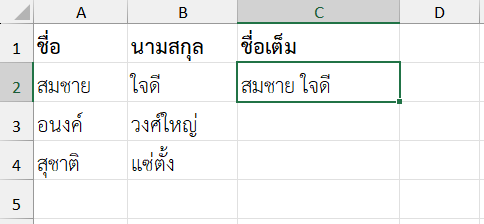
- เชื่อมข้อมูลในเซลล์ A2 กับช่องว่าง ” ” และเซลล์ B2
- ได้ผลลัพธ์เป็นชื่อเต็ม เช่น “สมชาย ใจดี”
- ใช้วิธีเดียวกันสำหรับแถวอื่น ๆ ด้วยการคัดลอกสูตร
หมายเหตุ
- ฟังก์ชัน CONCATENATE สามารถเชื่อมข้อความได้สูงสุด 255 รายการ
- หากต้องการใช้วิธีใหม่ที่ยืดหยุ่นกว่านี้ สามารถใช้ฟังก์ชัน CONCAT หรือ TEXTJOIN แทนได้ใน Excel เวอร์ชันใหม่
- สามารถใช้ตัวดำเนินการ
&แทน CONCATENATE ได้ เช่น=A2 & " " & B2
สรุป
ฟังก์ชัน CONCATENATE ใน Excel เป็นฟังก์ชันพื้นฐานที่ช่วยให้การรวมข้อความทำได้สะดวกและยืดหยุ่น ใช้ได้หลากหลายสถานการณ์ ทั้งในงานเอกสาร การจัดการข้อมูล หรือสร้างรายงาน โดยสามารถต่อยอดไปสู่การใช้ TEXTJOIN หรือการรวมข้อมูลแบบมีเงื่อนไขในสูตรที่ซับซ้อนขึ้นได้
ข้อมูลอ้างอิง: CONCATENATE function