
ฟังก์ชัน CHAR ใน Excel เป็นหนึ่งในฟังก์ชันด้านข้อความที่ใช้เพื่อแปลงตัวเลขรหัส ASCII ไปเป็นอักขระที่สอดคล้องกัน เช่น CHAR(10) จะได้อักขระขึ้นบรรทัดใหม่ (Line Break) หรือ CHAR(65) จะได้ตัวอักษร A ซึ่งมีประโยชน์มากเมื่อเราต้องการจัดข้อความในเซลล์, แทรกตัวแบ่ง, สร้างข้อความแบบกำหนดเอง หรือจัดรูปแบบรายงานให้อ่านง่ายขึ้น
ตัวอย่างที่ใช้บ่อย เช่น การรวมข้อความหลายบรรทัดในเซลล์เดียว การแทรกอักขระพิเศษ หรือแม้แต่การทำความสะอาดข้อมูลที่มีอักขระไม่พึงประสงค์ ฟังก์ชันนี้ใช้งานง่าย แต่มีประสิทธิภาพสูงมากเมื่อใช้ร่วมกับฟังก์ชันอื่น ๆ เช่น CONCAT, TEXTJOIN หรือ SUBSTITUTE
ประโยชน์ของฟังก์ชัน CHAR ใน Excel
- ใช้แสดงอักขระพิเศษตามรหัส ASCII
- ช่วยจัดรูปแบบข้อความ เช่น การขึ้นบรรทัดใหม่หรือการเว้นวรรค
- ใช้ร่วมกับฟังก์ชันอื่น เช่น ฟังก์ชัน CONCAT, ฟังก์ชัน TEXTJOIN, ฟังก์ชัน SUBSTITUTE เพื่อสร้างข้อความแบบไดนามิก
- เหมาะสำหรับการจัดการข้อความในรายงานหรือเอกสารอัตโนมัติ
รูปแบบการใช้งาน (Syntax)
CHAR(number)number(จำเป็น): ตัวเลขระหว่าง 1 ถึง 255 ที่ระบุรหัส ASCII ของอักขระที่ต้องการแสดง
ตัวอย่างการใช้งาน
=CHAR(10)ผลลัพธ์: ขึ้นบรรทัดใหม่ (line break)
=CHAR(36)ผลลัพธ์: เครื่องหมายดอลลาร์ $
การประยุกต์ใช้งานฟังก์ชัน CHAR ใน Excel
ตัวอย่างที่ 1: แปลงรหัส ASCII เป็นอักษรภาษาอังกฤษ
สมมติว่าต้องการรู้ว่ารหัส ASCII 65 ถึง 70 แทนตัวอักษรใด
| รหัส ASCII | สูตร | ผลลัพธ์ |
|---|---|---|
| 65 | =CHAR(65) | A |
| 66 | =CHAR(66) | B |
| 67 | =CHAR(67) | C |
| 68 | =CHAR(68) | D |
| 69 | =CHAR(69) | E |
| 70 | =CHAR(70) | F |

- ใส่เลขรหัส ASCII ในคอลัมน์แรก
- ใช้สูตร
=CHAR(cell)เพื่อแปลงเป็นตัวอักษร - ฟังก์ชันจะแสดงอักขระที่ตรงกับรหัส ASCII ที่ระบุ
ตัวอย่างที่ 2: ใช้ฟังก์ชัน CHAR ใน Excel รวมข้อความหลายบรรทัดในเซลล์เดียว
สมมติว่าต้องการรวมชื่อ-สกุล โดยให้แสดงบนคนละบรรทัดภายในเซลล์เดียว
| ชื่อ | นามสกุล |
|---|---|
| สุชาติ | สมใจ |
| นฤชา | แสงจันทร์ |
สูตร
=A2 & CHAR(10) & B2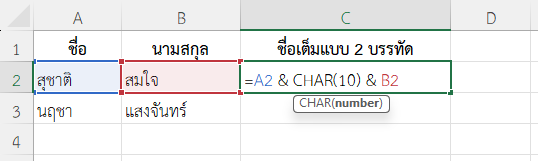
- ใช้
&รวมชื่อและนามสกุล - แทรก
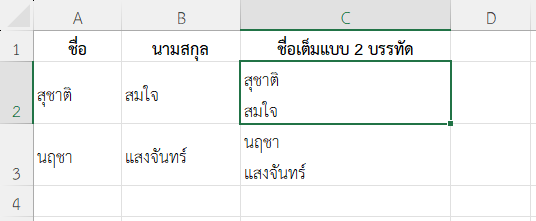
CHAR(10)เพื่อขึ้นบรรทัดใหม่ - ตั้งค่า “Wrap Text” ในเซลล์เพื่อให้แสดงผล 2 บรรทัด
ผลลัพธ์
ตัวอย่างที่ 3: แทรก Tab หรือเว้นวรรคยาวด้วย CHAR(9)
สมมติต้องการเพิ่มช่องว่างแบบแท็บ (Tab) ระหว่างข้อความ
สูตร
="รายการสินค้า" & CHAR(9) & "ราคา"- ใช้
CHAR(9)เพื่อแทรกช่องว่างลักษณะ Tab - เหมาะกับการจัดรูปแบบในระบบที่รองรับ Tab (ไม่แนะนำสำหรับการพิมพ์ใน Excel ปกติ)
ผลลัพธ์
รายการสินค้า ราคา
ตัวอย่างที่ 4: ล้างข้อมูลที่มีอักขระพิเศษ เช่น Line Break
สมมติว่ามีข้อความที่มีการขึ้นบรรทัดอยู่ภายใน และต้องการลบออก
สูตร
=SUBSTITUTE(A2, CHAR(10), " ")- ใช้
SUBSTITUTEเพื่อแทนCHAR(10)ด้วยช่องว่าง - ผลลัพธ์จะรวมข้อความทั้งหมดไว้ในบรรทัดเดียว
ตัวอย่างที่ 5: ใช้ฟังก์ชัน CHAR ใน Excel สร้างสัญลักษณ์หรืออักขระพิเศษ เช่น เครื่องหมาย ©, ®
สมมติต้องการแสดงข้อความพร้อมสัญลักษณ์พิเศษที่ได้จากรหัส ASCII
| รหัส | สูตร | ผลลัพธ์ |
|---|---|---|
| 169 | =CHAR(169) | © |
| 174 | =CHAR(174) | ® |
| 182 | =CHAR(182) | ¶ |
| 176 | =CHAR(176) | ° |

- ระบุรหัส ASCII สำหรับอักขระพิเศษ
- ใช้
CHAR()เพื่อแสดงผล - สามารถนำไปต่อข้อความ เช่น
="ราคา: 29" & CHAR(176) & "C"
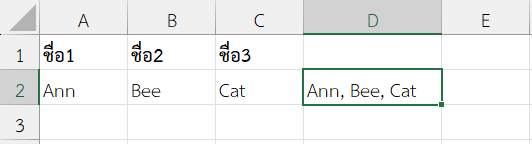
ตัวอย่างที่ 6: ใช้ CHAR เพิ่มคอมม่าในรายชื่อ

สูตร
=A2 & CHAR(44) & " " & B2 & CHAR(44) & " " & C2ผลลัพธ์
Ann, Bee, Cat
หมายเหตุ
- ฟังก์ชัน
CHARเหมาะกับระบบ Windows ถ้าเปิดใน Mac อาจต้องใช้ ฟังก์ชัน UNICHAR แทนในบางกรณี - ค่าที่ใช้บ่อย:
CHAR(10)– ขึ้นบรรทัดใหม่ (ใช้กับ Wrap Text)CHAR(9)– Tab (อาจไม่แสดงผลในบางบริบท)CHAR(34)– เครื่องหมายคำพูด"CHAR(44)– เครื่องหมายคอมม่า,
- ใช้ร่วมกับ ฟังก์ชัน SUBSTITUTE, ฟังก์ชัน TEXTJOIN, หรือฟังก์ชัน
IFเพื่อควบคุมข้อความให้ยืดหยุ่นยิ่งขึ้น
สรุป
ฟังก์ชัน CHAR ใน Excel เป็นเครื่องมือที่ง่ายแต่ทรงพลังสำหรับการแปลงรหัส ASCII ไปเป็นอักขระที่ใช้งานได้จริง เช่น การขึ้นบรรทัดใหม่ การแสดงสัญลักษณ์พิเศษ หรือจัดการข้อความหลายบรรทัดภายในเซลล์ เหมาะกับผู้ใช้ทุกระดับที่ต้องการควบคุมรูปแบบข้อความใน Excel อย่างมีประสิทธิภาพ
ข้อมูลอ้างอิง: CHAR function