
ฟังก์ชัน PV ใน Excel เป็นฟังก์ชันที่ใช้คำนวณหามูลค่าปัจจุบันของกระแสเงินสดที่จะได้รับหรือจ่ายในอนาคต โดยอิงจากอัตราดอกเบี้ยที่กำหนดไว้ ฟังก์ชันนี้เหมาะสำหรับการวางแผนการเงินทั้งในระดับบุคคลและองค์กร เช่น การผ่อนชำระเงินกู้ การลงทุน หรือการคำนวณเงินบำนาญ
การใช้ฟังก์ชันนี้จะช่วยให้สามารถประเมินมูลค่าที่แท้จริงของเงินในอนาคตได้อย่างถูกต้อง โดยเปรียบเทียบกับมูลค่าในปัจจุบัน เพื่อใช้ในการตัดสินใจทางการเงินอย่างมีประสิทธิภาพ
ประโยชน์ของฟังก์ชัน PV ใน Excel
- คำนวณมูลค่าปัจจุบันของเงินที่เกี่ยวข้องกับการรับหรือจ่ายในอนาคต
- ใช้ประเมินต้นทุนการกู้ยืม หรือผลตอบแทนจากการลงทุน
- ช่วยเปรียบเทียบความคุ้มค่าของโครงการต่าง ๆ
- เหมาะสำหรับการวางแผนทางการเงินระยะยาว เช่น การผ่อนบ้าน ผ่อนรถ หรือการวางแผนเกษียณ
- ช่วยในการวิเคราะห์ความสามารถในการชำระหนี้ของแต่ละทางเลือก
รูปแบบการใช้งาน (Syntax)
PV(rate, nper, pmt, [fv], [type])อาร์กิวเมนต์ที่ใช้ในฟังก์ชัน PV มีดังนี้
rate– อัตราดอกเบี้ยต่อหนึ่งงวด เช่น ต่อเดือนหรือปีnper– จำนวนงวดทั้งหมดpmt– จำนวนเงินที่จ่ายหรือรับในแต่ละงวด (ใช้ค่าลบสำหรับเงินที่จ่ายออก)fv(ไม่บังคับ) – มูลค่าเงินในอนาคตที่ต้องการ เช่น มูลค่าสินทรัพย์เมื่อสิ้นสุดงวด (ค่าปกติคือ 0)type(ไม่บังคับ) – ระบุว่าจะชำระต้นงวด (1) หรือปลายงวด (0, ค่าปกติ)
ตัวอย่างการใช้งาน
=PV(6%/12, 84, -12000)- คำนวณมูลค่าปัจจุบันของการผ่อนรถ 12,000 บาท/เดือน เป็นเวลา 7 ปี (84 เดือน) ที่ดอกเบี้ย 6% ต่อปี
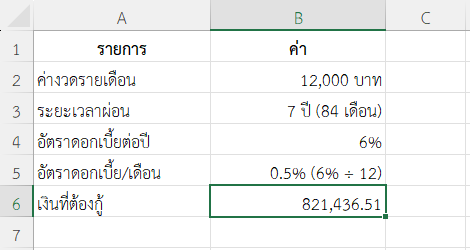
- มูลค่าปัจจุบันของเงินที่ต้องจ่ายทั้งหมดคือ 821,436.51 บาท
ตัวอย่างการประยุกต์ใช้งานฟังก์ชัน PV ใน Excel
ตัวอย่างที่ 1: ใช้ฟังก์ชัน PV ใน Excel คำนวณเงินที่ต้องกู้เพื่อผ่อนรถยนต์
ต้องการรู้ว่าเราต้องใช้เงินกู้เท่าไหร่ในวันนี้ เพื่อผ่อนรถเดือนละ 12,000 บาท เป็นเวลา 7 ปี ดอกเบี้ย 6% ต่อปี
| รายการ | ค่า |
|---|---|
| ค่างวดรายเดือน | 12,000 บาท |
| ระยะเวลาผ่อน | 7 ปี (84 เดือน) |
| อัตราดอกเบี้ยต่อปี | 6% |
| อัตราดอกเบี้ย/เดือน | 0.5% (6% ÷ 12) |
สูตร
=PV(6%/12, 84, -12000)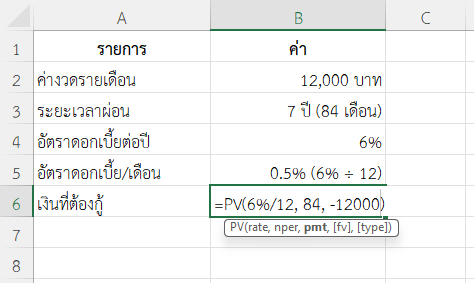
6%/12= 0.005 คืออัตราดอกเบี้ยต่อเดือน84= จำนวนงวดทั้งหมด (7 ปี × 12)-12000= ค่างวดต่อเดือนที่จ่าย- ไม่ระบุ
fvและtype→ ใช้ค่าเริ่มต้น 0 และสิ้นงวด - คำนวณเงินที่ต้องกู้ในวันนี้เพื่อผ่อนรถตามเงื่อนไขดังกล่าว
ผลลัพธ์
821,436.51
ตัวอย่างที่ 2: วางแผนบำนาญหลังเกษียณ
ต้องการรู้ว่าต้องมีเงินลงทุนเริ่มต้นเท่าไร เพื่อให้รับเงินบำนาญเดือนละ 15,000 บาท เป็นเวลา 20 ปี ผลตอบแทน 5% ต่อปี
| รายการ | ค่า |
|---|---|
| เงินที่ต้องการรับต่อเดือน | 15,000 บาท |
| ระยะเวลา | 20 ปี (240 งวด) |
| อัตราผลตอบแทนต่อปี | 5% |
| อัตราผลตอบแทน/เดือน | 0.4167% (5% ÷ 12) |
สูตร
=PV(5%/12, 240, -15000)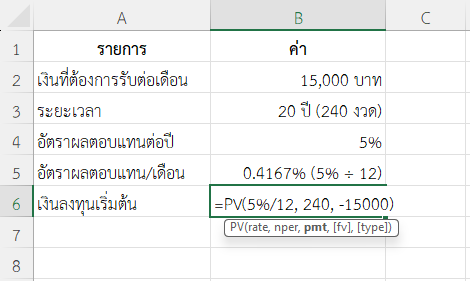
5%/12= 0.004167 คืออัตราผลตอบแทนรายเดือน240= จำนวนงวดที่รับเงิน-15000= รายรับต่อเดือน- ไม่ระบุ
fvและtype - คำนวณเงินลงทุนเริ่มต้นที่ต้องมีในวันนี้ เพื่อรับเงินบำนาญตามแผน
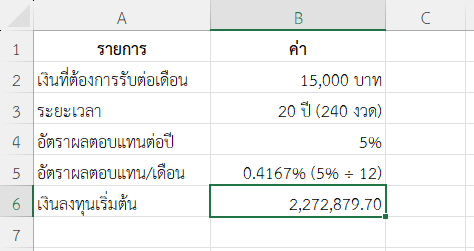
ผลลัพธ์
2,272,879.70
ตัวอย่างที่ 3: คำนวณมูลค่าปัจจุบันของเงินที่ต้องจ่ายทั้งหมดในการผ่อนบ้าน
ต้องการทราบว่ามูลค่าปัจจุบันของภาระผ่อนบ้านเดือนละ 9,000 บาท เป็นเวลา 15 ปี ดอกเบี้ย 4.5% ต่อปี เท่ากับเท่าไร
| รายการ | ค่า |
|---|---|
| ค่างวดรายเดือน | 9,000 บาท |
| ระยะเวลาผ่อน | 15 ปี (180 งวด) |
| อัตราดอกเบี้ย/ปี | 4.5% |
| อัตราดอกเบี้ย/เดือน | 0.375% (4.5% ÷ 12) |
สูตร
=PV(4.5%/12, 180, -9000)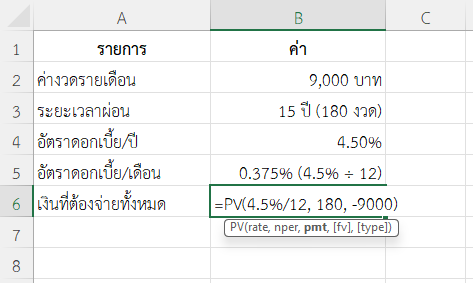
4.5%/12= 0.00375 คืออัตราดอกเบี้ยรายเดือน180= จำนวนงวดทั้งหมด-9000= ค่างวดรายเดือน- ไม่ระบุ
fvและtype - คำนวณมูลค่าปัจจุบันของเงินที่ต้องจ่ายทั้งหมดในการผ่อนบ้าน
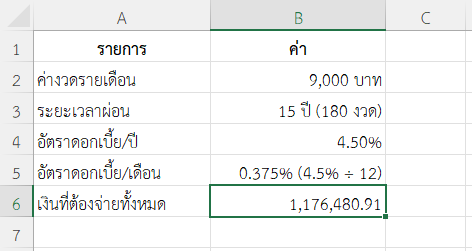
ผลลัพธ์
1,176,480.91
ตัวอย่างที่ 4: เตรียมทุนการศึกษาบุตร
ต้องการทราบว่าต้องมีเงินเท่าไรในวันนี้ เพื่อจ่ายค่าเทอม 100,000 บาทต่อปี เป็นเวลา 4 ปี โดยผลตอบแทนเงินลงทุน 3% ต่อปี
| รายการ | ค่า |
|---|---|
| ค่าใช้จ่ายรายปี | 100,000 บาท |
| ระยะเวลา | 4 ปี (4 งวด) |
| อัตราผลตอบแทน/ปี | 3% |
สูตร
=PV(3%, 4, -100000)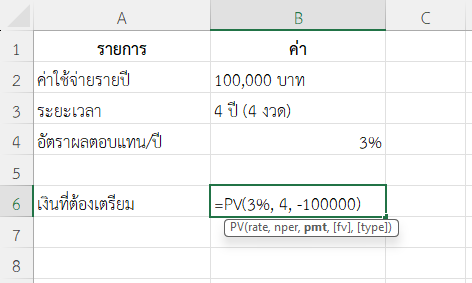
3%= อัตราผลตอบแทนรายปี (ไม่มีการแบ่งเป็นเดือน)4= จำนวนงวด (ปี)-100000= ค่าใช้จ่ายรายปี- ไม่ระบุ
fvและtype - คำนวณเงินที่ต้องเตรียมไว้วันนี้ เพื่อครอบคลุมค่าเล่าเรียนทั้งหมด
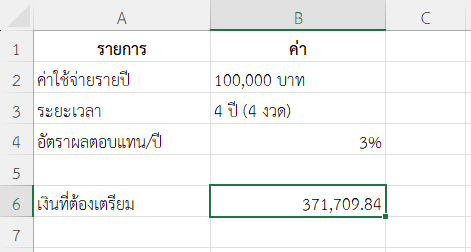
ผลลัพธ์
371,709.84
ตัวอย่างที่ 5: ใช้ฟังก์ชัน PV ใน Excel ประเมินค่าเช่าอุปกรณ์สำนักงาน
ต้องการทราบว่ามูลค่าปัจจุบันของการเช่าเครื่องถ่ายเอกสารเดือนละ 5,000 บาท เป็นเวลา 3 ปี (36 งวด) ดอกเบี้ย 8% ต่อปี คือเท่าไร
| รายการ | ค่า |
|---|---|
| ค่าเช่ารายเดือน | 5,000 บาท |
| ระยะเวลา | 3 ปี (36 งวด) |
| อัตราดอกเบี้ย/ปี | 8% |
| อัตราดอกเบี้ย/เดือน | 0.6667% (8% ÷ 12) |
สูตร
=PV(8%/12, 36, -5000)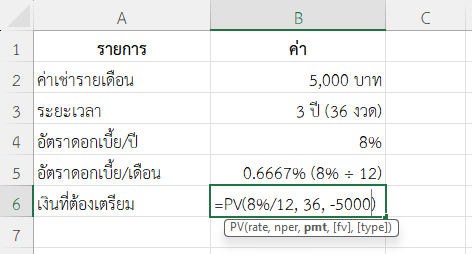
8%/12= 0.006667 คืออัตราดอกเบี้ยรายเดือน36= จำนวนงวดเช่าทั้งหมด-5000= ค่าเช่ารายเดือน- ไม่ระบุ
fvและtype - คำนวณมูลค่าปัจจุบันของค่าเช่ารวม เพื่อเปรียบเทียบกับการซื้อขาด
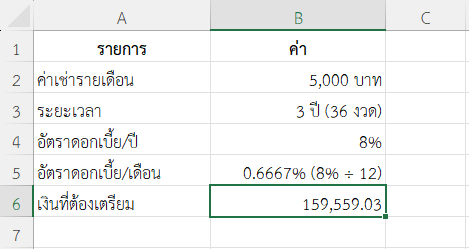
ผลลัพธ์
159,559.03
หมายเหตุ
- กำหนด
pmtเป็นค่าลบเสมอหากเป็นการจ่ายเงิน - หากไม่ใส่
fvหรือtypeระบบจะถือว่าfv = 0และtype = 0(สิ้นงวด) - หากเป็นการชำระต้นงวด ควรเพิ่มพารามิเตอร์
type = 1 - ฟังก์ชันนี้สามารถใช้ร่วมกับฟังก์ชัน FV, PMT, NPER, RATE เพื่อวิเคราะห์การเงินได้ครอบคลุมยิ่งขึ้น
สรุป
ฟังก์ชัน PV ใน Excel เป็นเครื่องมือที่มีความสำคัญอย่างมากในด้านการวางแผนการเงินและการวิเคราะห์ทางการเงิน ช่วยให้สามารถคำนวณมูลค่าปัจจุบันของกระแสเงินสดในอนาคตได้อย่างแม่นยำ ไม่ว่าจะเป็นการผ่อนชำระสินทรัพย์ การวางแผนบำนาญ การลงทุนเพื่อเป้าหมาย หรือการเปรียบเทียบทางเลือกทางการเงินต่าง ๆ
ข้อมูลอ้างอิง: PV function