
ฟังก์ชัน WORKDAY ใน Excel เป็นฟังก์ชันที่ช่วยคำนวณวันสิ้นสุดงานหรือวันครบกำหนดโดยอ้างอิงจาก “วันทำงานจริง” โดยจะไม่นับวันเสาร์-อาทิตย์ และสามารถใส่วันหยุดพิเศษเพิ่มเติมได้ ฟังก์ชันนี้เหมาะอย่างยิ่งสำหรับงานวางแผนโครงการ, การกำหนดเส้นตาย, การนับวันทำงานของพนักงาน, และการทำรายงานที่เกี่ยวข้องกับเวลา
การใช้ฟังก์ชัน WORKDAY จะช่วยลดความผิดพลาดจากการนับวันธรรมดา เช่น กรณีที่เราบวกวันเสร็จงาน 10 วัน ถ้านับรวมวันหยุดอาจผิดพลาด แต่ถ้าใช้ WORKDAY จะได้ผลลัพธ์ที่ตรงกับวันทำงานจริง ทำให้การวางแผนเป็นระบบมากขึ้น
ประโยชน์ของฟังก์ชัน WORKDAY ใน Excel
- คำนวณวันทำงานถัดไปโดยไม่นับวันเสาร์-อาทิตย์
- รองรับการใส่วันหยุดพิเศษ (เช่น วันหยุดนักขัตฤกษ์)
- เหมาะกับงานวางแผนโครงการ กำหนดเส้นตาย และตารางการผลิต
- ลดข้อผิดพลาดจากการนับวันธรรมดาแบบ manual
- ใช้งานร่วมกับฟังก์ชัน NETWORKDAYS, TODAY, หรือ NOW ได้ดี
รูปแบบการใช้งาน (Syntax)
WORKDAY(start_date, days, [holidays])อาร์กิวเมนต์ที่ใช้ในฟังก์ชัน WORKDAY มีดังนี้:
start_date(จำเป็น): วันที่เริ่มต้นdays(จำเป็น): จำนวนวันทำงานที่ต้องบวก (สามารถใส่ค่าลบเพื่อนับย้อนหลังได้)holidays(ไม่บังคับ): ช่วงเซลล์หรืออาร์เรย์ของวันหยุดที่ไม่ต้องนับเป็นวันทำงาน
ตัวอย่างการใช้งานฟังก์ชัน WORKDAY ใน Excel
ตัวอย่าง: บวก 10 วันทำงานจากวันที่เริ่มต้น
| A | B |
|---|---|
| 06/05/2024 | =WORKDAY(A2, 10) |
ผลลัพธ์
- เริ่มวันที่ 6 พ.ค. 2025 บวกไป 10 วันทำงาน ได้วันที่ 20 พ.ค. 2025 (ไม่รวมเสาร์-อาทิตย์)
| A | B |
|---|---|
| 06/05/2024 | 20/05/2025 |
ตัวอย่างการประยุกต์ใช้งานฟังก์ชัน WORKDAY ใน Excel
ตัวอย่างที่ 1: ใช้ฟังก์ชัน WORKDAY คำนวนวันทำงาน (ไม่รวมวันหยุดพิเศษ)
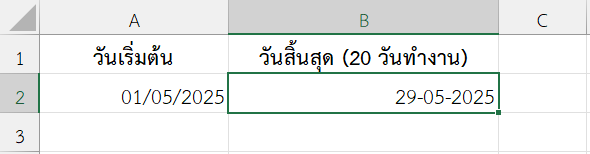
ตัวอย่าง: คำนวณวันสิ้นสุดโครงการหลังจาก 20 วันทำงาน
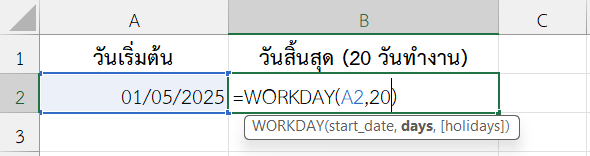
สูตรในคอลัมน์ B
=WORKDAY(A2,20)ผลลัพธ์
ตัวอย่างที่ 2: ใช้ฟังก์ชัน WORKDAY ร่วมกับวันหยุดพิเศษ
ตัวอย่าง: คำนวณวันสิ้นสุดงาน 15 วันทำงาน โดยไม่รวมวันหยุดพิเศษ
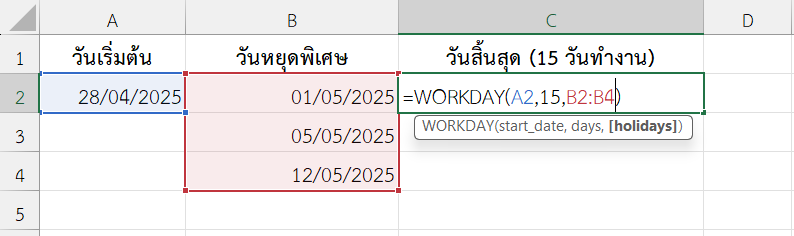
สูตรที่ใช้ (เซลล์ C2)
=WORKDAY(A2,15,B2:B4)ผลลัพธ์
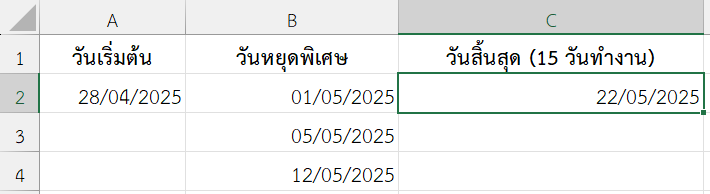
- WORKDAY จะข้ามวันเสาร์-อาทิตย์ + วันหยุดที่ระบุ → ได้วันสิ้นสุดที่แม่นยำ
ตัวอย่างที่ 3: ใช้ WORKDAY ร่วมกับ NETWORKDAYS เพื่อคำนวณช่วงเวลาทำงาน
ตัวอย่าง: อยากรู้ว่าโปรเจกต์ที่เริ่ม 1/5/2025 และสิ้นสุด 30/6/2025 มีวันทำการทั้งหมดกี่วัน และถ้านับถอยหลัง 10 วันจากวันสิ้นสุด จะเป็นวันไหน
สูตรหาวันทำการทั้งหมด
=NETWORKDAYS(DATE(2025,5,1), DATE(2025,6,30))สูตรนับถอยหลัง 10 วันทำการ จากวันสิ้นสุด
=WORKDAY(DATE(2025,6,30), -10)| A | B | |
|---|---|---|
| 1 | เริ่มต้น | 1/5/2025 |
| 2 | สิ้นสุด | 30/6/2025 |
| 3 | วันทำการทั้งหมด | =NETWORKDAYS(B1,B2) |
| 4 | ถอยหลัง 10 วันทำการ | =WORKDAY(B2,-10) |
ผลลัพธ์
| A | B | |
|---|---|---|
| 1 | เริ่มต้น | 1/5/2025 |
| 2 | สิ้นสุด | 30/6/2025 |
| 3 | วันทำการทั้งหมด | 43 |
| 4 | ถอยหลัง 10 วันทำการ | 16/6/2025 |
- ฟังก์ชัน NETWORKDAYS นับวันทำการช่วง 1 พ.ค. 2025 ถึง 30 มิ.ย. 2025 ได้ 43 วัน
- ฟังก์ชัน WORKDAY นับถอยหลัง 10 วันทำการจาก 30 มิ.ย. 2025 ได้วันที่ 16 มิ.ย. 2025
หมายเหตุ
- Excel จะเก็บข้อมูลวันที่เป็นเลขลำดับต่อเนื่องเพื่อให้นำมาใช้ในการคำนวณได้ ตามค่าเริ่มต้น วันที่ 1 มกราคม 1900 จะมีเลขลำดับเป็น 1
- ถ้า
daysเป็นลบ จะนับวันทำงานย้อนหลัง - ถ้า
daysไม่เป็นจำนวนเต็ม จะมีการตัดเศษทศนิยมทิ้ง - สามารถใช้ฟังก์ชัน TODAY แทน
start_dateเช่น=WORKDAY(TODAY(),10) - ถ้าอาร์กิวเมนต์ใดก็ตามมีค่าวันที่ไม่ถูกต้อง ฟังก์ชัน WORKDAY จะส่งกลับ #VALUE! เป็นค่าความผิดพลาด
- ถ้า
start_dateรวมกับdaysได้ผลลัพธ์เป็นวันที่ที่ไม่ถูกต้อง ฟังก์ชัน WORKDAY จะส่งกลับ #NUM! เป็นค่าความผิดพลาด - ใช้คู่กับ ฟังก์ชัน NETWORKDAYS เพื่อหาจำนวนวันทำงานระหว่างสองวันได้
สรุป
ฟังก์ชัน WORKDAY ใน Excel เป็นเครื่องมือสำคัญสำหรับงานที่เกี่ยวข้องกับการคำนวณวันทำงาน ช่วยให้การวางแผนงาน กำหนดเส้นตาย และติดตามโครงการเป็นเรื่องง่ายขึ้น ลดข้อผิดพลาด และแม่นยำกว่าใช้สูตรธรรมดา
ข้อมูลอ้างอิง: WORKDAY function