ฟังก์ชัน IF ใน Excel เป็นหนึ่งในฟังก์ชันที่ใช้งานบ่อยที่สุดในการวิเคราะห์ข้อมูล โดยมีจุดเด่นอยู่ที่การ “ตรวจสอบเงื่อนไข” แล้วคืนค่าที่แตกต่างกันตามผลลัพธ์ที่ได้ เช่น หากเงื่อนไขเป็นจริง (TRUE) ให้แสดงข้อความหนึ่ง และหากเป็นเท็จ (FALSE) ให้แสดงข้อความอื่นแทน
การใช้ฟังก์ชัน IF ทำให้สามารถควบคุมการแสดงผลในตารางข้อมูลได้อย่างยืดหยุ่น เช่น การระบุว่าสินค้าคงเหลือถึงเกณฑ์หรือไม่, การแจ้งเตือนผู้ใช้งาน, หรือการวิเคราะห์ผลสอบของนักเรียน ฟังก์ชันนี้จึงกลายเป็นเครื่องมือสำคัญทั้งในการทำงานและชีวิตประจำวัน
ไม่ว่าจะเป็นผู้เริ่มต้นใช้งาน Excel หรือผู้มีประสบการณ์ ฟังก์ชัน IF ก็เป็นพื้นฐานสำคัญในการต่อยอดไปยังฟังก์ชันที่ซับซ้อนขึ้น เช่น IF ซ้อนหลายชั้น, IF ร่วมกับ AND, OR, NOT และแม้กระทั่งฟังก์ชันด้านการเงิน เช่น IF กับ VLOOKUP หรือ XLOOKUP
ประโยชน์ของฟังก์ชัน IF ใน Excel
- ช่วยแยกแยะข้อมูลโดยอิงตามเงื่อนไข
- ใช้แจ้งเตือนหรือแสดงผลลัพธ์ตามสถานะจริงของข้อมูล
- ผสานการใช้งานกับฟังก์ชันอื่น เช่น AND, OR, NOT, VLOOKUP
- ปรับปรุงการตัดสินใจจากข้อมูลได้อย่างมีเหตุผล
รูปแบบการใช้งาน (Syntax)
IF(logical_test, value_if_true, value_if_false)อาร์กิวเมนต์ที่ใช้ในฟังก์ชัน IF มีดังนี้:
logical_test– เงื่อนไขที่ต้องการตรวจสอบ (เช่น A1 > 10)value_if_true– ค่าที่จะแสดงเมื่อเงื่อนไขเป็นจริงvalue_if_false– ค่าที่จะแสดงเมื่อเงื่อนไขเป็นเท็จ
ตัวอย่างการใช้งานทั่วไป
=IF(A1>50, "ผ่าน", "ไม่ผ่าน")ผลลัพธ์:
- หากค่าใน A1 มากกว่า 50 จะคืนค่า “ผ่าน”
- หากไม่ใช่ จะคืนค่า “ไม่ผ่าน”
ตัวอย่างการประยุกต์ใช้งานฟังก์ชัน IF ใน Excel
ตัวอย่างที่ 1: ตรวจสอบผลสอบนักเรียน
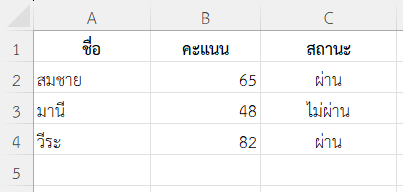
สมมติคุณครูต้องการแสดงผลว่านักเรียนสอบผ่านหรือไม่ หากคะแนน >= 50 ให้แสดงว่า “ผ่าน” มิฉะนั้นให้แสดงว่า “ไม่ผ่าน”
| ชื่อ | คะแนน |
|---|---|
| สมชาย | 65 |
| มานี | 48 |
| วีระ | 82 |
สูตร
=IF(B2>=50, "ผ่าน", "ไม่ผ่าน")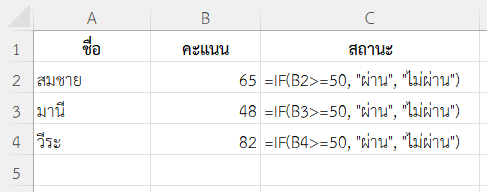
- ตรวจสอบว่าคอลัมน์ B มากกว่าหรือเท่ากับ 50 หรือไม่
- ถ้าใช่ ให้แสดงว่า “ผ่าน”
- ถ้าไม่ใช่ ให้แสดงว่า “ไม่ผ่าน”
ผลลัพธ์
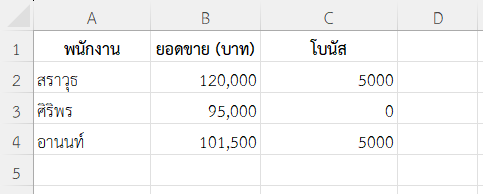
ตัวอย่างที่ 2: คำนวณโบนัสพนักงาน
สมมติบริษัทต้องการให้โบนัส 5,000 บาทเฉพาะพนักงานที่ยอดขายเกิน 100,000 บาท หากไม่ถึงจะไม่ได้รับโบนัส
| พนักงาน | ยอดขาย (บาท) |
| สราวุธ | 120,000 |
| ศิริพร | 95,000 |
| อานนท์ | 101,500 |
สูตร
=IF(B2>100000, 5000, 0)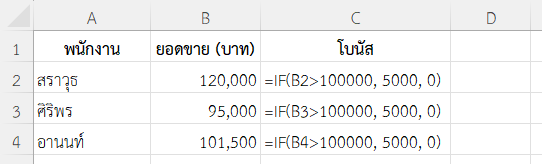
- ตรวจสอบว่ายอดขายในคอลัมน์ B มากกว่า 100,000 หรือไม่
- ถ้าใช่ ให้แสดง 5,000 (ได้รับโบนัส)
- ถ้าไม่ใช่ ให้แสดง 0 (ไม่ได้โบนัส)
ผลลัพธ์
ตัวอย่างที่ 3: ใช้ฟังก์ชัน IF ใน Excel ตรวจสอบสถานะการส่งเอกสาร
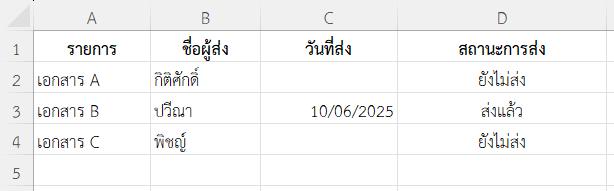
หากในคอลัมน์ C ไม่มีวันที่ส่ง ให้แสดงว่า “ยังไม่ส่ง” หากมีวันที่ส่งแล้วให้แสดงว่า “ส่งแล้ว”
| รายการ | ชื่อผู้ส่ง | วันที่ส่ง |
| เอกสาร A | กิติศักดิ์ | |
| เอกสาร B | ปวีณา | 2025-06-10 |
| เอกสาร C | พิชญ์ |
สูตร
=IF(C2="", "ยังไม่ส่ง", "ส่งแล้ว")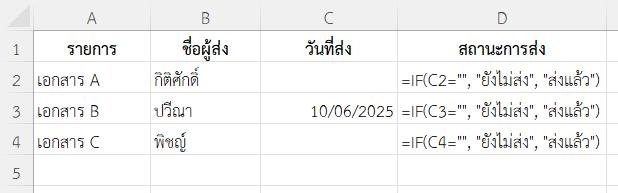
- ตรวจสอบว่าคอลัมน์ C เป็นค่าว่างหรือไม่
- ถ้าใช่ แสดง “ยังไม่ส่ง”
- ถ้าไม่ใช่ แสดง “ส่งแล้ว”
ผลลัพธ์
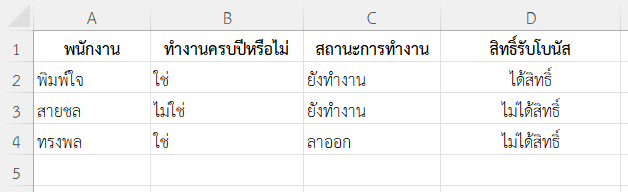
ตัวอย่างที่ 4: ตรวจสอบสิทธิ์พร้อมสถานะด้วย IF และ AND
สมมติต้องการตรวจสอบว่าพนักงานคนใดทำงานครบ 1 ปีและมีสถานะยังทำงานอยู่ เพื่อให้สิทธิ์ในการรับโบนัสพิเศษ
| พนักงาน | ทำงานครบปีหรือไม่ | สถานะการทำงาน |
| พิมพ์ใจ | ใช่ | ยังทำงาน |
| สายชล | ไม่ใช่ | ยังทำงาน |
| ทรงพล | ใช่ | ลาออก |
สูตร
=IF(AND(B2="ใช่", C2="ยังทำงาน"), "ได้สิทธิ์", "ไม่ได้สิทธิ์")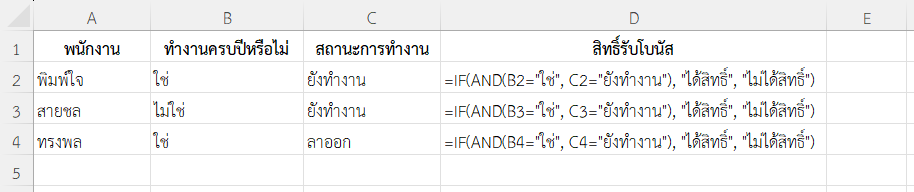
- ตรวจสอบว่าค่าในคอลัมน์ B เป็น “ใช่” และ C เป็น “ยังทำงาน” หรือไม่
- ถ้าทั้งสองเงื่อนไขเป็นจริง ให้แสดงว่า “ได้สิทธิ์”
- ถ้ามีเงื่อนไขใดไม่เป็นจริง ให้แสดงว่า “ไม่ได้สิทธิ์”
ผลลัพธ์
ตัวอย่างที่ 5: ใช้ฟังก์ชัน IF ใน Excel ร่วมกับ OR เพื่อตรวจสอบส่วนลด
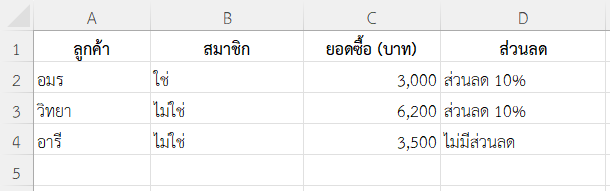
สมมติร้านค้ากำหนดว่า ลูกค้าที่เป็นสมาชิก หรือมียอดซื้อเกิน 5,000 บาท จะได้รับส่วนลด 10%
| ลูกค้า | สมาชิก | ยอดซื้อ (บาท) |
| อมร | ใช่ | 3,000 |
| วิทยา | ไม่ใช่ | 6,200 |
| อารี | ไม่ใช่ | 3,500 |
สูตร
=IF(OR(B2="ใช่", C2>5000), "ส่วนลด 10%", "ไม่มีส่วนลด")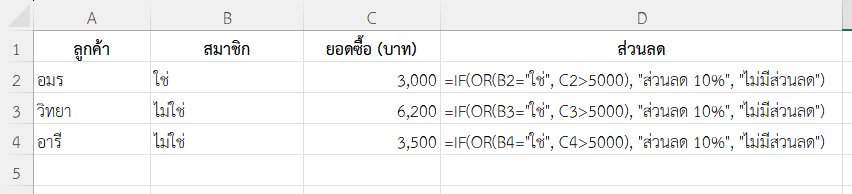
- ตรวจสอบว่าค่าในคอลัมน์ B เป็น “ใช่” หรือ C มากกว่า 5,000 หรือไม่
- ถ้าเงื่อนไขใดเงื่อนไขหนึ่งเป็นจริง ให้แสดงว่า “ส่วนลด 10%”
- ถ้าไม่เข้าเงื่อนไขทั้งสอง ให้แสดงว่า “ไม่มีส่วนลด”
ผลลัพธ์
หมายเหตุ
- สามารถซ้อน IF หลายชั้นได้ เช่นใช้ตรวจสอบหลายเงื่อนไข
- สามารถใช้ร่วมกับ ฟังก์ชัน AND, OR, NOT เพื่อความซับซ้อนมากขึ้น
- หากมีหลายเงื่อนไขควรจัดลำดับความสำคัญให้ชัดเจนเพื่อหลีกเลี่ยงข้อผิดพลาด
สรุป
ฟังก์ชัน IF ใน Excel เป็นฟังก์ชันที่เรียบง่ายแต่ประสิทธิภาพสูง ใช้ในการควบคุมเงื่อนไขและการแสดงผลตามข้อมูลจริงได้อย่างมีประสิทธิภาพ เหมาะสำหรับการวิเคราะห์ข้อมูลทุกระดับ ทั้งในภาคธุรกิจ การศึกษา และการจัดการข้อมูลส่วนบุคคล
ข้อมูลอ้างอิง: IF function