
ฟังก์ชัน DDB ใน Excel (Double Declining Balance) ใช้สำหรับคำนวณ ค่าเสื่อมราคาของสินทรัพย์ ด้วยวิธีเสื่อมราคาแบบ ลดลงสองเท่า ซึ่งเป็นวิธีที่นิยมใช้สำหรับทรัพย์สินที่มีมูลค่าลดลงเร็วในช่วงปีแรก ๆ เช่น เครื่องจักร รถยนต์ หรืออุปกรณ์อิเล็กทรอนิกส์
ฟังก์ชัน DDB จะคำนวณจากฐานมูลค่าคงเหลือที่ลดลงทุกปี และใช้อัตราเสื่อมที่มากกว่าวิธีเส้นตรงถึง 2 เท่า โดยให้ผลลัพธ์ค่าเสื่อมที่สูงในช่วงปีต้น และลดลงในปีถัด ๆ ไปจนเกือบถึงมูลค่าซาก (salvage)
ฟังก์ชันนี้เหมาะกับการวางแผนงบประมาณ ควบคุมต้นทุนสินทรัพย์ และคำนวณมูลค่าคงเหลือในเชิงบัญชีโดยเฉพาะในองค์กรที่ต้องการประหยัดภาษีในช่วงต้นอายุการใช้งานของทรัพย์สิน
ประโยชน์ของฟังก์ชัน DDB ใน Excel
- คำนวณค่าเสื่อมราคาสินทรัพย์แบบเร่งรัด
- เหมาะกับทรัพย์สินที่มีมูลค่าลดเร็วในช่วงปีต้น
- ใช้ในการวางแผนภาษีและควบคุมต้นทุน
- ช่วยประเมินมูลค่าคงเหลือของสินทรัพย์รายปี
- ปรับอัตราเสื่อมเองได้ถ้าต้องการ (optional)
รูปแบบการใช้งาน (Syntax)
DDB(cost, salvage, life, period, [factor])อาร์กิวเมนต์ที่ใช้ในฟังก์ชัน DDB มีดังนี้:
cost– ราคาทรัพย์สินเริ่มต้นsalvage– มูลค่าซากเมื่อสิ้นอายุการใช้งานlife– อายุการใช้งานของทรัพย์สิน (หน่วยเป็นปี)period– ปีที่ต้องการคำนวณค่าเสื่อม (เช่น ปีที่ 1, 2, 3…)factor(ไม่บังคับ) – ค่าตัวคูณของอัตราเสื่อม (ค่าเริ่มต้น = 2)
ตัวอย่างการประยุกต์ใช้งานฟังก์ชัน DDB ใน Excel
ตัวอย่างที่ 1: คำนวณค่าเสื่อมปีแรกด้วย DDB
ซื้อคอมพิวเตอร์มูลค่า 30,000 บาท อายุใช้งาน 5 ปี มูลค่าซาก 3,000 บาท ใช้ DDB คำนวณค่าเสื่อมในปีที่ 1
สูตร
=DDB(30000, 3000, 5, 1)- ค่าเสื่อมปีแรกใช้สูตร:
- ฐานคำนวณ: 30,000
- อัตราเสื่อมแบบ DDB = (1 ÷ 5) × 2 = 40%
- 30,000 × 40% = 12,000
ผลลัพธ์
12000
ตัวอย่างที่ 2: คำนวณค่าเสื่อมปีที่ 2
สูตร
=DDB(30000, 3000, 5, 2)- มูลค่าคงเหลือหลังปีที่ 1 = 30,000 – 12,000 = 18,000
- คำนวณ: 18,000 × 40% = 7,200
ผลลัพธ์
7200
ตัวอย่างที่ 3: คำนวณค่าเสื่อมในปีที่ 3
สูตร
=DDB(30000, 3000, 5, 3)- มูลค่าคงเหลือปีที่ 2 = 18,000 – 7,200 = 10,800
- คำนวณ: 10,800 × 40% = 4,320
ผลลัพธ์
4320
ตัวอย่างที่ 4: ใช้ฟังก์ชัน DDB ใน Excel คำนวณค่าเสื่อมในปีที่ 4 โดยระบุ factor = 1.5
ตัวอย่างนี้ต้องการใช้วิธีลดลง 1.5 เท่า แทน 2 เท่า
สูตร
=DDB(30000, 3000, 5, 4, 1.5)- อัตราเสื่อมแบบกำหนดเอง = (1 ÷ 5) × 1.5 = 30%
- คำนวณจากมูลค่าคงเหลือปีที่ 3 → × 30%
- ค่าเสื่อมที่ได้ = 3,087 บาท
ผลลัพธ์
3087
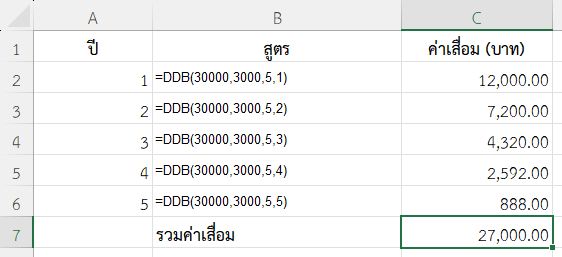
ตัวอย่างที่ 5: ใช้ฟังก์ชัน DDB ใน Excel สร้างตารางค่าเสื่อมตลอด 5 ปี
| ปี | สูตร | ค่าเสื่อม (บาท) |
|---|---|---|
| 1 | =DDB(30000,3000,5,1) | 12,000.00 |
| 2 | =DDB(30000,3000,5,2) | 7,200.00 |
| 3 | =DDB(30000,3000,5,3) | 4,320.00 |
| 4 | =DDB(30000,3000,5,4) | 2,592.00 |
| 5 | =DDB(30000,3000,5,5) | 888.00 |
- ใช้ฟังก์ชัน DDB คำนวณแต่ละปีตามลำดับ
- ฟังก์ชันจะลดฐานคำนวณลงทุกปี
- ผลรวม 5 ปี ≈ 30,000 – 3,000 = 27,000 บาท (คงเหลือ = salvage)
หมายเหตุ
- ฟังก์ชัน DDB ใช้ได้ดีกับทรัพย์สินที่เสื่อมเร็วในปีแรก
- ค่า
factorที่มากกว่า 2 จะเร่งอัตราการเสื่อมมากยิ่งขึ้น - ฟังก์ชันนี้จะไม่ทำให้ค่าทรัพย์สินลดต่ำกว่ามูลค่าซาก
สรุป
ฟังก์ชัน DDB ใน Excel เป็นฟังก์ชันที่มีประโยชน์มากในการวิเคราะห์ค่าเสื่อมราคาของสินทรัพย์อย่างละเอียด โดยเฉพาะในกรณีที่ต้องการรับรู้ค่าเสื่อมมากในช่วงปีแรก ฟังก์ชันนี้สามารถประยุกต์ใช้ได้หลากหลาย ทั้งในงานบัญชี ภาษี และการจัดการทรัพย์สินในองค์กร
ข้อมูลอ้างอิง: DDB function