
ฟังก์ชัน TOCOL ใน Excel เป็นหนึ่งใน Dynamic Array Functions ที่ช่วยให้เราสามารถแปลงข้อมูลจากช่วงตารางหรือ matrix ให้เรียงเป็นคอลัมน์เดียวได้อย่างรวดเร็ว โดยสามารถกำหนดได้ว่าจะแปลงตามลำดับ row หรือ column ก่อน และสามารถเลือกตัดค่า empty ออกจากผลลัพธ์ได้ด้วย
ฟังก์ชันนี้เหมาะมากสำหรับการเตรียมข้อมูลเพื่อการวิเคราะห์, การจัดรูปแบบข้อมูลให้เหมาะสมสำหรับสูตรอื่น หรือการเตรียมข้อมูลไปใช้กับ Power Query หรือ Pivot Table
ประโยชน์ของฟังก์ชัน TOCOL ใน Excel
- แปลงข้อมูลในตารางให้เป็นคอลัมน์เดียว
- ช่วยจัดรูปข้อมูลให้นำไปใช้ต่อได้ง่ายขึ้น
- รองรับการเลือกทิศทางการแปลง (by_row)
- สามารถตัดค่า empty ออกจากผลลัพธ์ได้
- ทำงานได้ดีกับ Dynamic Array Functions อื่น ๆ
รูปแบบการใช้งาน (Syntax)
=TOCOL(array, [ignore_empty], [scan_by_column])array→ ช่วงข้อมูลที่ต้องการแปลง[ignore_empty]การละเว้นค่าว่าง สามารถกำหนดได้ 4 ค่า- 0 (ค่าเริ่มต้น) ไม่มีการละเว้นค่าว่าง (รวมทุกค่า)
- 1 ละเว้นค่าว่าง
- 2 ละเว้น errors
- 3 ละเว้นค่าว่างและ errors
[scan_by_column]ตั้งค่าให้สแกนตามคอลัมน์ สามารถกำหนดได้ 2 ค่า- TRUE สแกนตามคอลัมน์
- FALSE สแกนตามแถว (ค่าเริ่มต้น)
ตัวอย่างการประยุกต์ใช้งานฟังก์ชัน TOCOL ใน Excel
ตัวอย่างที่ 1: แปลงตารางเป็นคอลัมน์เดียว (ตามแถว)
โจทย์: ต้องการแปลง A1:C2 เป็นคอลัมน์เรียงตามแถว
ข้อมูลตัวอย่าง
| A | B | C |
|---|---|---|
| 1 | 2 | 3 |
| 4 | 5 | 6 |
สูตร
=TOCOL(A1:C2)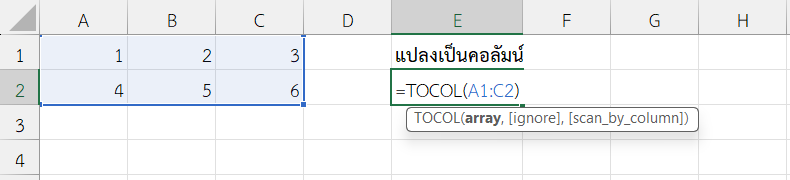
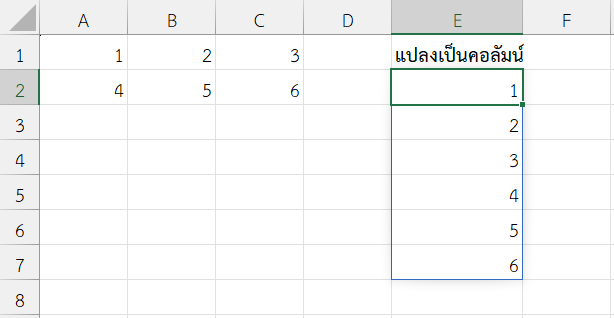
array→ A1:C2 คือตารางข้อมูลที่จะนำมาแปลงignore_empty→ ไม่ระบุ → ใช้ค่าเริ่มต้นคือ 0 (รวมทุกค่า)scan_by_column→ ไม่ระบุ → ใช้ค่าเริ่มต้น คือ FALSE (ตามแถว)- TOCOL จะแปลงค่าทั้งหมดเป็นคอลัมน์เดียว
ผลลัพธ์
ตัวอย่างที่ 2: แปลงตารางเป็นคอลัมน์เดียว (ตามคอลัมน์)
โจทย์: ต้องการแปลง A1:C2 เป็นคอลัมน์เรียงตามคอลัมน์
| A | B | C |
|---|---|---|
| 1 | 2 | 3 |
| 4 | 5 | 6 |
สูตร
=TOCOL(A1:C2,,TRUE)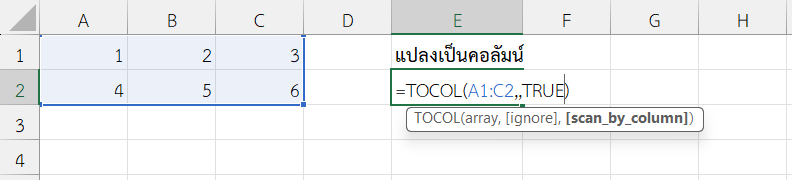
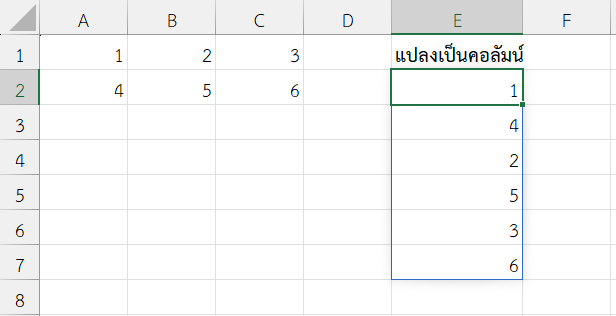
array→ A1:C2 ตารางที่นำมาแปลงignore_empty→ ไม่ระบุ ใช้ค่าเริ่มต้นคือ 0 รวมทุกค่าscan_by_columnกำหนดเป็น TRUE หมายถึง สแกนตามคอลัมน์
ผลลัพธ์
ตัวอย่างที่ 3: แปลงตารางพร้อมตัดค่า empty
โจทย์: ต้องการแปลง A1:C2 และตัดช่องว่างออก
ข้อมูลตัวอย่าง
| A | B | C |
|---|---|---|
| 1 | 3 | |
| 4 | 5 |
สูตร
=TOCOL(A1:C2,TRUE)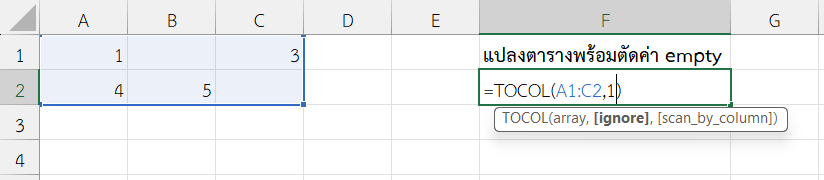
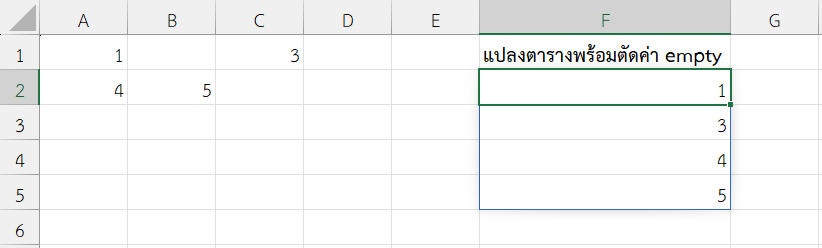
array→ A1:C2 ตารางที่ต้องการนำมาแปลงignore_emptyกำหนดเป็น 1 หมายถึง ตัดช่องว่างscan_by_column→ ไม่ระบุ ใช้ค่าตั้งต้นคือ FALSE (สแกนตามแถว)
ผลลัพธ์
ตัวอย่างที่ 4: ใช้ฟังก์ชัน TOCOL ใน Excel ร่วมกับ UNIQUE เพื่อหาค่าที่ไม่ซ้ำ
โจทย์: ต้องการแปลงตารางเป็นคอลัมน์และหาค่าที่ไม่ซ้ำ
ข้อมูลตัวอย่าง
| A | B | C |
|---|---|---|
| 1 | 2 | 3 |
| 1 | 2 | 3 |
สูตร
=UNIQUE(TOCOL(A1:C2))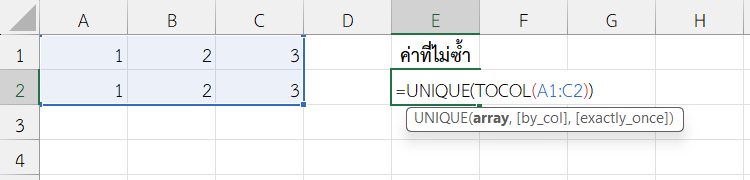
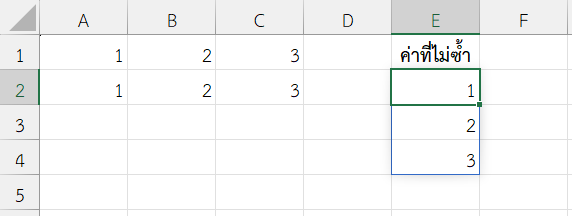
TOCOL(A1:C2)แปลงเป็น 1,2,3,1,2,3UNIQUEคัดค่าที่ไม่ซ้ำ ได้ 1,2,3
ผลลัพธ์
1
2
3
คำแนะนำเพิ่มเติมในการใช้งาน
- ใช้ได้กับ Excel 365 และ Excel 2021 ขึ้นไป
- หากต้องการเรียงตามคอลัมน์ ให้ตั้งค่า
scan_by_columnเป็น TRUE - หากต้องการตัดช่องว่าง ให้ตั้งค่า
ignore_emptyเป็น 1 - สามารถนำไปใช้ร่วมกับฟังก์ชัน UNIQUE, SORT, FILTER เพื่อสร้างสูตร dynamic ได้
สรุป
ฟังก์ชัน TOCOL ใน Excel เป็นฟังก์ชันที่มีประสิทธิภาพมาก สำหรับการจัดรูปข้อมูลจากช่วงหรือ matrix ให้เป็นคอลัมน์เดียว สามารถเลือกเรียงตามแถวหรือคอลัมน์ และตัดช่องว่างออกได้ตามต้องการ ทำให้การเตรียมข้อมูลเพื่อวิเคราะห์หรือประมวลผลต่อเป็นเรื่องง่ายและมีประสิทธิภาพ การเข้าใจการใช้ฟังก์ชัน TOCOL จะช่วยเพิ่มทักษะการจัดการข้อมูลและทำงานกับ Excel ในระดับมืออาชีพได้
ข้อมูลอ้างอิง: TOCOL function