
ฟังก์ชัน LOOKUP ใน Excel เป็นหนึ่งในฟังก์ชันการค้นหาที่เก่าแต่เก๋า สามารถใช้ค้นหาค่าจากแถวหรือคอลัมน์ แล้วส่งคืนค่าที่สอดคล้องกันในอีกแถวหรือคอลัมน์หนึ่ง ฟังก์ชันนี้เหมาะกับการทำงานกับข้อมูลที่เรียงลำดับ (sorted) โดยสามารถใช้ได้ทั้งแบบ Vector Form และ Array Form
แม้ฟังก์ชัน LOOKUP อาจไม่เป็นที่นิยมเท่า VLOOKUP หรือ HLOOKUP ในยุคปัจจุบัน แต่ก็ยังมีจุดแข็งที่หลายคนมองข้าม เช่น สามารถค้นหาจากช่วงข้อมูลโดยไม่ต้องระบุ exact match และทำงานได้ทั้งแนวตั้งและแนวนอนในสูตรเดียวกัน
ประโยชน์ของฟังก์ชัน LOOKUP ใน Excel
- ค้นหาค่าจากข้อมูลที่เรียงลำดับ
- ใช้ได้ทั้งแนวตั้งและแนวนอน
- ทำงานได้แม้ไม่พบ exact match (ใช้ค่าที่น้อยกว่าที่หาได้)
- ลดความซับซ้อนเมื่อเทียบกับ VLOOKUP, HLOOKUP ในบางกรณี
- ใช้กับข้อมูลทางการเงิน ตารางเกรด หรือค่าประมาณต่าง ๆ ได้ดี
รูปแบบการใช้งาน (Syntax)
แบบที่ 1: Vector form
=LOOKUP(lookup_value, lookup_vector, result_vector)lookup_value→ ค่าที่ต้องการค้นหาlookup_vector→ ช่วงข้อมูลที่ใช้ค้นหาresult_vector→ ช่วงข้อมูลที่จะคืนค่า
แบบที่ 2: Array form
=LOOKUP(lookup_value, array)lookup_value→ ค่าที่ต้องการค้นหาarray→ ตารางข้อมูลที่ใช้ค้นหา
ตัวอย่างการประยุกต์ใช้งานฟังก์ชัน LOOKUP ใน Excel
ตัวอย่างที่ 1: ใช้ฟังก์ชัน LOOKUP ใน Excel แบบ Vector Form ค้นหาเกรดจากคะแนน
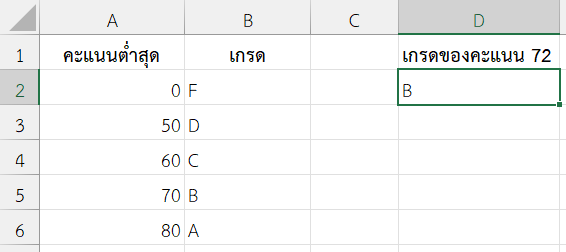
โจทย์: ต้องการหาว่า คะแนน 72 ได้เกรดอะไร
ข้อมูลตัวอย่าง
| คะแนนต่ำสุด | เกรด |
|---|---|
| 0 | F |
| 50 | D |
| 60 | C |
| 70 | B |
| 80 | A |
สูตร
=LOOKUP(72, A2:A6, B2:B6)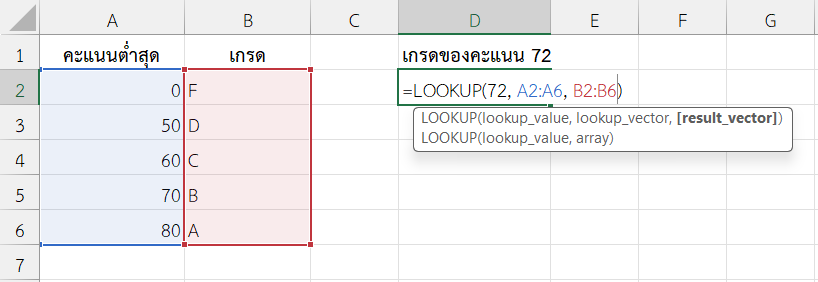
lookup_value→ กำหนดค่า72เพื่อระบุคะแนนที่ต้องการค้นหาlookup_vector→ กำหนดค่าA2:A6เพื่อระบุช่วงคะแนนต่ำสุดresult_vector→ กำหนดค่าB2:B6เพื่อระบุช่วงเกรด- LOOKUP → ค้นหา 72 → พบ 70 (ค่าน้อยที่สุดที่น้อยกว่าหรือเท่ากับ 72)
- ได้ผลลัพธ์ B
ตัวอย่างที่ 2: ค้นหาค่าคอมมิชชันตามยอดขาย
โจทย์: ต้องการหาค่าคอมมิชชันสำหรับยอดขาย 150,000
ข้อมูลตัวอย่าง
| ยอดขายขั้นต่ำ | ค่าคอม (%) |
|---|---|
| 0 | 2% |
| 100,000 | 5% |
| 200,000 | 7% |
| 300,000 | 10% |
สูตร
=LOOKUP(150000, A2:A5, B2:B5)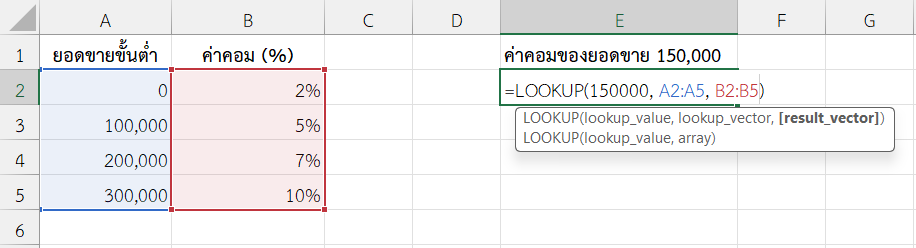
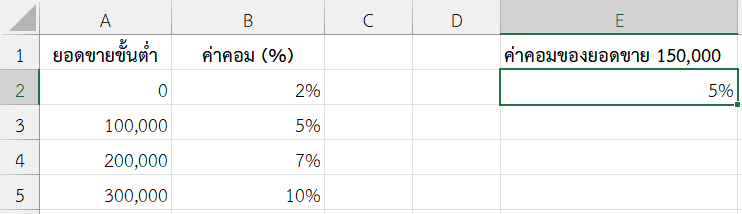
lookup_value→ กำหนดค่า150000เพื่อระบุยอดขายlookup_vector→ กำหนดค่าA2:A5เพื่อระบุช่วงยอดขายขั้นต่ำresult_vector→ กำหนดค่าB2:B5เพื่อระบุเปอร์เซ็นต์คอมมิชชัน- LOOKUP → ค้นหา 150,000 → พบ 100,000 → คืนค่า 5%
ผลลัพธ์
5%
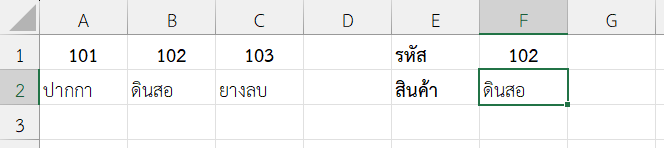
ตัวอย่างที่ 3: ค้นหาค่าแนวนอน (Array form)
โจทย์: ต้องการหาชื่อสินค้า จากรหัสสินค้า
ข้อมูลตัวอย่าง
| 101 | 102 | 103 |
|---|---|---|
| ปากกา | ดินสอ | ยางลบ |
สูตร
=LOOKUP(102, A1:C1, A2:C2)
lookup_value→ กำหนดค่า102เพื่อระบุรหัสสินค้าlookup_vector→ กำหนดค่าA1:C1→ รหัสสินค้าresult_vector→ กำหนดค่าA2:C2→ ชื่อสินค้า- LOOKUP → ค้นหา 102 → คืนค่า “ดินสอ”
ผลลัพธ์
ดินสอ
ตัวอย่างที่ 4: ใช้ฟังก์ชัน LOOKUP ใน Excel แบบ Array form กับข้อมูลหลายคอลัมน์
โจทย์: ต้องการค้นหาค่าโดยใช้ array form โดยหาค่าที่น้อยกว่าหรือเท่ากับ 70
ข้อมูลตัวอย่าง
| A | B | C |
|---|---|---|
| 50 | 60 | 70 |
| F | D | C |
สูตร
=LOOKUP(70, A1:C2)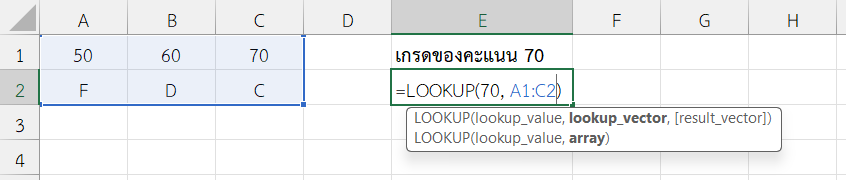
lookup_value→ กำหนดค่า70เพื่อระบุค่าที่ต้องการค้นหาarray→ กำหนดค่าA1:C2→ ตารางรวมข้อมูล- LOOKUP → ค้นหา 70 ในแถวบน → คืนค่าจากแถวล่างในคอลัมน์เดียวกัน → คืนค่า C
ผลลัพธ์
C

คำแนะนำเพิ่มเติมในการใช้งาน
lookup_vectorหรือarrayต้องเรียงลำดับจากน้อยไปมาก- ถ้าไม่เจอค่าที่ค้นหา LOOKUP จะคืนค่าที่น้อยที่สุดที่น้อยกว่าหรือเท่ากับ lookup_value
- สำหรับข้อมูลที่ไม่ได้เรียง แนะนำให้ใช้ฟัง์ชัน VLOOKUP หรือ XLOOKUP แทน
- Array form เหมาะกับตารางเล็ก ๆ ส่วน Vector form เหมาะกับงานที่ควบคุมทิศทางได้ชัดเจน
สรุป
ฟังก์ชัน LOOKUP ใน Excel เป็นฟังก์ชันการค้นหาพื้นฐานที่สามารถทำงานได้ทั้งแนวตั้งและแนวนอน โดยจะค้นหาค่าที่น้อยกว่าหรือเท่ากับค่าที่ต้องการในชุดข้อมูลที่เรียงลำดับ และคืนค่าจากอีกช่วงที่สอดคล้องกัน ฟังก์ชันนี้เหมาะสำหรับงานที่ไม่ต้องการ exact match หรือข้อมูลที่มีการจัดเรียงเรียบร้อย แม้ปัจจุบันจะมี VLOOKUP, HLOOKUP หรือ XLOOKUP ที่ทันสมัยกว่า แต่การเข้าใจการทำงานของ LOOKUP ยังคงสำคัญในหลายสถานการณ์
ข้อมูลอ้างอิง: LOOKUP function