
ฟังก์ชัน EXPAND ใน Excel เป็นหนึ่งในฟังก์ชันใหม่ที่เพิ่มเข้ามาใน Excel 365 เพื่อช่วย “ขยาย” ช่วงข้อมูลให้มีขนาดใหญ่ขึ้นตามที่กำหนด โดยเติมค่าว่าง (หรือค่าที่กำหนด) ในเซลล์ที่เพิ่มเข้ามา เหมาะสำหรับคนที่ทำงานกับการเตรียมตารางข้อมูล รายงาน หรือแดชบอร์ด ที่ต้องการให้รูปแบบตารางมีขนาดคงที่เสมอ แม้ข้อมูลจริงจะมีขนาดเล็กกว่า
ฟังก์ชันนี้ช่วยลดปัญหาที่ต้องใส่สูตรเติมค่า หรือคัดลอกเซลล์เองเมื่อต้องขยายตาราง อีกทั้งยังสามารถควบคุมค่าที่เติม (เช่น ศูนย์ “0” หรือ “N/A”) ได้ ทำให้งานของเราดูเป็นมืออาชีพมากขึ้น
ประโยชน์ของฟังก์ชัน EXPAND ใน Excel
- ขยายช่วงข้อมูลเป็นช่วงที่ใหญ่ขึ้น โดยเติมค่าว่างหรือค่าที่กำหนด
- ช่วยสร้างรายงานหรือแดชบอร์ดที่มีตารางขนาดคงที่
- ลดความซับซ้อนของสูตรเมื่อจัดการกับข้อมูลไม่ครบ
- ใช้คู่กับฟังก์ชัน SORT, FILTER, SEQUENCE เพื่อสร้างตาราง dynamic
- ช่วยเตรียมข้อมูลก่อนนำไปใช้ในสูตรหรือกราฟ
รูปแบบการใช้งาน (Syntax)
=EXPAND(array, rows, columns, [pad_with])อาร์กิวเมนต์ที่ใช้ในฟังก์ชัน EXPAND มีดังนี้:
array→ ช่วงข้อมูลที่ต้องการขยายrows→ จำนวนแถวใหม่ที่ต้องการcolumns→ จำนวนคอลัมน์ใหม่ที่ต้องการ[pad_with]→ (ไม่บังคับ) ค่าที่จะเติมในเซลล์ที่เพิ่ม (ถ้าไม่ระบุ จะเติมค่าว่าง)
ตัวอย่างการประยุกต์ใช้งานฟังก์ชัน EXPAND ใน Excel
ตัวอย่างที่ 1: ขยายตารางยอดขายจาก 3×2 เป็น 5×3
สมมติมีตารางยอดขาย 3 แถว 2 คอลัมน์ แต่ต้องการให้ขยายเป็น 5 แถว 3 คอลัมน์สำหรับรายงาน
ข้อมูลตัวอย่าง
| A | B |
|---|---|
| เสื้อ | 1000 |
| กางเกง | 1500 |
| รองเท้า | 2000 |
สูตร
=EXPAND(A1:B3,5,3)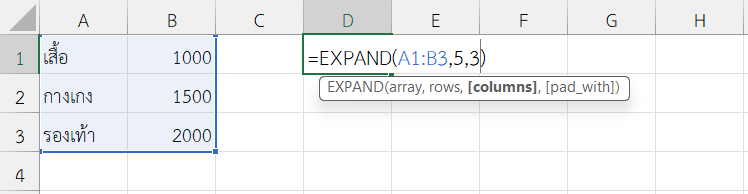
ขั้นตอนการทำงาน
A1:B3คือช่วงข้อมูลต้นฉบับ- กำหนด rows เป็น
5หมายถึง กำหนดจำนวนแถวใหม่เป็น 5 แถว - กำหนด columns เป็น
3หมายถึง กำหนดจำนวนคอลัมน์ใหม่เป็น 3 คอลัมน์ - ไม่ใส่ pad_with จะเติมค่า #N/A ในเซลล์ใหม่
ผลลัพธ์
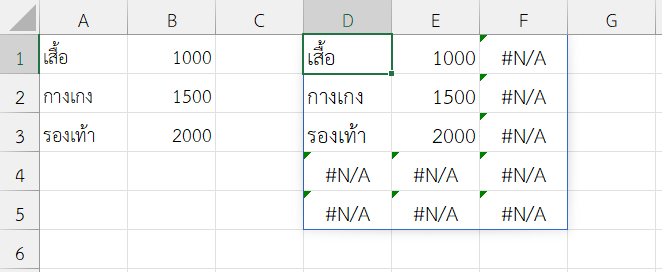
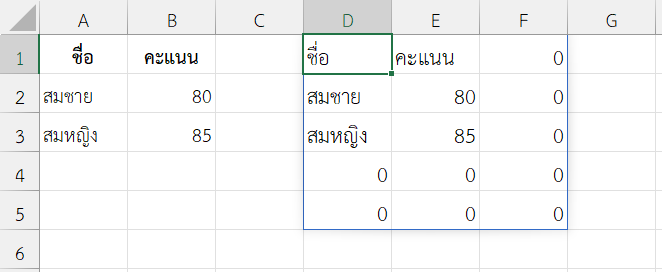
ตัวอย่างที่ 2: เติม “0” ในตารางขยายเพื่อคำนวณภายหลัง
สมมติต้องขยายตารางคะแนนสอบเพื่อใช้คำนวณภายหลัง และต้องเติมค่า “0” ในเซลล์ว่าง
ข้อมูลตัวอย่าง
| ชื่อ | คะแนน |
|---|---|
| สมชาย | 80 |
| สมหญิง | 85 |
สูตร
=EXPAND(A1:B3,5,3,0)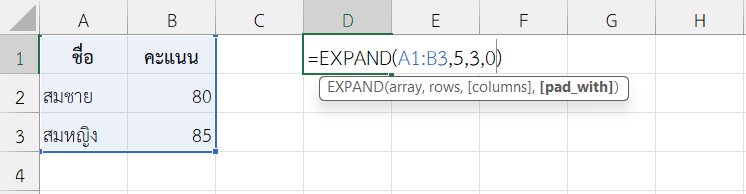
ขั้นตอนการทำงาน
- กำหนด
rowsเป็น 5 หมายถึง ขยายเป็น 5 แถว - กำหนด
columnsเป็น 3 หมายถึง ขยายเป็น 3 คอลัมน์ - กำหนด
pad_withเป็น 0 หมายถึง เติมค่า 0 ในเซลล์ใหม่
ผลลัพธ์
ตัวอย่างที่ 3: ใช้ฟังก์ชัน EXPAND ใน Excel ร่วมกับ SEQUENCE เพื่อสร้างตารางลำดับเลข
สมมติต้องการสร้างตาราง 5×5 ที่แสดงลำดับเลข 1-5 ในแถวแรก และขยายตารางเป็น 5×5
สูตร
=EXPAND(SEQUENCE(1,5),5,5,0)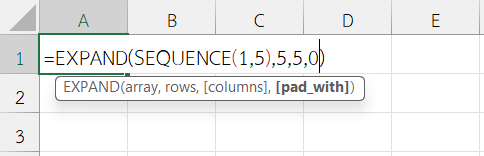
ขั้นตอนการทำงาน
SEQUENCE(1,5)สร้างแถวลำดับ 1-5- กำหนด
rowsเป็น 5 และcolumnsเป็น 5 หมายถึง ขยายเป็นตาราง 5×5 - กำหนด
pad_withเป็น 0 หมายถึง เติมค่า 0 ในเซลล์ใหม่
ผลลัพธ์
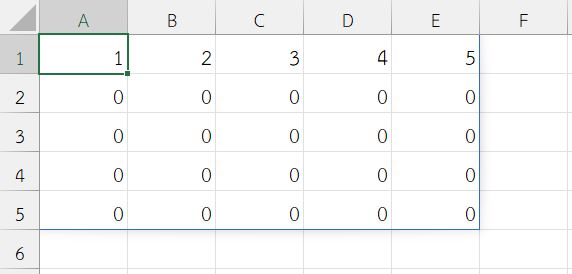
ตัวอย่างที่ 4: ขยายข้อมูลหลังกรองด้วย FILTER
สมมติกรองรายการสินค้าด้วย FILTER แล้วต้องการให้ผลลัพธ์มีตารางขนาดคงที่ 5×2
ข้อมูลตัวอย่าง
| สินค้า | สต๊อก |
|---|---|
| เสื้อ | 50 |
| กางเกง | 0 |
| รองเท้า | 20 |
สูตร
=EXPAND(FILTER(A2:B4,B2:B4>0),5,2,"N/A")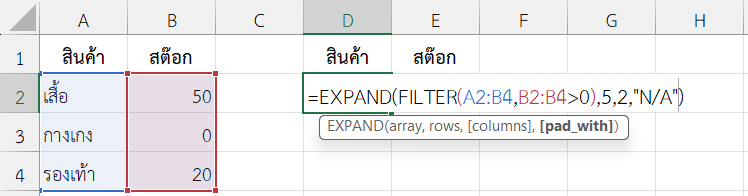
ขั้นตอนการทำงาน
FILTER(A2:B4,B2:B4>0)กรองเฉพาะสินค้าที่สต๊อก > 0EXPAND(FILTER(...),5,2,"N/A")ขยายเป็น 5 แถว 2 คอลัมน์"N/A"เติมค่า “N/A” ในเซลล์ใหม่
ผลลัพธ์
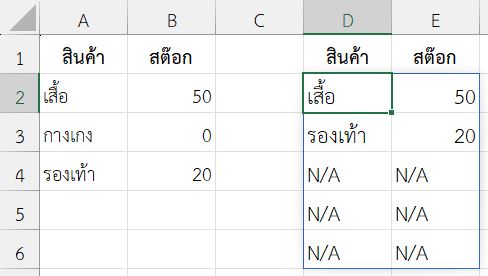
คำแนะนำเพิ่มเติมในการใช้งาน
- ระวังอย่าใช้
rowsหรือcolumnsน้อยกว่าขนาดจริง เพราะจะทำให้ข้อมูลหาย - ใช้
pad_withเพื่อเติมค่าเริ่มต้น (เช่น “0”, “N/A”, หรือ “-”) - ใช้คู่กับฟังก์ชัน dynamic เช่น FILTER, SEQUENCE, SORT เพื่อสร้างตารางที่พร้อมใช้งานต่อ
สรุป
ฟังก์ชัน EXPAND ใน Excel เป็นตัวช่วยที่ช่วยให้เราจัดการตารางข้อมูลได้อย่างยืดหยุ่นและเป็นมืออาชีพ ไม่ว่าจะใช้ขยายตารางสำหรับรายงาน เติมค่าอัตโนมัติ หรือจัดรูปแบบข้อมูลหลังกรอง
ข้อมูลอ้างอิง: EXPAND Function