
ฟังก์ชัน COLUMN ใน Excel เป็นอีกหนึ่งฟังก์ชันพื้นฐานที่มีประโยชน์อย่างยิ่ง โดยเฉพาะเมื่อเราต้องการทราบหมายเลขคอลัมน์ของเซลล์หรือช่วงข้อมูลที่กำหนด ฟังก์ชันนี้ใช้งานง่าย แต่กลับช่วยเพิ่มประสิทธิภาพการเขียนสูตรได้มากกว่าที่หลายคนคิด
สำหรับคนที่ทำงานกับตารางขนาดใหญ่ เช่น การเขียนสูตรที่อ้างอิงตามตำแหน่งคอลัมน์ หรือการจัดรูปแบบรายงานอัตโนมัติ ฟังก์ชัน COLUMN จะช่วยให้เราระบุตำแหน่งได้แม่นยำ ลดความผิดพลาดจากการใส่เลขคอลัมน์เอง
ประโยชน์ของฟังก์ชัน COLUMN ใน Excel
- บอกหมายเลขคอลัมน์ของเซลล์หรือช่วงข้อมูล
- ช่วยในการเขียนสูตรอ้างอิงแบบไดนามิก
- ใช้ร่วมกับฟังก์ชัน INDEX, OFFSET, VLOOKUP ได้อย่างมีประสิทธิภาพ
- ลดความผิดพลาดจากการนับคอลัมน์เอง
- ช่วยสร้างสูตรที่สามารถคัดลอกหรือเลื่อนได้โดยไม่ต้องแก้ไข
รูปแบบการใช้งาน (Syntax)
=COLUMN([reference])อาร์กิวเมนต์ที่ใช้ในฟังก์ชัน COLUMN มีดังนี้:
reference→ (ไม่บังคับ) เซลล์หรือช่วงที่ต้องการหาหมายเลขคอลัมน์ ถ้าไม่ใส่ จะอ้างอิงเซลล์ที่สูตรอยู่
ตัวอย่างการประยุกต์ใช้งานฟังก์ชัน COLUMN ใน Excel
ตัวอย่างที่ 1: แสดงหมายเลขคอลัมน์ของเซลล์เดียว
สถานการณ์: ต้องการทราบว่าเซลล์ C5 อยู่คอลัมน์ที่เท่าไหร่
สูตร
=COLUMN(C5)ขั้นตอนการทำงาน
- ระบุเซลล์
C5เป็น reference - ฟังก์ชันจะคืนค่า 3 เพราะ C คือคอลัมน์ที่ 3
ผลลัพธ์
3
ตัวอย่างที่ 2: ใช้ร่วมกับฟังก์ชัน INDEX เพื่อดึงค่าตามคอลัมน์ปัจจุบัน
สถานการณ์: ต้องการดึงค่าหัวตารางจากแถวแรกของคอลัมน์ที่สูตรวางอยู่
ข้อมูลตัวอย่าง
| A | B | C |
|---|---|---|
| รหัส | ชื่อ | คะแนน |
| 001 | สมชาย | 80 |
| 002 | สมหญิง | 90 |
สูตร (วางในแถว 4 คอลัมน์ A, B, C)
=INDEX($A$1:$C$1,COLUMN())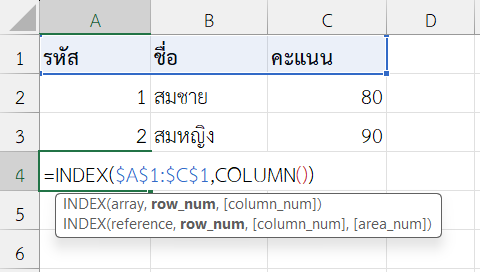
ขั้นตอนการทำงาน
COLUMN()→ หาหมายเลขคอลัมน์ที่สูตรอยู่ เช่น A=1, B=2, C=3INDEX($A$1:$C$1, COLUMN())→ ดึงค่าจากแถวหัวตารางที่ตรงคอลัมน์นั้น- เมื่อคัดลอกสูตรไปทางขวา จะเปลี่ยนค่าอัตโนมัติ
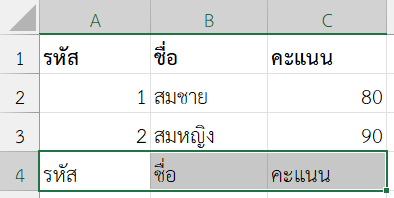
ผลลัพธ์
- คอลัมน์ A → “รหัส”
- คอลัมน์ B → “ชื่อ”
- คอลัมน์ C → “คะแนน”
ตัวอย่างที่ 3: ใช้ร่วมกับ SUM เพื่อบวกค่าตามคอลัมน์ปัจจุบัน
โจทย์: ต้องการรวมค่าตัวเลขในคอลัมน์ที่สูตรวางอยู่ โดยไม่ต้องระบุคอลัมน์ที่ชัดเจน
ข้อมูลตัวอย่าง
| A | B | C |
|---|---|---|
| 10 | 5 | 8 |
| 20 | 15 | 12 |
| 30 | 25 | 18 |
สูตร (วางในแถว 4 คอลัมน์ A, B, C)
=SUM(INDEX(A1:C3,,COLUMN()))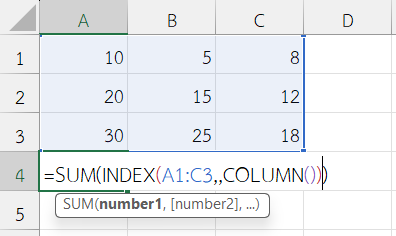
ขั้นตอนการทำงาน
COLUMN()คืนค่าหมายเลขคอลัมน์ที่สูตรอยู่ (A=1, B=2, C=3)INDEX(A1:C3,,COLUMN())ดึงคอลัมน์ตามหมายเลขจาก A1:C3SUM(...)รวมค่าทั้งคอลัมน์นั้น- เมื่อคัดลอกสูตรไปทางขวา จะรวมค่าคอลัมน์ถัดไปอัตโนมัติ
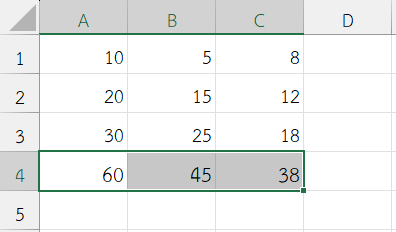
ผลลัพธ์
- คอลัมน์ A → 10 + 20 + 30 = 60
- คอลัมน์ B → 5 + 15 + 25 = 45
- คอลัมน์ C → 8 + 12 + 18 = 38
คำแนะนำเพิ่มเติมในการใช้งานฟังก์ชัน COLUMN ใน Excel
- ถ้าไม่ใส่
referenceสูตรจะอ้างอิงคอลัมน์ที่สูตรถูกวางอยู่ - ใช้คู่กับฟังก์ชัน ROW เมื่อทำงานกับแถวและคอลัมน์พร้อมกัน
- ใช้กับตารางแบบ dynamic เพื่อเลี่ยง hardcode หมายเลขคอลัมน์
สรุป
ฟังก์ชัน COLUMN ใน Excel เป็นฟังก์ชันที่ดูเรียบง่ายแต่ประสิทธิภาพสูง โดยช่วยให้เราทราบหมายเลขคอลัมน์เพื่อใช้ในสูตรที่ต้องการอ้างอิงตำแหน่งอย่างแม่นยำ เมื่อใช้ร่วมกับฟังก์ชันอื่น เช่น INDEX, MOD, ROW จะทำให้การจัดการตารางข้อมูลเป็นเรื่องง่ายขึ้นมาก
ข้อมูลอ้างอิง: COLUMN function