
Bootstrap 4 มี utility/helper classes สำหรับให้เราใช้ในการตกแต่งเอลิเมนต์ได้อย่างรวดเร็วโดยไม่ต้องเขียนโค้ด CSS มีอะไรบ้างไปดูกันครับ
Border
ใน Bootstrap 4 การจัดการกับขอบหรือ “Border” สามารถทำได้โดยใช้คลาสที่จัดเตรียมไว้ให้ ซึ่งจะช่วยให้การตกแต่งขอบต่าง ๆ ขององค์ประกอบในเว็บไซต์เป็นเรื่องง่าย โดย Bootstrap 4 มีการจัดการกับขอบอยู่หลายรูปแบบ ดังนี้
คลาสพื้นฐานในการจัดการกับ Border
border: เพิ่มขอบให้กับองค์ประกอบ (มีขอบสีเทาอ่อนและขนาด 1px)border-0: เอาขอบออกจากองค์ประกอบ
ตัวอย่าง
<div class="border">มีขอบ</div>
<div class="border-0">ไม่มีขอบ</div>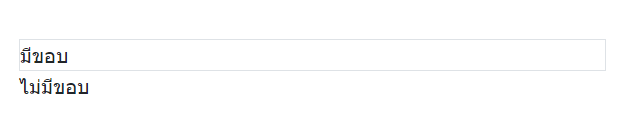
ขอบด้านใดด้านหนึ่ง
เราสามารถเพิ่มขอบเฉพาะด้านได้ โดยใช้คลาสที่ระบุด้านที่ต้องการเพิ่มขอบ
border-top: เพิ่มขอบด้านบนborder-right: เพิ่มขอบด้านขวาborder-bottom: เพิ่มขอบด้านล่างborder-left: เพิ่มขอบด้านซ้ายborder-top-0,border-right-0,border-bottom-0,border-left-0: ลบขอบเฉพาะด้านที่ระบุ
ตัวอย่าง
<div class="border-top">มีขอบเฉพาะด้านบน</div>
<div class="border-right">มีขอบเฉพาะด้านขวา</div>
<div class="border-bottom">มีขอบเฉพาะด้านล่าง</div>
<div class="border-left">มีขอบเฉพาะด้านซ้าย</div>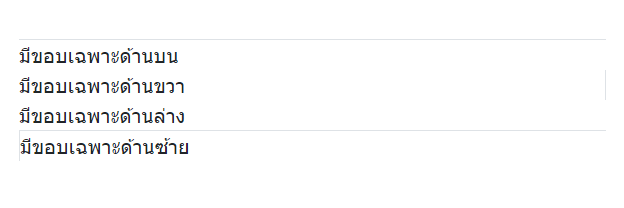
สีของขอบ
Bootstrap 4 ให้เราสามารถปรับสีขอบได้ง่าย ๆ ด้วยการเพิ่มคลาสที่ระบุสีของขอบ
border-primaryborder-secondaryborder-successborder-dangerborder-warningborder-infoborder-lightborder-darkborder-white
ตัวอย่าง
<div class="border border-primary">ขอบสีฟ้า (primary)</div>
<div class="border border-danger">ขอบสีแดง (danger)</div>
<div class="border border-success">ขอบสีเขียว (success)</div>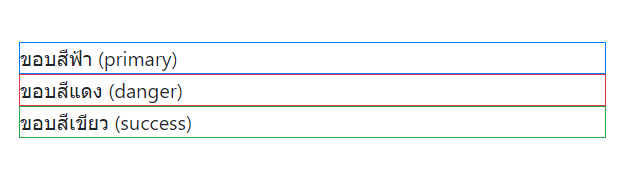
ขนาดความหนาของขอบ
เราสามารถปรับความหนาของขอบได้โดยใช้คลาสที่ระบุระดับความหนา
border-1: ขอบหนา 1pxborder-2: ขอบหนา 2pxborder-3: ขอบหนา 3pxborder-4: ขอบหนา 4pxborder-5: ขอบหนา 5px
ตัวอย่าง
<div class="border border-2">ขอบหนา 2px</div>
<div class="border border-5">ขอบหนา 5px</div>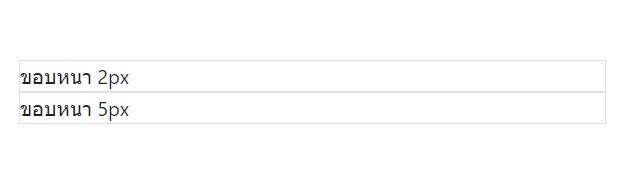
การทำให้ขอบเป็นวงกลมหรือมน
หากต้องการทำให้ขอบมีลักษณะโค้งมนหรือเป็นวงกลม สามารถใช้คลาส
rounded: ทำให้ขอบทั้งหมดโค้งมนrounded-top: ทำให้เฉพาะขอบด้านบนโค้งมนrounded-right: ทำให้เฉพาะขอบด้านขวาโค้งมนrounded-bottom: ทำให้เฉพาะขอบด้านล่างโค้งมนrounded-left: ทำให้เฉพาะขอบด้านซ้ายโค้งมนrounded-circle: ทำให้เป็นวงกลมrounded-pill: ทำให้มีลักษณะเหมือนแคปซูล
ตัวอย่าง
<div class="border rounded">ขอบโค้งมน</div>
<div class="border rounded-top">ขอบโค้งมนเฉพาะด้านบน</div>
<div class="border rounded-circle">ขอบวงกลม</div>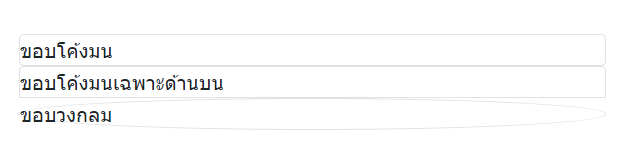
การใช้งานเพิ่มเติม
เราสามารถผสมผสานหลายคลาสเข้าด้วยกันเพื่อปรับแต่งขอบให้ตรงกับความต้องการ เช่น การกำหนดสี ขนาดความหนา และขอบโค้งมนไปพร้อมกัน
ตัวอย่างการผสมผสาน
<div class="border border-primary border-5 rounded-circle">ขอบวงกลมสีฟ้าขนาด 5px</div>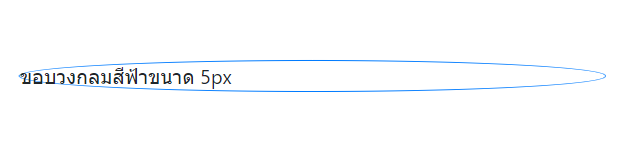
Float and Clearfix
ใน Bootstrap 4 มีคอมโพเนนต์สำหรับการจัดการการลอยตัวขององค์ประกอบ (float) และการจัดการเคลียร์พื้นที่สำหรับการลอยตัวขององค์ประกอบ (clearfix) เพื่อช่วยให้การออกแบบหน้าเว็บไซต์ทำได้ง่ายขึ้น โดยมีรูปแบบการใช้งานที่หลากหลายและปรับเปลี่ยนได้ตามความต้องการ ดังนี้
การใช้งาน Float
การจัดการองค์ประกอบให้ลอยตัวทางด้านซ้ายหรือขวาสามารถทำได้โดยใช้คลาส float- ตามด้วยทิศทางที่ต้องการ
float-left: ทำให้องค์ประกอบลอยไปทางซ้ายfloat-right: ทำให้องค์ประกอบลอยไปทางขวาfloat-none: ยกเลิกการลอยตัวขององค์ประกอบ (ตั้งค่าเริ่มต้น)
ตัวอย่างการใช้งาน Float
<div class="float-left">ลอยไปทางซ้าย</div>
<div class="float-right">ลอยไปทางขวา</div>
<div class="float-none">ไม่มีการลอย</div>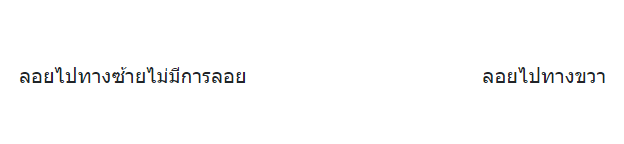
การใช้งาน Float ตามขนาดหน้าจอ
Bootstrap 4 รองรับการจัดการ float ที่แตกต่างกันตามขนาดหน้าจอ โดยใช้การกำหนดคลาสตามขนาดดังนี้
float-sm-left,float-sm-right,float-sm-none: ใช้สำหรับหน้าจอขนาดเล็กขึ้นไปfloat-md-left,float-md-right,float-md-none: ใช้สำหรับหน้าจอขนาดกลางขึ้นไปfloat-lg-left,float-lg-right,float-lg-none: ใช้สำหรับหน้าจอขนาดใหญ่ขึ้นไปfloat-xl-left,float-xl-right,float-xl-none: ใช้สำหรับหน้าจอขนาดใหญ่มากขึ้นไป
ตัวอย่างการใช้งาน Float ตามขนาดหน้าจอ
<div class="float-sm-left">ลอยทางซ้ายสำหรับหน้าจอขนาดเล็กขึ้นไป</div>
<div class="float-md-right">ลอยทางขวาสำหรับหน้าจอขนาดกลางขึ้นไป</div>
การใช้งาน Clearfix
clearfix เป็นคลาสที่ช่วยให้การเคลียร์พื้นที่ (clearing floats) หรือจัดการองค์ประกอบที่มีการลอยตัวได้ถูกต้อง โดยเมื่อมีการลอยตัวขององค์ประกอบภายในองค์ประกอบใหญ่ องค์ประกอบใหญ่ต้องถูกทำให้ “เคลียร์” เพื่อปรับการจัดวางให้เหมาะสมกับการลอยขององค์ประกอบที่อยู่ภายใน
การใช้งาน clearfix มีการทำงานหลักอยู่ 2 รูปแบบ
.clearfix: เคลียร์การลอยตัวขององค์ประกอบภายใน.clearfix::after: จะถูกเรียกใช้โดยอัตโนมัติในการเคลียร์พื้นที่ที่มีการ float องค์ประกอบ
ตัวอย่างการใช้งาน Clearfix
<div class="clearfix">
    <div class="float-left">ลอยทางซ้าย</div>
    <div class="float-right">ลอยทางขวา</div>
</div>
การใช้งาน Clearfix ตามขนาดหน้าจอ
คลาส clearfix ยังสามารถใช้ร่วมกับขนาดหน้าจอได้เช่นกัน
.clearfix-sm,.clearfix-md,.clearfix-lg,.clearfix-xl: เคลียร์ float สำหรับขนาดหน้าจอต่าง ๆ
ตัวอย่างการใช้งาน Clearfix ตามขนาดหน้าจอ
<div class="clearfix-sm">
    <div class="float-left">ลอยทางซ้าย</div>
    <div class="float-right">ลอยทางขวา</div>
</div>
การผสมผสานการใช้งาน Float และ Clearfix
เราสามารถผสมผสานการใช้ float และ clearfix ในองค์ประกอบเดียวกันได้ โดยเฉพาะในกรณีที่มีการจัดวางองค์ประกอบหลายตัวที่ลอยตัวและต้องการจัดระเบียบการแสดงผลให้ถูกต้อง
ตัวอย่างการผสมผสาน
<div class="clearfix">
    <div class="float-left">ลอยทางซ้าย</div>
    <div class="float-right">ลอยทางขวา</div>
</div>
Responsive Floats
ใน Bootstrap 4 มีการเพิ่มฟีเจอร์สำหรับการจัดการกับการลอยตัวขององค์ประกอบ (float) อย่างยืดหยุ่นด้วย Responsive Float โดยสามารถกำหนดการลอยตัวขององค์ประกอบตามขนาดหน้าจอได้ ซึ่งช่วยให้การออกแบบเว็บไซต์รองรับอุปกรณ์ที่มีขนาดหน้าจอแตกต่างกันได้อย่างสะดวกมากยิ่งขึ้น
คลาส Responsive Float
Responsive Float ช่วยให้สามารถกำหนดทิศทางการลอยตัว (float) ขององค์ประกอบให้แตกต่างกันในแต่ละขนาดหน้าจอ โดย Bootstrap 4 แบ่งขนาดหน้าจอเป็น 5 ระดับ ได้แก่
sm: หน้าจอขนาดเล็ก (≥ 576px)md: หน้าจอขนาดกลาง (≥ 768px)lg: หน้าจอขนาดใหญ่ (≥ 992px)xl: หน้าจอขนาดใหญ่มาก (≥ 1200px)
คลาส Responsive Float:
float-sm-left,float-sm-right,float-sm-none: ใช้สำหรับหน้าจอขนาดเล็กขึ้นไป (≥ 576px)float-md-left,float-md-right,float-md-none: ใช้สำหรับหน้าจอขนาดกลางขึ้นไป (≥ 768px)float-lg-left,float-lg-right,float-lg-none: ใช้สำหรับหน้าจอขนาดใหญ่ขึ้นไป (≥ 992px)float-xl-left,float-xl-right,float-xl-none: ใช้สำหรับหน้าจอขนาดใหญ่มากขึ้นไป (≥ 1200px)
การใช้งาน Responsive Float
เราสามารถกำหนดการลอยตัวให้แตกต่างกันตามขนาดหน้าจอได้ โดยกำหนดคลาสที่สอดคล้องกับขนาดหน้าจอที่ต้องการ
ตัวอย่าง
<div class="float-sm-left float-md-right float-lg-none">
  ลอยทางซ้ายเมื่อหน้าจอขนาดเล็กขึ้นไป,
  ลอยทางขวาเมื่อหน้าจอขนาดกลางขึ้นไป,
  และไม่มีการลอยตัวเมื่อหน้าจอขนาดใหญ่ขึ้นไป
</div>
การปรับแต่ง Responsive Float หลายขนาดหน้าจอ
ในหลายกรณี เราอาจต้องการให้การจัดเรียงขององค์ประกอบปรับเปลี่ยนไปตามขนาดของหน้าจอ เช่น องค์ประกอบบางตัวควรลอยทางซ้ายในหน้าจอเล็ก และลอยทางขวาในหน้าจอที่ใหญ่กว่า การจัดการนี้ทำได้ง่ายมากด้วย Responsive Float
ตัวอย่าง
<div class="float-sm-left float-md-right">
  ลอยทางซ้ายเมื่ออยู่บนหน้าจอขนาดเล็ก (≥ 576px),
  และลอยทางขวาเมื่ออยู่บนหน้าจอขนาดกลาง (≥ 768px)
</div>
การใช้งานใน Layouts ที่ซับซ้อน
Responsive Float เป็นประโยชน์มากเมื่อเราสร้างเลย์เอาท์ที่ต้องการการเปลี่ยนแปลงการจัดเรียงขององค์ประกอบตามขนาดหน้าจอ โดยเฉพาะในกรณีที่ต้องการจัดวางคอนเทนต์หรือรูปภาพให้ปรับตำแหน่งอัตโนมัติ เช่น การวางภาพให้ลอยทางซ้ายในมือถือและลอยทางขวาในเดสก์ท็อป
ตัวอย่าง Layouts ที่ซับซ้อน
<div class="container">
  <div class="row">
    <div class="col-12 col-md-6 float-sm-left float-md-right">
      <img src="image.jpg" alt="Responsive Image" class="img-fluid">
    </div>
    <div class="col-12 col-md-6">
      <p>เนื้อหาข้อความที่จัดวางตามขนาดหน้าจอ</p>
    </div>
  </div>
</div>- บนหน้าจอขนาดเล็ก (มือถือ) รูปภาพจะลอยทางซ้าย
- บนหน้าจอขนาดกลางขึ้นไป (แท็บเล็ต/เดสก์ท็อป) รูปภาพจะลอยไปทางขวา
การยกเลิกการลอยตัว (Clear Float) ใน Responsive
หากต้องการยกเลิกการลอยตัวขององค์ประกอบที่เคยตั้งค่าไว้ตามขนาดหน้าจอ สามารถใช้ float-none ร่วมกับระดับขนาดหน้าจอที่ต้องการได้
ตัวอย่าง
<div class="float-lg-left float-xl-none">
  ลอยทางซ้ายเมื่ออยู่บนหน้าจอขนาดใหญ่ (≥ 992px),
  และยกเลิกการลอยตัวเมื่ออยู่บนหน้าจอขนาดใหญ่มาก (≥ 1200px)
</div>
Center Align
ใน Bootstrap 4 มีหลายวิธีในการจัดกึ่งกลางเนื้อหา (Center Align) ทั้งในแนวตั้งและแนวนอน โดยสามารถใช้คอมโพเนนต์และคลาสต่าง ๆ เพื่อจัดการตำแหน่งของข้อความ องค์ประกอบ หรือคอนเทนต์ในรูปแบบต่าง ๆ ให้จัดอยู่ตรงกลาง ทั้งในกรณีของ ข้อความ (text), บล็อก (block), หรือ Flexbox สำหรับการจัดการที่ซับซ้อนขึ้น
การจัดกึ่งกลางข้อความ (Text Centering)
Bootstrap 4 มีคลาส text-center สำหรับจัดข้อความให้อยู่ตรงกลางในแนวนอน
ตัวอย่างการใช้งาน
<p class="text-center">ข้อความนี้อยู่ตรงกลางแนวนอน</p>หากต้องการจัดกึ่งกลางตามขนาดหน้าจอ สามารถใช้คลาสที่มีการกำหนดขนาดหน้าจอได้ เช่น:
text-sm-center: จัดข้อความให้อยู่ตรงกลางเมื่ออยู่ในหน้าจอขนาดเล็กขึ้นไป (≥ 576px)text-md-center: จัดข้อความให้อยู่ตรงกลางเมื่ออยู่ในหน้าจอขนาดกลางขึ้นไป (≥ 768px)text-lg-center: จัดข้อความให้อยู่ตรงกลางเมื่ออยู่ในหน้าจอขนาดใหญ่ขึ้นไป (≥ 992px)text-xl-center: จัดข้อความให้อยู่ตรงกลางเมื่ออยู่ในหน้าจอขนาดใหญ่มากขึ้นไป (≥ 1200px)
ตัวอย่าง
<p class="text-md-center">ข้อความนี้จะอยู่ตรงกลางเฉพาะหน้าจอขนาดกลางขึ้นไป</p>การจัดกึ่งกลางบล็อกหรือองค์ประกอบ (Block Level Centering)
หากต้องการจัดบล็อกหรือองค์ประกอบอื่น ๆ ให้อยู่ตรงกลาง เช่น ปุ่มหรือรูปภาพ สามารถใช้คลาส mx-auto (ย่อมาจาก margin-left และ margin-right เป็น auto) ร่วมกับ d-block เพื่อทำให้บล็อกจัดกึ่งกลางในแนวนอน
ตัวอย่างการใช้งาน
<button class="btn btn-primary d-block mx-auto">ปุ่มอยู่ตรงกลาง</button>หากต้องการจัดองค์ประกอบให้จัดกึ่งกลางตามขนาดหน้าจอ สามารถปรับแต่ง mx-auto ร่วมกับขนาดหน้าจอที่ต้องการ
ตัวอย่าง
<img src="image.jpg" class="d-block mx-auto" alt="Image">การจัดกึ่งกลางด้วย Flexbox
Bootstrap 4 ใช้ระบบ Flexbox ที่ช่วยให้การจัดวางองค์ประกอบเป็นไปได้ง่าย โดยเฉพาะการจัดกึ่งกลางทั้งในแนวตั้งและแนวนอน สามารถใช้คลาส d-flex ร่วมกับคลาสสำหรับจัดกึ่งกลางที่เหมาะสมได้
ตัวอย่างการจัดกึ่งกลางในแนวนอนด้วย Flexbox
<div class="d-flex justify-content-center">
  <div>องค์ประกอบนี้อยู่ตรงกลางแนวนอน</div>
</div>justify-content-center: จัดกึ่งกลางในแนวนอน
ตัวอย่างการจัดกึ่งกลางในแนวตั้งด้วย Flexbox
<div class="d-flex align-items-center" style="height: 200px;">
  <div>องค์ประกอบนี้อยู่ตรงกลางแนวตั้ง</div>
</div>align-items-center: จัดกึ่งกลางในแนวตั้ง
การจัดกึ่งกลางทั้งแนวตั้งและแนวนอน
<div class="d-flex justify-content-center align-items-center" style="height: 200px;">
  <div>องค์ประกอบนี้อยู่ตรงกลางทั้งแนวตั้งและแนวนอน</div>
</div>
การจัดกึ่งกลางในกริด (Grid Centering)
การใช้งาน Grid System ใน Bootstrap 4 สามารถจัดกึ่งกลางคอลัมน์ได้โดยใช้คลาส offset ซึ่งจะช่วยเว้นระยะพื้นที่ว่างด้านข้าง เพื่อให้องค์ประกอบจัดกึ่งกลางในคอลัมน์
ตัวอย่าง
<div class="row">
  <div class="col-6 offset-3">คอลัมน์นี้จัดอยู่ตรงกลาง</div>
</div>
ในตัวอย่างนี้ คอลัมน์มีขนาด 6 ช่อง (จาก 12 ช่อง) และใช้ offset-3 เพื่อเว้นระยะข้างซ้าย 3 ช่อง ทำให้คอลัมน์อยู่ตรงกลาง
การจัดกึ่งกลางในแนวตั้งด้วย Utilities Class
นอกจากการใช้ Flexbox เราสามารถจัดกึ่งกลางในแนวตั้งได้ด้วยการกำหนด margin แบบอัตโนมัติ
ตัวอย่างการจัดกึ่งกลางในแนวตั้งด้วย my-auto
<div class="d-flex align-items-center" style="height: 300px;">
  <div class="my-auto">องค์ประกอบนี้จัดกึ่งกลางในแนวตั้ง</div>
</div>
Width
ใน Bootstrap 4 มีคลาสสำเร็จรูปสำหรับกำหนดความกว้างให้กับองค์ประกอบหรือเอลิเมนต์ต่าง ๆ ด้วยคลาส w-* ซึ่งช่วยให้สามารถกำหนดความกว้างเป็นเปอร์เซ็นต์ของขนาดคอนเทนเนอร์ที่บรรจุอยู่ได้อย่างง่ายดาย คลาสเหล่านี้มีหลายขนาด ตั้งแต่ 1% ไปจนถึง 100% และสามารถปรับใช้ได้ในหลายกรณี
คลาสกำหนดความกว้าง (w-*)
คลาส w-* ใช้กำหนดความกว้างขององค์ประกอบในรูปแบบเปอร์เซ็นต์ โดยแทนที่ * ด้วยตัวเลขซึ่งแสดงถึงเปอร์เซ็นต์ของความกว้างที่ต้องการ ตัวอย่างเช่น w-25 หมายถึง 25% ของขนาดคอนเทนเนอร์ที่บรรจุองค์ประกอบนั้น ๆ
รายการคลาสที่ใช้กำหนดความกว้าง:
w-25: ความกว้าง 25%w-50: ความกว้าง 50%w-75: ความกว้าง 75%w-100: ความกว้าง 100%w-auto: ความกว้างอัตโนมัติตามขนาดของเนื้อหาภายใน
ตัวอย่างการใช้งาน w-*
กำหนดความกว้าง 50%
<div class="w-50 bg-primary text-white">องค์ประกอบนี้มีความกว้าง 50%</div>ในตัวอย่างนี้ องค์ประกอบมีความกว้าง 50% ของคอนเทนเนอร์ที่อยู่ในระดับสูงกว่า โดยสีพื้นหลังถูกตั้งค่าเป็น bg-primary เพื่อให้มองเห็นชัดเจน
กำหนดความกว้าง 75%
<div class="w-75 bg-success text-white">องค์ประกอบนี้มีความกว้าง 75%</div>องค์ประกอบนี้มีความกว้าง 75% ของคอนเทนเนอร์ด้านนอก
กำหนดความกว้าง 100%
<div class="w-100 bg-danger text-white">องค์ประกอบนี้มีความกว้างเต็ม 100%</div>องค์ประกอบนี้จะยืดเต็มความกว้างของคอนเทนเนอร์ (100%)
กำหนดความกว้างเป็นอัตโนมัติ
<div class="w-auto bg-info text-white">องค์ประกอบนี้มีความกว้างตามเนื้อหาภายใน</div>ในตัวอย่างนี้ ความกว้างขององค์ประกอบจะปรับตามเนื้อหาภายในโดยอัตโนมัติ
การประยุกต์ใช้งาน w-* ใน Layout
จัดการเลย์เอาท์ด้วยความกว้างที่แตกต่างกัน
<div class="container">
  <div class="row">
    <div class="col w-25 bg-primary text-white">25%</div>
    <div class="col w-50 bg-success text-white">50%</div>
    <div class="col w-75 bg-danger text-white">75%</div>
  </div>
</div>
ในตัวอย่างนี้ คอลัมน์จะถูกจัดให้อยู่ในเลย์เอาท์แบบกริด โดยแต่ละคอลัมน์จะมีความกว้างที่แตกต่างกันตามคลาสที่กำหนด

การใช้งาน w-* ร่วมกับองค์ประกอบที่มีเนื้อหาแบบฟอร์ม
ตัวอย่างการกำหนดขนาดความกว้างของปุ่มหรือฟิลด์ฟอร์ม
<form>
  <input type="text" class="form-control w-50" placeholder="ช่องนี้มีความกว้าง 50%">
  <button type="submit" class="btn btn-primary w-100 mt-2">ปุ่มนี้มีความกว้างเต็ม 100%</button>
</form>
ในตัวอย่างนี้ ฟิลด์ฟอร์มจะมีความกว้าง 50% ของคอนเทนเนอร์ ในขณะที่ปุ่มจะมีความกว้างเต็ม 100%

การประยุกต์ใช้ใน Responsive Design
การใช้งานคลาส w-* สามารถประยุกต์ใช้ร่วมกับการออกแบบเว็บไซต์แบบ Responsive โดยใช้คลาสที่สัมพันธ์กับขนาดหน้าจอ เช่น w-sm-*, w-md-*, w-lg-*, และ w-xl-* เพื่อปรับความกว้างตามขนาดหน้าจอที่แตกต่างกัน
ตัวอย่างการกำหนดความกว้างตามขนาดหน้าจอ
<div class="w-100 w-md-50 w-lg-25 bg-warning text-white">
  องค์ประกอบนี้มีความกว้าง 100% บนหน้าจอมือถือ, 50% บนหน้าจอขนาดกลาง และ 25% บนหน้าจอขนาดใหญ่
</div>- บนหน้าจอขนาดเล็ก (
< 768px): องค์ประกอบนี้จะมีความกว้าง 100% - บนหน้าจอขนาดกลาง (
≥ 768px): องค์ประกอบนี้จะมีความกว้าง 50% - บนหน้าจอขนาดใหญ่ (
≥ 992px): องค์ประกอบนี้จะมีความกว้าง 25%
การผสมผสาน w-* กับ Flexbox
เราสามารถใช้คลาส w-* ร่วมกับระบบ Flexbox เพื่อจัดการเลย์เอาท์ที่ซับซ้อนได้ เช่น การกำหนดขนาดของคอลัมน์ในระบบ Flexbox
ตัวอย่าง
<div class="d-flex">
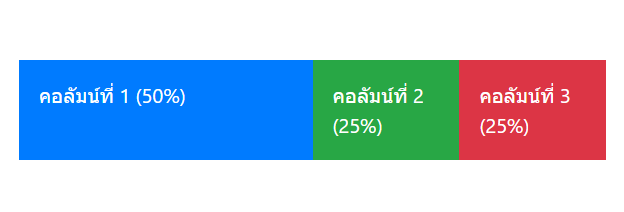
  <div class="w-50 p-3 bg-primary text-white">คอลัมน์ที่ 1 (50%)</div>
  <div class="w-25 p-3 bg-success text-white">คอลัมน์ที่ 2 (25%)</div>
  <div class="w-25 p-3 bg-danger text-white">คอลัมน์ที่ 3 (25%)</div>
</div>
ในตัวอย่างนี้ คอลัมน์ทั้งสามจะถูกจัดให้อยู่ในบรรทัดเดียวกัน โดยคอลัมน์แรกมีความกว้าง 50% และคอลัมน์ที่สองและสามมีความกว้าง 25% ต่อคอลัมน์
Height
ใน Bootstrap 4 นอกจากจะสามารถกำหนดความกว้างของเอลิเมนต์ด้วยคลาส w-* แล้ว ยังสามารถกำหนด ความสูง ของเอลิเมนต์ได้ด้วยคลาส h-* ซึ่งจะช่วยกำหนดความสูงในรูปแบบต่าง ๆ ได้อย่างง่ายดาย รวมถึงการปรับขนาดความสูงของเอลิเมนต์ในแบบ Responsive ตามขนาดหน้าจอ
คลาสกำหนดความสูง (h-*)
คลาส h-* ใช้สำหรับกำหนดความสูงขององค์ประกอบในรูปแบบเปอร์เซ็นต์ของขนาดคอนเทนเนอร์ หรือกำหนดความสูงเป็นขนาดที่แน่นอน สามารถใช้สำหรับการกำหนดความสูงในกรณีต่าง ๆ ได้ดังนี้:
รายการคลาสที่ใช้กำหนดความสูง:
h-25: ความสูง 25%h-50: ความสูง 50%h-75: ความสูง 75%h-100: ความสูง 100%h-auto: ความสูงอัตโนมัติตามขนาดของเนื้อหาภายใน
ตัวอย่างการใช้งาน h-*
กำหนดความสูง 50%
<div class="h-50 bg-primary text-white">องค์ประกอบนี้มีความสูง 50%</div>ในตัวอย่างนี้ องค์ประกอบจะมีความสูง 50% ของคอนเทนเนอร์ที่อยู่เหนือกว่า โดยสีพื้นหลังถูกตั้งค่าเป็น bg-primary เพื่อให้มองเห็นได้ชัดเจน
กำหนดความสูง 75%
<div class="h-75 bg-success text-white">องค์ประกอบนี้มีความสูง 75%</div>องค์ประกอบนี้จะมีความสูง 75% ของคอนเทนเนอร์ด้านนอก
กำหนดความสูง 100%
<div class="h-100 bg-danger text-white">องค์ประกอบนี้มีความสูงเต็ม 100%</div>องค์ประกอบนี้จะยืดความสูงเต็ม 100% ของคอนเทนเนอร์ที่ครอบอยู่
กำหนดความสูงเป็นอัตโนมัติ
<div class="h-auto bg-info text-white">องค์ประกอบนี้มีความสูงตามเนื้อหาภายใน</div>ความสูงขององค์ประกอบนี้จะปรับตามเนื้อหาภายในโดยอัตโนมัติ
การใช้งาน h-* ใน Layout
การกำหนดความสูงให้กับองค์ประกอบต่าง ๆ สามารถใช้ในหลายสถานการณ์ เช่นการกำหนดขนาดของแถบหัวเรื่อง, แบนเนอร์ หรือการกำหนดขนาดของบล็อกในเลย์เอาท์
ตัวอย่าง
<div class="container">
  <div class="row">
    <div class="col bg-primary text-white h-25">ความสูง 25%</div>
    <div class="col bg-success text-white h-50">ความสูง 50%</div>
    <div class="col bg-danger text-white h-75">ความสูง 75%</div>
  </div>
</div>
ในตัวอย่างนี้ คอลัมน์จะมีความสูงตามเปอร์เซ็นต์ที่ระบุ (25%, 50%, 75%) ตามที่กำหนดไว้ในคลาส h-*
การใช้งานในแบบ Responsive
นอกจากนี้ Bootstrap 4 ยังรองรับการกำหนดความสูงตามขนาดหน้าจอที่แตกต่างกัน เช่นเดียวกับการกำหนดความกว้าง สามารถใช้คลาส h-sm-*, h-md-*, h-lg-*, และ h-xl-* เพื่อปรับขนาดตามหน้าจอที่ต่างกัน
ตัวอย่าง
<div class="h-100 h-md-50 h-lg-25 bg-warning text-white">
  องค์ประกอบนี้มีความสูง 100% บนหน้าจอขนาดเล็ก, 50% บนหน้าจอขนาดกลาง, และ 25% บนหน้าจอขนาดใหญ่
</div>- บนหน้าจอขนาดเล็ก (
< 768px): องค์ประกอบนี้จะมีความสูง 100% - บนหน้าจอขนาดกลาง (
≥ 768px): องค์ประกอบนี้จะมีความสูง 50% - บนหน้าจอขนาดใหญ่ (
≥ 992px): องค์ประกอบนี้จะมีความสูง 25%
การใช้ Flexbox ร่วมกับ h-*
การใช้คลาส h-* ร่วมกับ Flexbox สามารถจัดการเลย์เอาท์ให้ซับซ้อนขึ้นได้ โดยการจัดการองค์ประกอบให้อยู่ตรงกลางในแนวตั้งหรือการกำหนดความสูงให้มีความยืดหยุ่น
ตัวอย่างการใช้งาน Flexbox
<div class="d-flex align-items-center h-100 bg-info text-white" style="height: 300px;">
  <div class="w-100 text-center">เนื้อหานี้อยู่ตรงกลางในแนวตั้งและแนวนอน</div>
</div>h-100: กำหนดให้องค์ประกอบยืดเต็มความสูงของคอนเทนเนอร์d-flex align-items-center: ใช้ Flexbox เพื่อจัดองค์ประกอบให้กึ่งกลางในแนวตั้ง
การประยุกต์ใช้ในกรณีต่าง ๆ
กำหนดความสูงให้รูปภาพ
<img src="image.jpg" class="h-50" alt="รูปภาพที่มีความสูง 50%">ในตัวอย่างนี้ รูปภาพจะมีความสูง 50% ของคอนเทนเนอร์ที่ครอบรูปภาพไว้
กำหนดความสูงให้ปุ่มหรือฟิลด์ฟอร์ม
<form>
  <input type="text" class="form-control h-75" placeholder="ฟิลด์นี้มีความสูง 75%">
  <button type="submit" class="btn btn-primary h-50 mt-2">ปุ่มนี้มีความสูง 50%</button>
</form>
ในตัวอย่างนี้ ฟิลด์และปุ่มจะมีความสูงที่กำหนดตามคลาส h-* ที่ระบุไว้
Spacing
ใน Bootstrap 4 มี utility classes ที่ใช้สำหรับการกำหนด ระยะห่าง (Spacing) เพื่อจัดการระยะห่างภายในและภายนอกขององค์ประกอบ ซึ่งประกอบด้วยการกำหนดระยะห่างของ padding และ margin ผ่านคลาสสำเร็จรูป โดยใช้ระบบขนาดที่เป็นสเกลจาก 0 ถึง 5 ทำให้สามารถจัดการระยะห่างได้อย่างง่ายดายและมีประสิทธิภาพ
รูปแบบการใช้งานคลาส Spacing ใน Bootstrap 4
โครงสร้างการใช้งานคลาส Spacing
การใช้งานคลาส Spacing จะมีโครงสร้างดังนี้:
mสำหรับกำหนด margin (ระยะห่างภายนอก)pสำหรับกำหนด padding (ระยะห่างภายใน)
นอกจากนี้ยังสามารถระบุด้านที่ต้องการกำหนดระยะห่างได้:
t(top) สำหรับด้านบนb(bottom) สำหรับด้านล่างl(left) สำหรับด้านซ้ายr(right) สำหรับด้านขวาxสำหรับแนวนอน (ซ้ายและขวา)yสำหรับแนวตั้ง (บนและล่าง)
ค่าระยะห่างที่ใช้จะอยู่ในช่วง 0 ถึง 5 หรือใช้คำว่า auto สำหรับการปรับอัตโนมัติ:
0หมายถึง 0px1หมายถึง 0.25rem (4px)2หมายถึง 0.5rem (8px)3หมายถึง 1rem (16px)4หมายถึง 1.5rem (24px)5หมายถึง 3rem (48px)autoหมายถึงการกำหนดระยะห่างอัตโนมัติ
ตัวอย่างการใช้งานคลาส Spacing
กำหนด Margin สำหรับทุกด้าน
<div class="m-3 bg-primary text-white">ระยะห่างภายนอกทุกด้าน 1rem (16px)</div>องค์ประกอบนี้จะมี margin 16px ทุกด้าน
กำหนด Padding ด้านบน
<div class="pt-4 bg-success text-white">ระยะห่างภายในด้านบน 1.5rem (24px)</div>องค์ประกอบนี้จะมี padding-top เท่ากับ 24px
กำหนด Margin แนวนอน (ซ้ายและขวา)
<div class="mx-5 bg-danger text-white">ระยะห่างภายนอกแนวนอน 3rem (48px)</div>ในตัวอย่างนี้จะมี margin ซ้ายและขวา 48px
กำหนด Padding แนวตั้ง (บนและล่าง)
<div class="py-2 bg-info text-white">ระยะห่างภายในแนวตั้ง 0.5rem (8px)</div>องค์ประกอบนี้จะมี padding ด้านบนและล่าง 8px
กำหนด Margin อัตโนมัติ
<div class="ml-auto bg-warning text-white" style="width: 200px;">ระยะห่างภายนอกด้านซ้ายเป็นอัตโนมัติ</div>ในตัวอย่างนี้ องค์ประกอบจะถูกดันไปทางขวาสุดเนื่องจากใช้ margin-left: auto
การใช้งานร่วมกับ Breakpoints สำหรับ Responsive
Bootstrap 4 ยังรองรับการกำหนดระยะห่างตามขนาดหน้าจอที่แตกต่างกัน โดยใช้ Breakpoints เช่น sm, md, lg, และ xl
ตัวอย่างการกำหนด Margin ตามขนาดหน้าจอ
<div class="m-3 m-md-5 bg-secondary text-white">ระยะห่างภายนอก 1rem บนหน้าจอเล็ก และ 3rem บนหน้าจอกลางขึ้นไป</div>- บนหน้าจอเล็ก (
< 768px): มีmarginเท่ากับ 1rem - บนหน้าจอขนาดกลางขึ้นไป (
≥ 768px): มีmarginเท่ากับ 3rem
ตัวอย่างการกำหนด Padding ตามขนาดหน้าจอ
<div class="p-2 p-lg-4 bg-dark text-white">ระยะห่างภายใน 0.5rem บนหน้าจอเล็ก และ 1.5rem บนหน้าจอใหญ่ขึ้นไป</div>- บนหน้าจอเล็ก (
< 992px): มีpaddingเท่ากับ 0.5rem - บนหน้าจอขนาดใหญ่ (
≥ 992px): มีpaddingเท่ากับ 1.5rem
การกำหนด Spacing สำหรับเฉพาะทิศทาง
การกำหนด margin หรือ padding สามารถทำได้เฉพาะทิศทางใดทิศทางหนึ่ง เช่น ด้านบน, ด้านล่าง, แนวตั้ง หรือแนวนอน เพื่อให้ปรับระยะห่างเฉพาะจุดที่ต้องการ
ตัวอย่างการกำหนด Margin ด้านล่าง
<div class="mb-4 bg-primary text-white">ระยะห่างภายนอกด้านล่าง 1.5rem (24px)</div>องค์ประกอบนี้จะมี margin-bottom 24px
ตัวอย่างการกำหนด Padding ด้านขวา
<div class="pr-2 bg-success text-white">ระยะห่างภายในด้านขวา 0.5rem (8px)</div>องค์ประกอบนี้จะมี padding-right 8px
ตัวอย่างการใช้งานใน Layout
การกำหนดระยะห่างในเลย์เอาท์ช่วยจัดการช่องว่างระหว่างองค์ประกอบให้เหมาะสมและดูเป็นระเบียบ เช่น การเพิ่มระยะห่างระหว่างคอลัมน์ในระบบกริด หรือการปรับช่องว่างระหว่างการ์ดในเลย์เอาท์
<div class="container">
  <div class="row">
    <div class="col-md-4 mb-4">
      <div class="card">
        <div class="card-body">การ์ดที่ 1</div>
      </div>
    </div>
    <div class="col-md-4 mb-4">
      <div class="card">
        <div class="card-body">การ์ดที่ 2</div>
      </div>
    </div>
    <div class="col-md-4 mb-4">
      <div class="card">
        <div class="card-body">การ์ดที่ 3</div>
      </div>
    </div>
  </div>
</div>
ในตัวอย่างนี้ คอลัมน์แต่ละคอลัมน์มี margin-bottom เท่ากับ 1.5rem (24px) ซึ่งเพิ่มช่องว่างระหว่างการ์ดแต่ละใบ

การใช้งาน Spacing Utility ใน Flexbox
เมื่อใช้ Flexbox คลาส m-auto สามารถช่วยจัดการการจัดวางองค์ประกอบให้อยู่กึ่งกลางทั้งในแนวนอนและแนวตั้งได้
ตัวอย่างการใช้ Flexbox
<div class="d-flex justify-content-center align-items-center" style="height: 200px;">
  <div class="m-auto bg-danger text-white">อยู่ตรงกลาง</div>
</div>
ในตัวอย่างนี้ m-auto ถูกใช้เพื่อให้บล็อกอยู่ตรงกลางทั้งแนวตั้งและแนวนอนในคอนเทนเนอร์ที่ใช้ Flexbox
Shadows
ใน Bootstrap 4 เราสามารถกำหนดเงาให้กับองค์ประกอบ (elements) ด้วยคลาส shadow-* ซึ่งเป็น utility class ที่ช่วยให้เราเพิ่มเอฟเฟกต์เงาให้กับองค์ประกอบได้อย่างง่ายดายและมีหลายระดับ ตั้งแต่เงาเบาๆ จนถึงเงาเข้ม นอกจากนี้ยังมีตัวเลือกในการลบเงาออกหากต้องการ
คลาสเงา (shadow-*)
คลาสเงาใน Bootstrap 4 มีให้เลือกใช้งานหลายรูปแบบ ได้แก่:
shadow-none: ไม่มีเงาshadow-sm: เงาขนาดเล็กshadow: เงาปกติshadow-lg: เงาขนาดใหญ่
ตัวอย่างการใช้งานคลาส shadow-*
ไม่มีเงา (shadow-none)
<div class="shadow-none p-3 mb-5 bg-light rounded">ไม่มีเงา</div>องค์ประกอบนี้จะไม่มีเงาใดๆ โดยใช้คลาส shadow-none
เงาขนาดเล็ก (shadow-sm)
<div class="shadow-sm p-3 mb-5 bg-white rounded">เงาขนาดเล็ก</div>องค์ประกอบนี้จะมีเงาเบาๆ หรือเงาขนาดเล็ก (shadow-sm) เหมาะสำหรับใช้ในกรณีที่ต้องการเงาที่ไม่เด่นชัด
เงาปกติ (shadow)
<div class="shadow p-3 mb-5 bg-white rounded">เงาปกติ</div>องค์ประกอบนี้จะมีเงาปกติ (shadow) ซึ่งเหมาะสำหรับการเพิ่มความเด่นชัดให้กับองค์ประกอบ โดยไม่ทำให้ดูหนักเกินไป
เงาขนาดใหญ่ (shadow-lg)
<div class="shadow-lg p-3 mb-5 bg-white rounded">เงาขนาดใหญ่</div>องค์ประกอบนี้จะมีเงาขนาดใหญ่ (shadow-lg) ซึ่งจะทำให้ดูมีมิติมากขึ้น เหมาะสำหรับกรณีที่ต้องการเน้นองค์ประกอบให้ดูเด่นมากขึ้น
การปรับใช้ใน Layout
เงาสามารถเพิ่มลูกเล่นให้กับส่วนต่างๆ ของหน้าเว็บได้ เช่น การ์ด, ปุ่ม, หรือคอนเทนเนอร์
ตัวอย่างการใช้กับการ์ด
<div class="card shadow-lg">
  <img src="image.jpg" class="card-img-top" alt="...">
  <div class="card-body">
    <h5 class="card-title">การ์ดที่มีเงาขนาดใหญ่</h5>
    <p class="card-text">เนื้อหาของการ์ดที่ใช้เงาเพื่อเพิ่มความโดดเด่น</p>
  </div>
</div>
การใช้เงาขนาดใหญ่ (shadow-lg) บนการ์ดในตัวอย่างนี้ ช่วยให้การ์ดดูโดดเด่นและมีมิติมากขึ้น
ตัวอย่างการใช้กับปุ่ม
<button class="btn btn-primary shadow-sm">ปุ่มที่มีเงาขนาดเล็ก</button>ปุ่มนี้จะมีเงาเล็กๆ (shadow-sm) เพื่อเพิ่มความลึกให้กับปุ่มโดยไม่ทำให้ปุ่มดูเด่นเกินไป
เงาในแบบ Responsive
การปรับเงาสำหรับองค์ประกอบในแบบ Responsive ไม่ได้เป็นฟีเจอร์ที่มีในตัวของ Bootstrap 4 โดยตรง แต่สามารถใช้ประยุกต์ร่วมกับ Breakpoints เพื่อเพิ่มหรือลดเงาตามขนาดหน้าจอที่แตกต่างกันได้
ตัวอย่างการใช้งานเงาแบบ Responsive
<div class="shadow-sm shadow-md-lg p-3 mb-5 bg-white rounded">เงาขนาดเล็กบนหน้าจอเล็ก และขนาดใหญ่บนหน้าจอใหญ่</div>- บนหน้าจอเล็ก (
< 992px): จะใช้เงาขนาดเล็ก (shadow-sm) - บนหน้าจอขนาดใหญ่ (
≥ 992px): จะใช้เงาขนาดใหญ่ (shadow-lg)
การประยุกต์ใช้เงาในกรณีต่างๆ
การใช้เงากับกล่องข้อความ (Alert)
<div class="alert alert-success shadow-lg" role="alert">
  กล่องข้อความนี้มีเงาขนาดใหญ่
</div>
การเพิ่มเงาให้กับกล่องข้อความ (alert) ทำให้ดูเด่นและน่าสนใจมากขึ้น
การใช้เงากับคอนเทนเนอร์
<div class="container shadow p-5 bg-light rounded">
  <h1>คอนเทนเนอร์ที่มีเงาปกติ</h1>
  <p>การเพิ่มเงาให้กับคอนเทนเนอร์ทำให้เนื้อหาดูมีมิติมากขึ้น</p>
</div>
การเพิ่มเงาให้กับคอนเทนเนอร์ทำให้เนื้อหาภายในดูแยกออกจากพื้นหลังและมีความเป็นมืออาชีพมากขึ้น
Align
เราสามารถจัดเรียงตำแหน่งขององค์ประกอบ (elements) โดยใช้คลาส align-* ซึ่งเป็นคลาสที่ใช้จัดการการจัดตำแหน่งขององค์ประกอบทั้งในแนวนอนและแนวตั้ง โดยคลาสเหล่านี้ทำงานร่วมกับ Flexbox และ Grid system เพื่อจัดการการจัดวางองค์ประกอบได้ง่ายและสะดวก
คลาสการจัดตำแหน่ง (align-*)
คลาสเหล่านี้ใช้เพื่อจัดตำแหน่งทั้งในระดับของ Flexbox และในระบบกริด มีหลายรูปแบบดังนี้
align-baseline: จัดตำแหน่งองค์ประกอบตามเส้นฐานของข้อความalign-top: จัดตำแหน่งองค์ประกอบให้อยู่บนสุดalign-middle: จัดตำแหน่งองค์ประกอบให้อยู่กึ่งกลางในแนวตั้งalign-bottom: จัดตำแหน่งองค์ประกอบให้อยู่ล่างสุดalign-text-top: จัดตำแหน่งองค์ประกอบตามตำแหน่งบนของข้อความalign-text-bottom: จัดตำแหน่งองค์ประกอบตามตำแหน่งล่างของข้อความ
การจัดเรียงแนวตั้งใน Flexbox ด้วย align-items-*
เมื่อต้องการจัดเรียงองค์ประกอบภายในคอนเทนเนอร์ที่เป็น Flexbox สามารถใช้คลาส align-items-* เพื่อจัดเรียงแนวตั้งขององค์ประกอบทั้งหมดในคอนเทนเนอร์
align-items-start: จัดองค์ประกอบทั้งหมดให้อยู่ด้านบนสุดalign-items-center: จัดองค์ประกอบทั้งหมดให้อยู่กึ่งกลางในแนวตั้งalign-items-end: จัดองค์ประกอบทั้งหมดให้อยู่ล่างสุด
ตัวอย่างการใช้ align-items-* ใน Flexbox
<div class="d-flex align-items-center" style="height: 200px;">
  <div class="p-2 bg-primary text-white">จัดตรงกลางในแนวตั้ง</div>
</div>
ในตัวอย่างนี้ คอนเทนเนอร์ที่มี Flexbox จะจัดวางองค์ประกอบให้อยู่ตรงกลางในแนวตั้งด้วยการใช้ align-items-center
การจัดเรียงแนวตั้งขององค์ประกอบเดี่ยวใน Flexbox ด้วย align-self-*
หากต้องการจัดตำแหน่งขององค์ประกอบเดี่ยวในคอนเทนเนอร์ที่เป็น Flexbox สามารถใช้คลาส align-self-* เพื่อจัดเรียงเฉพาะองค์ประกอบนั้นๆ ได้
align-self-start: จัดองค์ประกอบให้อยู่ด้านบนสุดalign-self-center: จัดองค์ประกอบให้อยู่กึ่งกลางในแนวตั้งalign-self-end: จัดองค์ประกอบให้อยู่ล่างสุด
ตัวอย่างการใช้ align-self-*
<div class="d-flex" style="height: 200px;">
  <div class="align-self-end p-2 bg-success text-white">อยู่ล่างสุด</div>
</div>
ในตัวอย่างนี้ องค์ประกอบจะถูกจัดให้อยู่ล่างสุดด้วยการใช้ align-self-end ในขณะที่องค์ประกอบอื่นๆ ในคอนเทนเนอร์สามารถมีการจัดเรียงแตกต่างกันได้
การจัดเรียงในระบบกริดด้วยคลาส align-*
ใน Bootstrap 4 ยังสามารถใช้คลาส align-* เพื่อจัดเรียงองค์ประกอบในระบบกริดได้ โดยเฉพาะการจัดการคอลัมน์ในแถวเดียวกัน
ตัวอย่างการใช้ align-items-* ในระบบกริด
<div class="row align-items-center" style="height: 200px;">
  <div class="col bg-primary text-white">คอลัมน์ที่ 1</div>
  <div class="col bg-success text-white">คอลัมน์ที่ 2</div>
</div>
ในตัวอย่างนี้ คอลัมน์ทั้งหมดจะถูกจัดให้อยู่กึ่งกลางในแนวตั้งภายในแถวเดียวกันด้วยการใช้ align-items-center
การจัดเรียงแนวนอนใน Flexbox ด้วย justify-content-*
นอกจากการจัดเรียงแนวตั้งแล้ว Bootstrap 4 ยังมีคลาสสำหรับจัดเรียงแนวนอนใน Flexbox ด้วย justify-content-*
justify-content-start: จัดองค์ประกอบไปทางด้านซ้าย (ค่าเริ่มต้น)justify-content-center: จัดองค์ประกอบให้อยู่กึ่งกลางในแนวนอนjustify-content-end: จัดองค์ประกอบไปทางด้านขวา
ตัวอย่างการใช้ justify-content-*
<div class="d-flex justify-content-center">
  <div class="p-2 bg-info text-white">อยู่ตรงกลางในแนวนอน</div>
</div>
ในตัวอย่างนี้ องค์ประกอบจะถูกจัดให้อยู่กึ่งกลางในแนวนอนด้วย justify-content-center
การใช้งานคลาสการจัดเรียงในแบบ Responsive
Bootstrap 4 รองรับการจัดเรียงองค์ประกอบในแบบ Responsive โดยใช้ breakpoints ในการจัดเรียงตำแหน่งต่างๆ ตามขนาดหน้าจอ เช่น sm, md, lg, และ xl
ตัวอย่างการจัดเรียงในแบบ Responsive
<div class="d-flex align-items-start align-items-md-center align-items-lg-end" style="height: 200px;">
  <div class="p-2 bg-warning text-white">เปลี่ยนตำแหน่งตามขนาดหน้าจอ</div>
</div>- บนหน้าจอขนาดเล็ก (
< 768px): จะจัดองค์ประกอบให้อยู่ด้านบนด้วยalign-items-start - บนหน้าจอขนาดกลาง (
≥ 768px): จะจัดองค์ประกอบให้อยู่กึ่งกลางด้วยalign-items-md-center - บนหน้าจอขนาดใหญ่ (
≥ 992px): จะจัดองค์ประกอบให้อยู่ล่างสุดด้วยalign-items-lg-end