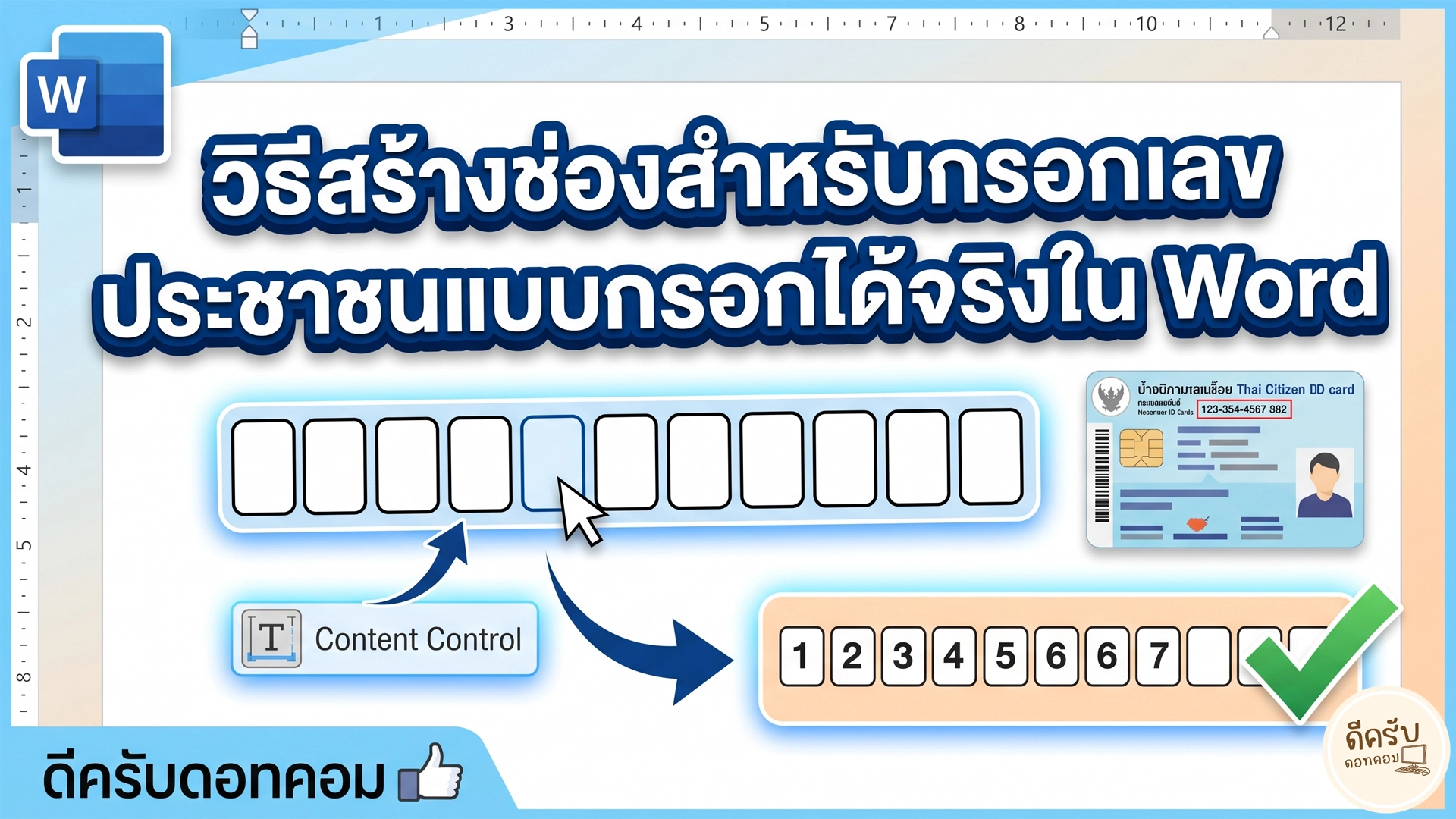
บทความนี้จะนำเสนอวิธี สร้างช่องกรอกเลขประจำตัวประชาชนใน Word อย่างละเอียด โดยครอบคลุมการสร้างตารางสำหรับเอกสารสิ่งพิมพ์ (Printable Form) และการประยุกต์ใช้เครื่องมือฟอร์มรุ่นเก่า (Legacy Forms) ประเภท Text Form Field สำหรับแบบฟอร์มอิเล็กทรอนิกส์ (Fillable Form) ซึ่งสามารถจำกัดจำนวนอักขระและบังคับให้ผู้ใช้งานกรอกได้เฉพาะตัวเลขเท่านั้น
วิธี สร้างช่องกรอกเลขประจำตัวประชาชนใน Word สำหรับเอกสารสิ่งพิมพ์ (Printable Form)
วิธีการที่ได้รับความนิยมและมีความเสถียรสูงสุดในการจัดรูปแบบช่องว่างสำหรับการเขียน คือการใช้เครื่องมือตาราง โดยมีขั้นตอนการปฏิบัติดังต่อไปนี้
ขั้นตอนการสร้างตาราง 17 ช่อง
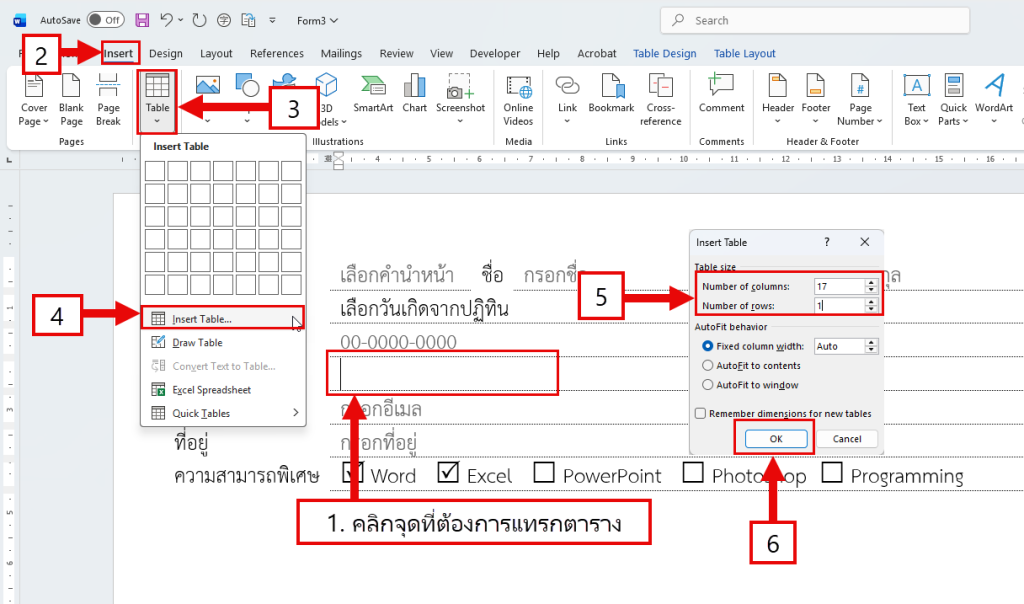
- เปิดโปรแกรม Microsoft Word และนำเคอร์เซอร์ (Cursor) ไปวางยังตำแหน่งที่ต้องการ
- นำทางไปยังแถบเครื่องมือหลัก (Ribbon) คลิกที่แท็บ Insert (แทรก)
- ในกลุ่มคำสั่ง Tables เลือกคำสั่ง Table (ตาราง)
- ลากเมาส์เพื่อกำหนดขนาดตารางเป็น 17 Columns x 1 Row (17 คอลัมน์ 1 แถว) แล้วคลิกเพื่อวางตารางลงในเอกสาร
ขั้นตอนการปรับขนาดช่องสี่เหลี่ยมให้ได้สัดส่วน
เพื่อให้ช่องสี่เหลี่ยมมีความกว้างและความสูงที่เหมาะสมต่อการเขียนด้วยลายมือ จำเป็นต้องกำหนดขนาดให้เป็นมาตรฐาน:
- คลิกที่สัญลักษณ์เครื่องหมายบวก (+) มุมซ้ายบนของตาราง เพื่อคลุมดำตารางทั้งหมด
- ไปที่แท็บ Layout (เค้าโครง) ซึ่งอยู่ในหมวด Table Tools (เครื่องมือตาราง)
- ในกลุ่มคำสั่ง Cell Size (ขนาดเซลล์) ให้กำหนดค่าดังนี้:
- Height (ความสูง): กำหนดที่
0.7 cm(หรือตามความเหมาะสมของหน้ากระดาษ) - Width (ความกว้าง): กำหนดที่
0.7 cm
- Height (ความสูง): กำหนดที่
- จัดตำแหน่งข้อความให้อยู่กึ่งกลาง โดยคลิกที่คำสั่ง Align Center (จัดกึ่งกลาง) ในกลุ่มคำสั่ง Alignment (การจัดแนว)
ขั้นตอนการใส่ขีดหรือเว้นช่องให้ตรงตามรูปแบบเลขประจำตัวประชาชน
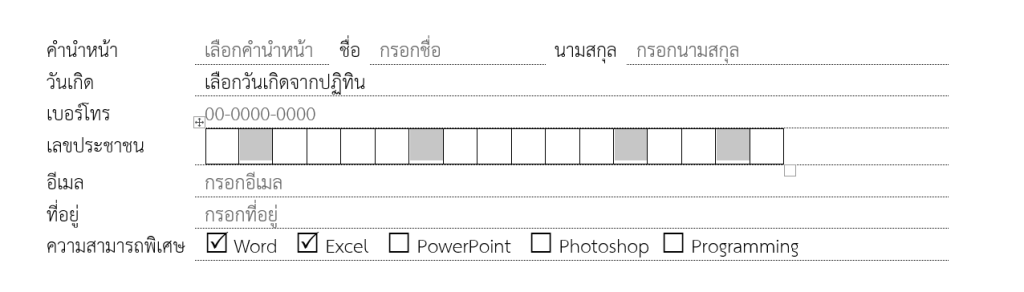
ในขั้นตอนก่อนหน้าเราได้สร้างตารางที่มี 1 แถว 17 คอลัมน์ โดยเลขประจำตัวประชาชนมี 13 หลัก จะเหลืออยู่ 4 คอลัมน์ เราจะใส่ – หรือเว้นไว้เพื่อให้ให้ตารางมีการเว้นวรรคตามรูปแบบการอ่านเลขบัตรประชาชน (1-4-5-2-1) โดยวิธีดังนี้
- เลือกช่องที่ 2-7-13-16 ในตาราง
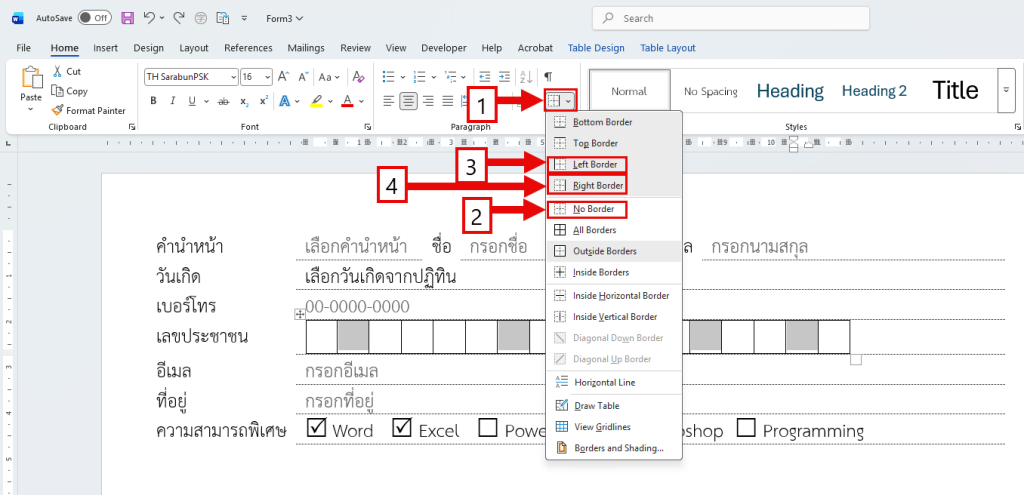
- คลิกแท็บ Home ไปที่กลุ่มคำสั่ง Paragraph คลิกคำสั่ง Border (สัญลักษณ์รูปตาราง) แล้วคลิกที่คำสั่ง No Border เพื่อลบเส้นขอบออก
- กำหนดเส้นขอบด้านซ้ายโดยคลิกคำสั่ง Border (สัญลักษณ์รูปตาราง) แล้วคลิกที่คำสั่ง Left Border
- กำหนดเส้นขอบด้านขวาคลิกคำสั่ง Border (สัญลักษณ์รูปตาราง) แล้วคลิกที่คำสั่ง Right Border
- ช่องที่ 2-7-13-16 จะพิมพ์เครื่องหมาย – ลงไป หรือจะปล่อยว่างไว้ก็ได้ตามต้องการ
เลือกหลายช่องพร้อมก้นโดยการกดปุ่ม Ctrl ค้างไว้แล้วคลิกเลือก
กำหนดเส้นขอบ
วิธี สร้างช่องกรอกเลขประจำตัวประชาชนใน Word สำหรับแบบฟอร์มอิเล็กทรอนิกส์ (Digital Fillable Form)
เพื่อให้เอกสารสามารถควบคุมความถูกต้องของข้อมูลได้ 100% การใช้ฟีเจอร์ Text Form Field (เขตข้อมูลฟอร์มข้อความ) จะช่วยให้เราสามารถ จำกัดจำนวนอักขระให้กรอกได้เพียง 1 ตัวต่อ 1 ช่อง และ บังคับให้กรอกได้เฉพาะตัวเลขเท่านั้น ซึ่งช่วยลดข้อผิดพลาดจากการพิมพ์ (Human Error) ได้อย่างมีประสิทธิภาพ
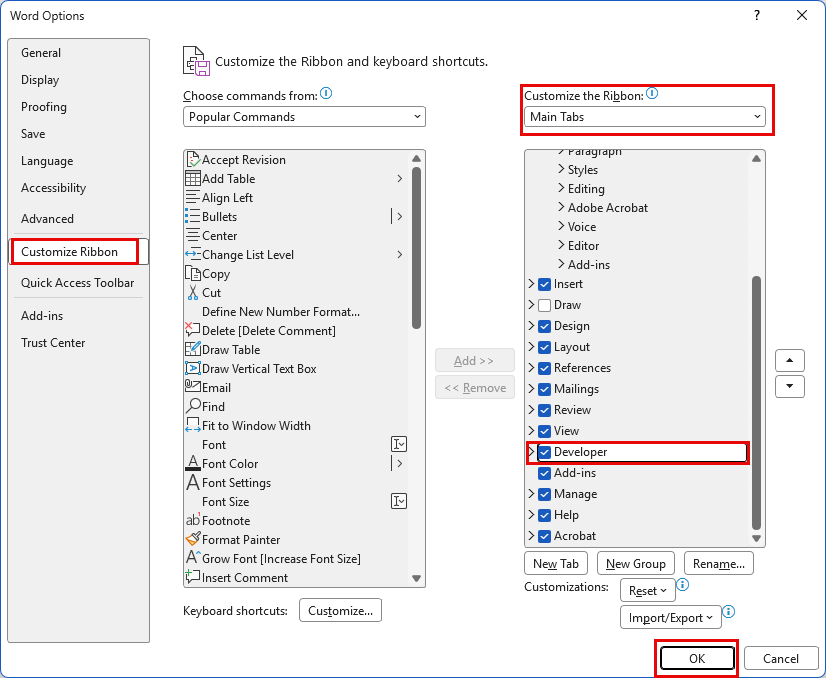
ขั้นตอนที่ 1 การเปิดใช้งานแท็บ Developer (นักพัฒนา)
- ไปที่แท็บ File (ไฟล์) เลือก Options (ตัวเลือก) ซึ่งอยู่ด้านล่างสุด
- ในหน้าต่าง Word Options (ตัวเลือกของ Word) แถบด้านซ้ายมือ ให้คลิกที่ Customize Ribbon (กำหนด Ribbon เอง)
- ในช่อง Main Tabs (แท็บหลัก) ทางด้านขวา ให้ทำเครื่องหมายถูกที่หน้ากล่อง Developer (นักพัฒนา) แล้วคลิกปุ่ม OK (ตกลง)
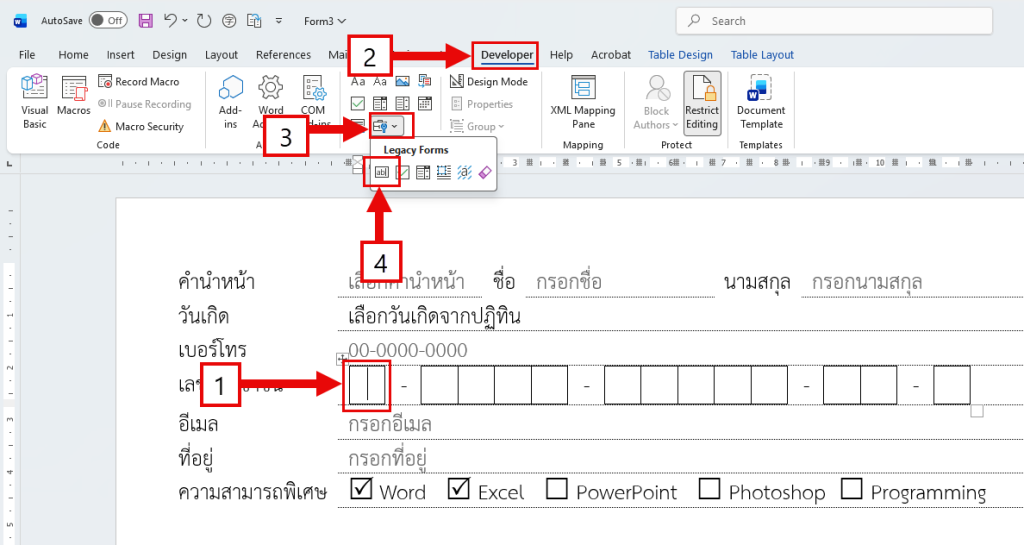
ขั้นตอนที่ 2 การแทรกเครื่องมือ Text Form Field (เขตข้อมูลฟอร์มข้อความ)
- นำเคอร์เซอร์ไปวางไว้ที่ช่องแรก
- ไปที่แท็บ Developer (นักพัฒนา)
- ในกลุ่มคำสั่ง Controls (ตัวควบคุม) ให้คลิกที่ไอคอน Legacy Tools (เครื่องมือรุ่นเก่า) ซึ่งมีลักษณะคล้ายแฟ้มเอกสารพร้อมเครื่องมือช่าง
- ในส่วนของ Legacy Forms (ฟอร์มรุ่นเก่า) ให้คลิกเลือก Text Form Field (เขตข้อมูลฟอร์มข้อความ) ที่มีสัญลักษณ์อักษร ‘ab|’ ช่องทึบสีเทาจะปรากฏขึ้นในตาราง
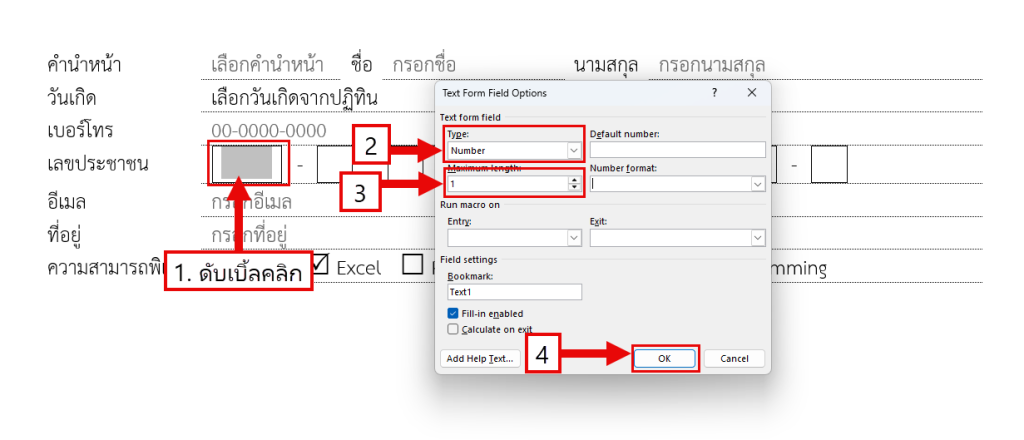
ขั้นตอนที่ 3 การตั้งค่าคุณสมบัติเพื่อจำกัดอักขระและบังคับตัวเลข
- ดับเบิลคลิกที่ช่องทึบสีเทาที่เพิ่งสร้างขึ้น (หรือคลิกขวาแล้วเลือก Properties (คุณสมบัติ))
- หน้าต่าง Text Form Field Options (ตัวเลือกเขตข้อมูลฟอร์มข้อความ) จะปรากฏขึ้น
- ในหัวข้อ Type (ชนิด) ให้คลิกเมนูแบบเลื่อนลงและเปลี่ยนจาก Regular text (ข้อความปกติ) เป็น Number (ตัวเลข)
- ในหัวข้อ Maximum length (ความยาวสูงสุด) ให้ปรับแต่งตัวเลขจาก Unlimited (ไม่จำกัด) เป็นค่า 1
- คลิกปุ่ม OK (ตกลง)
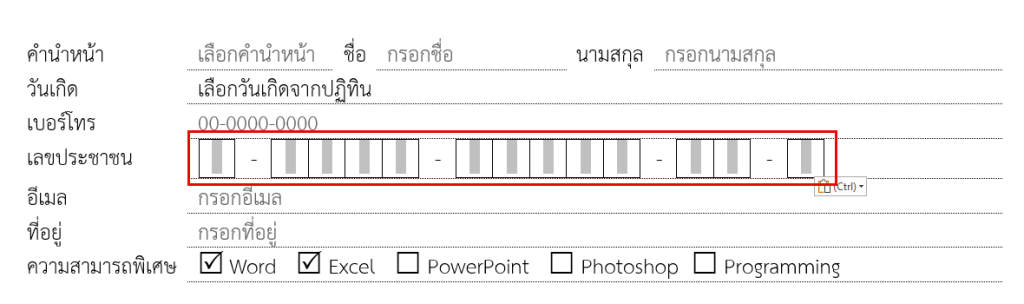
- ทำการคัดลอก (Copy) ช่องฟอร์มที่ตั้งค่าเสร็จแล้วนี้นำไปวาง (Paste) ให้ครบทั้ง 13 ช่องในตาราง
ผลลัพธ์หลังจากคัดลอก Text Form Field ไปวางครบทุกช่อง
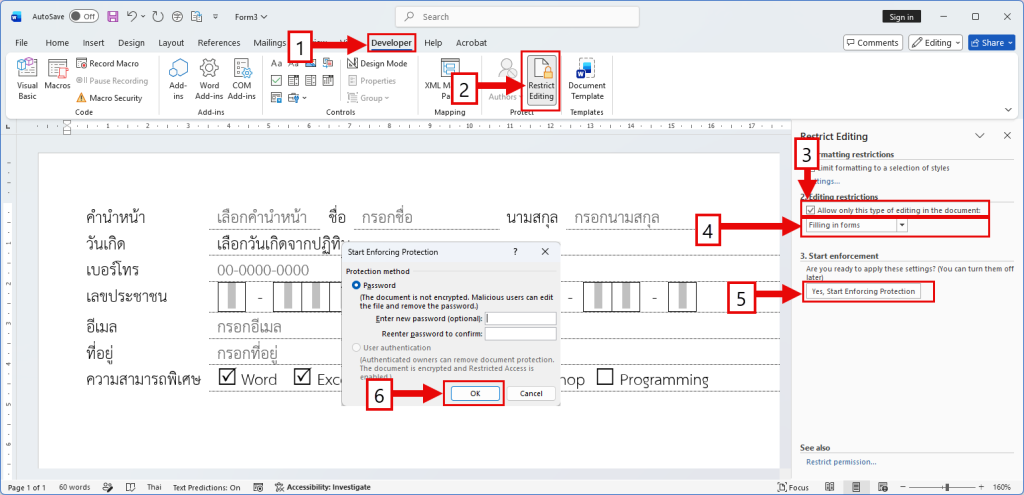
ขั้นตอนที่ 4 การบังคับใช้การป้องกัน (Restrict Editing)
ฟอร์มที่สร้างขึ้นด้วย Legacy Tools จะทำงานได้อย่างสมบูรณ์ก็ต่อเมื่อมีการล็อกเอกสารเท่านั้น:
- ไปที่แท็บ Developer (นักพัฒนา)
- ในกลุ่มคำสั่ง Protect (ป้องกัน) ให้คลิกที่ Restrict Editing (จำกัดการแก้ไข)
- บานหน้าต่างจะปรากฏขึ้นทางด้านขวา ในหัวข้อที่ 2 Editing restrictions (ข้อจำกัดการแก้ไข) ให้ ทำเครื่องหมายถูก ที่ช่อง Allow only this type of editing in the document (อนุญาตให้มีการแก้ไขเอกสารชนิดนี้เท่านั้น)
- เลือกเมนูแบบเลื่อนลงเป็น Filling in forms (การกรอกแบบฟอร์ม)
- ในหัวข้อที่ 3 คลิกปุ่ม Yes, Start Enforcing Protection (ใช่ เริ่มการบังคับใช้การป้องกัน)
- (ไม่บังคับ) หากต้องการ คุณสามารถตั้งรหัสผ่านเพื่อป้องกันการแก้ไขโครงสร้างเอกสารได้ จากนั้นคลิก OK (ตกลง)
บทสรุป
การ สร้างช่องกรอกเลขประจำตัวประชาชนใน Word โดยการประยุกต์ใช้เครื่องมือ Text Form Field นับเป็นเทคนิคขั้นสูงที่ช่วยยกระดับมาตรฐานการสร้างแบบฟอร์มดิจิทัลขององค์กร การที่คุณสามารถกำหนดเงื่อนไขให้ผู้ใช้งานกรอกได้เฉพาะตัวเลข และจำกัดความยาวเพียงช่องละ 1 อักขระ จะช่วยขจัดปัญหาการให้ข้อมูลที่ผิดพลาดและเพิ่มความเป็นมืออาชีพให้กับเอกสาร การดำเนินงานตามบทความนี้จะช่วยให้เอกสารของคุณมีโครงสร้างที่รัดกุม ใช้งานง่าย และมีความสมบูรณ์ทางวิชาการอย่างสูงสุด