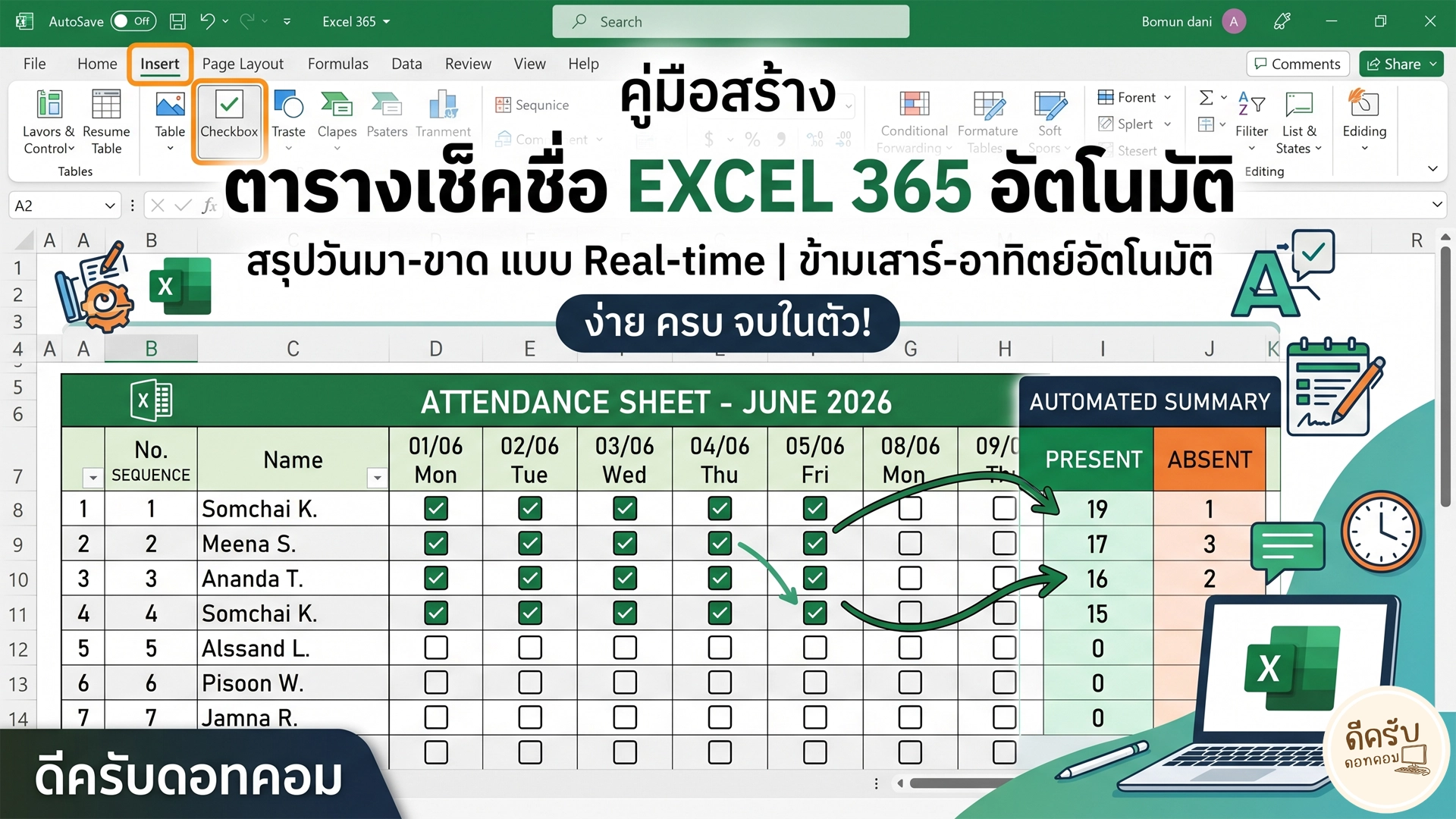
ในระบบการจัดการบุคลากรและการศึกษา การติดตามการเข้างานหรือชั้นเรียนอย่างแม่นยำถือเป็นสิ่งสำคัญ บทความนี้จะอธิบายขั้นตอนการพัฒนาระบบ ตารางเช็คชื่อ Excel 365 รายเดือนแบบอัตโนมัติ โดยใช้ประโยชน์จากฟังก์ชันอาร์เรย์แบบพลวัต (Dynamic Arrays) และเครื่องมือใหม่ล่าสุดของ Microsoft Excel 365 เพื่อลดขั้นตอนการทำงานแบบแมนนวล (Manual) และเพิ่มความถูกต้องของข้อมูล
สรุปเนื้อหาสำคัญ
- ลดข้อผิดพลาดการเรียงลำดับ: ประยุกต์ใช้ฟังก์ชัน
=SEQUENCE()เพื่อสร้างหมายเลขลำดับที่ไม่คลาดเคลื่อนเมื่อมีการเพิ่มหรือลบแถว - การแสดงผลวันที่อัจฉริยะ: สร้างหัวตารางแนวนอนที่แสดงเฉพาะวันทำการ (จันทร์-ศุกร์) โดยข้ามวันหยุดสุดสัปดาห์อัตโนมัติ
- การบันทึกข้อมูลแบบ Visual: ใช้แถบเมนู Insert (แทรก) > คำสั่ง Checkbox (ช่องทำเครื่องหมาย) เพื่อการเช็คชื่อที่รวดเร็วและแม่นยำ
- การประมวลผลทันที (Real-time Processing): สรุปยอดวัน “มา” และ “ขาด” อัตโนมัติด้วยฟังก์ชัน
=COUNTIF() - ความยืดหยุ่นในการใช้งาน: สามารถนำไปใช้เป็น ตารางเช็คชื่อ Excel 365 สำหรับแผนก HR หรือการจัดการชั้นเรียนได้อย่างมีประสิทธิภาพ
1. การเตรียมความพร้อมและตั้งค่าลำดับอัตโนมัติ (Auto-Sequence Generation)
ปัญหาที่พบบ่อยในการสร้างตารางข้อมูลคือ เมื่อทำการลบแถว (Delete Row) หมายเลขลำดับจะขาดหายและต้องกรอกใหม่ ใน Excel 365 ปัญหานี้สามารถแก้ไขได้ด้วยฟังก์ชัน SEQUENCE
ขั้นตอนการปฏิบัติ:
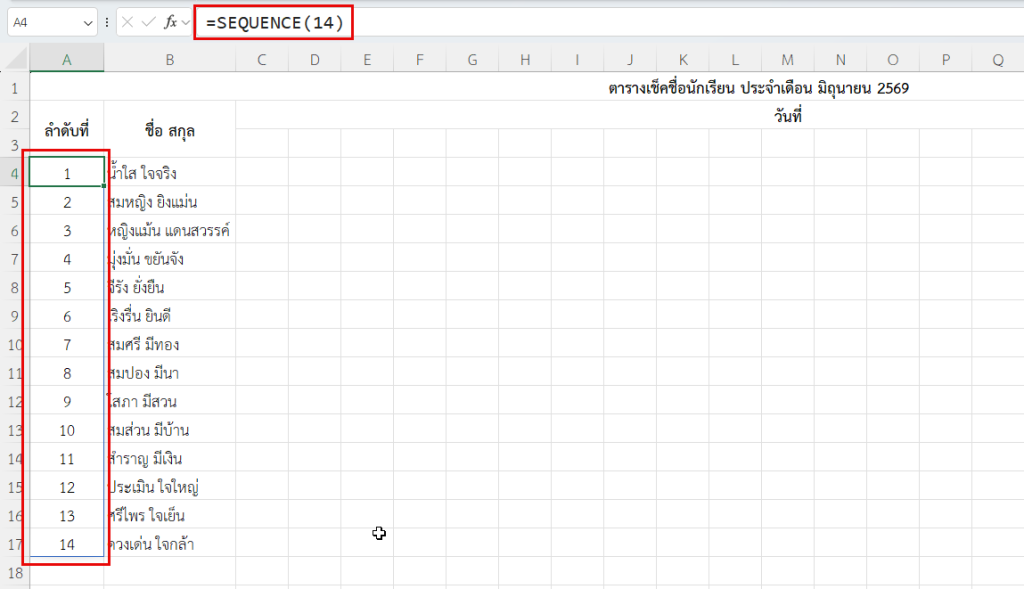
- กำหนดให้คอลัมน์ A เป็นคอลัมน์ “ลำดับที่”
- คลิกที่เซลล์ A4 (ใต้หัวตาราง)
- พิมพ์ฟังก์ชันดังนี้:
=SEQUENCE(14)(หมายเหตุ: ตัวเลข 14 คือจำนวนแถวหรือจำนวนบุคลากรที่ต้องการ หากมีพนักงาน 50 คน ให้เปลี่ยนเป็น=SEQUENCE(50)) - ระบบจะทำการสร้างลำดับตัวเลข 1 ถึง 14 ลงมาในแนวตั้งโดยอัตโนมัติ หากในอนาคตมีการลบข้อมูลบางแถวออก ลำดับเลขจะไม่ได้รับผลกระทบ
2. การสร้างหัวตารางวันที่เฉพาะวันทำการ (Weekday-only Date Headers)
เพื่อให้ ตารางเช็คชื่อ Excel 365 มีความกะทัดรัดและแสดงข้อมูลตรงกับวันปฏิบัติงานจริง เราจะตั้งค่าให้หัวตารางแสดงผลเรียงในแนวแกนนอน (Horizontal) และดึงข้อมูลมาเฉพาะวันทำการ (Monday-Friday) โดยละเว้นวันหยุดเสาร์-อาทิตย์แบบอัตโนมัติ ซึ่งสามารถทำได้ผ่านการประยุกต์ใช้ฟังก์ชันอาร์เรย์แบบพลวัต (Dynamic Arrays) ขั้นสูง
ขั้นตอนการปฏิบัติ:
- คลิกที่เซลล์ C3 (หรือเซลล์แรกที่ต้องการให้เริ่มแสดงตัวเลขวันที่ของตารางเช็คชื่อ)
- พิมพ์สูตรการคำนวณต่อไปนี้ลงในแถบสูตร (Formula Bar):
=LET(d,SEQUENCE(1,DAY(EOMONTH(DATE(2026,6,1),0)),DATE(2026,6,1)),FILTER(DAY(d),WEEKDAY(d,2)<6)) - คำอธิบายสูตรและการประยุกต์ใช้:
- การกำหนดเดือนและปี: จุดเริ่มต้นของสูตรคือ
DATE(2026,6,1)ซึ่งหมายถึงการสร้างตารางของรอบเดือนมิถุนายน (เดือน 6) ปี 2026 หากต้องการสร้างตารางสำหรับเดือนอื่นๆ ให้เปลี่ยนชุดตัวเลข (ปี, เดือน, วันที่ 1) ในสูตรทั้งสองจุดให้ตรงกับความต้องการ - การสร้างตัวแปรวันที่ (
LETและSEQUENCE): สูตรจะสร้างตัวแปรจำลองชื่อdขึ้นมา เพื่อเก็บข้อมูลวันที่ทั้งหมดตั้งแต่ตัวแรกจนถึงวันสุดท้ายของเดือน (คำนวณผ่านฟังก์ชันEOMONTH) - การกรองเฉพาะวันทำงาน (
FILTERและWEEKDAY): ฟังก์ชันFILTERจะทำการประเมินตัวแปรdโดยใช้เงื่อนไขWEEKDAY(d,2)<6ซึ่งเป็นการสั่งให้ระบบคัดกรองเก็บไว้เฉพาะวันที่ตรงกับวันจันทร์-ศุกร์ และตัดวันหยุดเสาร์-อาทิตย์ (วันที่ 6 และ 7 ของสัปดาห์) ทิ้งไป - การแสดงผลลัพธ์ (
DAY): การคลุมด้วยฟังก์ชันDAY(d)ในตอนท้าย จะทำให้ระบบดึงมาแสดงเฉพาะ “ตัวเลขวัน” (เช่น 1, 2, 3, 4, 5, 8, 9…) เพื่อความกะทัดรัดของคอลัมน์
- การกำหนดเดือนและปี: จุดเริ่มต้นของสูตรคือ
- เมื่อกด Enter ชุดตัวเลขวันที่ทั้งหมดจะกระจายตัว (Spill) ออกไปทางด้านขวาในแนวนอนโดยอัตโนมัติ จะได้หัวตารางที่สมบูรณ์แบบทันที โดยไม่จำเป็นต้องเข้าไปปรับแต่งรูปแบบเพิ่มเติมที่แถบเมนู Home (หน้าแรก) > Number Format (รูปแบบตัวเลข) อีกต่อไป
3. การแทรกกล่องทำเครื่องหมาย (Inserting Checkboxes)
Excel 365 ได้อัปเดตฟีเจอร์ Checkbox ที่ฝังลงในเซลล์โดยตรง ซึ่งช่วยให้ผู้ใช้งานสามารถคลิกเพื่อทำเครื่องหมาย (Check/Uncheck) ได้อย่างสะดวก และยังอ่านค่าทางตรรกศาสตร์เป็น TRUE (จริง) หรือ FALSE (เท็จ) ได้ทันที
ขั้นตอนการปฏิบัติ:
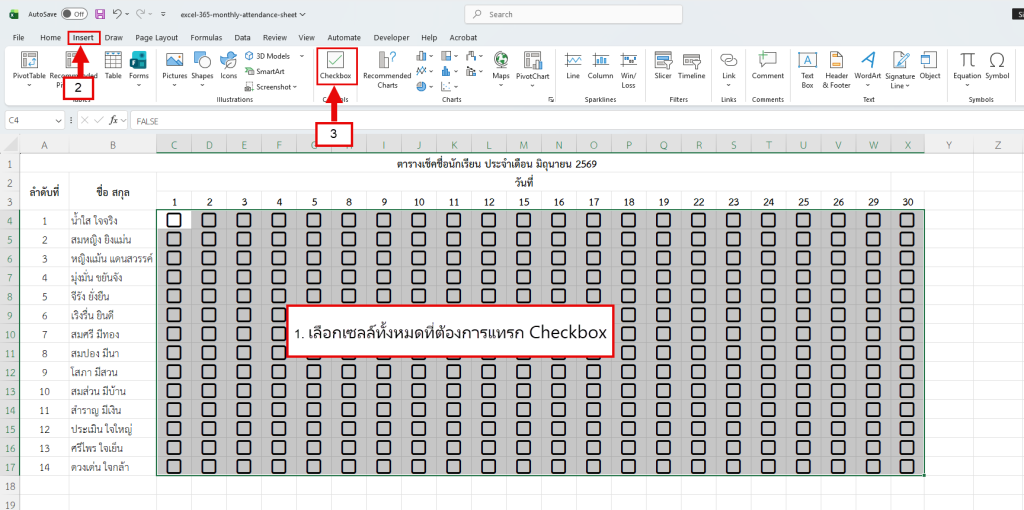
- ใช้เมาส์คลุมเลือกช่วงเซลล์ทั้งหมดที่ต้องการให้เป็นพื้นที่เช็คชื่อ (ตัวอย่างเช่น คอลัมน์ C4 ถึง X17)
- ไปที่แถบเมนู Insert (แทรก) บนริบบอน (Ribbon)
- ในกลุ่มคำสั่ง Controls (ตัวควบคุม) ให้คลิกเลือกคำสั่ง Checkbox (ช่องทำเครื่องหมาย)
- กล่องทำเครื่องหมายจะปรากฏขึ้นในทุกเซลล์ที่เลือกไว้
4. การประมวลผลวัน “มา” และ “ขาด” อัตโนมัติ (Automated Attendance Summary)
ส่วนนี้คือหัวใจสำคัญของ ตารางเช็คชื่อ Excel 365 การสรุปผลลัพธ์จะใช้ฟังก์ชัน COUNTIF ในการตรวจจับสถานะของ Checkbox
ขั้นตอนการปฏิบัติ (ตัวอย่างอ้างอิงสำหรับแถวที่ 4):
- การนับจำนวนวัน “มา”:
- กำหนดให้คอลัมน์ Y เป็นคอลัมน์ “รวมวันมา”
- คลิกที่เซลล์ Y4 แล้วพิมพ์สูตร:
=COUNTIF(C4:X4,TRUE) - ระบบจะนับจำนวนกล่องที่มีการทำเครื่องหมายติ๊กถูก (สถานะ TRUE) ทั้งหมดในแถวนั้น
- ถ้าต้องการนับเฉพาะวันที่มาถึงแล้ว ให้ใช้สูตร:
=SUMPRODUCT((C4:X4=TRUE)*(DATE(2026,6,C$3:X$3)<=TODAY()))
- การนับจำนวนวัน “ขาด”:
- กำหนดให้คอลัมน์ Z เป็นคอลัมน์ “รวมวันขาด”
- คลิกที่เซลล์ Z4 แล้วพิมพ์สูตร:
=COUNTIF(C4:X4,FALSE) - ระบบจะนับจำนวนกล่องที่ว่างเปล่า (สถานะ FALSE) ทั้งหมด
- ถ้าต้องการนับเฉพาะวันที่มาถึงแล้ว ให้ใช้สูตร:
=SUMPRODUCT((C4:X4=FALSE)*(DATE(2026,6,C$3:X$3)<=TODAY()))
- ลากจุดจับเติม (Fill Handle) ที่มุมขวาล่างของเซลล์ Y4 และ Z4 ลงมายังแถวสุดท้ายเพื่อคัดลอกสูตรไปยังบุคลากรทุกคน
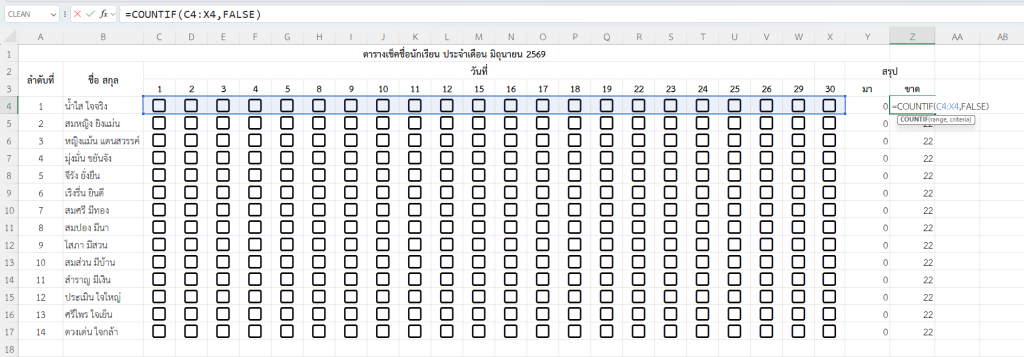
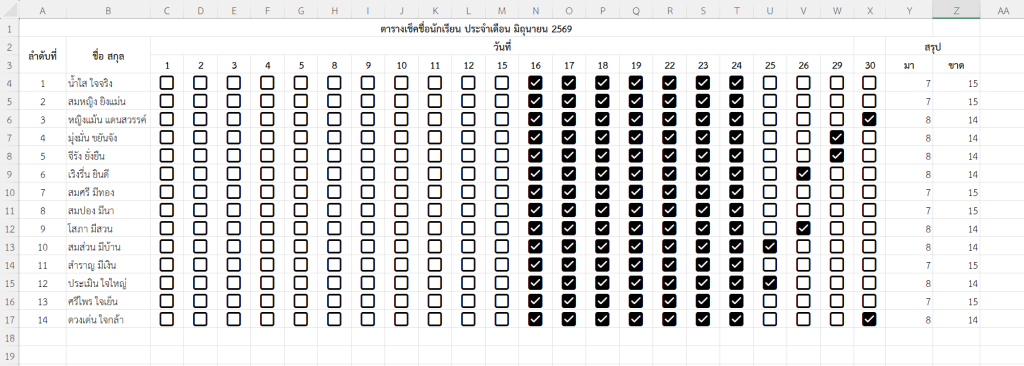
เมื่อลองติ๊กเช็คชื่อนักเรียน/พนักงาน ในแต่ละวัน ก็จะได้ผลลัพธ์ตามที่ต้องการ คือ Excel จะสรุปจำนวนวันมาและวันขาดของแต่ละคนให้อัตโนมัติ
5. การประมวลผลคน “มา” และ “ขาด” ในแต่ละวัน
ส่วนนี้คือหัวใจสำคัญอีกส่วนหนึ่งของ ตารางเช็คชื่อ Excel 365 การสรุปผลลัพธ์จะใช้ฟังก์ชัน COUNTIF ในการตรวจจับสถานะของ Checkbox และใช้ฟักง์ชัน IF ใสการกำหนดเงื่อนไข
ขั้นตอนการปฏิบัติ
- การนับจำนวนคน “มา”:
- กำหนดให้แถวที่ 18 เป็นแถว “รวมคนมา” ในแต่ละวัน
- คลิกที่เซลล์ C18 แล้วพิมพ์สูตร:
=IF(DATE(2026,6,C$3)<=TODAY(),COUNTIF(C$4:C$17,TRUE),"") - ระบบจะนับจำนวนกล่องที่มีการทำเครื่องหมายติ๊กถูก (สถานะ TRUE) ทั้งหมดในคอลัมน์
C4ถึงC17โดยจะเช็คก่อนว่าวันนั้นเป็นวันที่มาถึงแล้วหรือไม่ ถ้าถึงแล้วจะนับ แต่ถ้ายังไม่ถึงะไม่นับ
- การนับจำนวนคน “ขาด”:
- กำหนดให้แถวที่ 19 เป็นแถว “รวมคนขาด” ในแต่ละวัน
- คลิกที่เซลล์ C19 แล้วพิมพ์สูตร:
=IF(DATE(2026,6,C$3)<=TODAY(),COUNTIF(C$4:C$17,FALSE),"") - ระบบจะนับจำนวนกล่องที่ไม่มีการทำเครื่องหมายติ๊กถูก (สถานะ FALSE) ทั้งหมดในคอลัมน์
C4ถึงC17โดยจะเช็คก่อนว่าวันนั้นเป็นวันที่มาถึงแล้วหรือไม่ ถ้าถึงแล้วจะนับ แต่ถ้ายังไม่ถึงะไม่นับ
- ลากจุดจับเติม (Fill Handle) ที่มุมขวาล่างของเซลล์ C18 ไปทางขวาจนถึงเซลล์ X18 เพื่อคัดลอกสูตรสำหรับนับ “จำนวนคนมา” ไปยังทุกวัน
- ลากจุดจับเติม (Fill Handle) ที่มุมขวาล่างของเซลล์ C19 ไปทางขวาจนถึงเซลล์ X19 เพื่อคัดลอกสูตรสำหรับนับ “จำนวนคนขาด” ไปยังทุกวัน
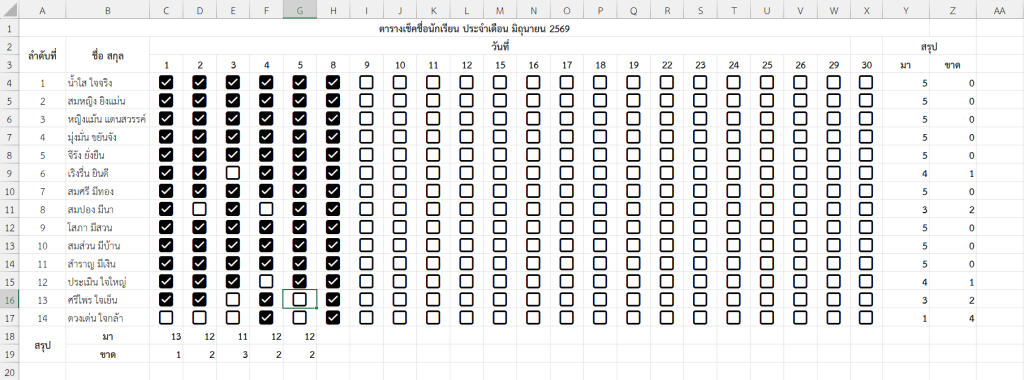
เมื่อคัดลอกสูตรเรียบร้อยแล้วลองติ๊กเช็คชื่อดู วันไหนที่ถึแล้วระบบจะนับจำนวนคนมาและคนขาดให้ แต่วันที่ยังมาไม่ถึงจะยังคงได้ผลลัพธ์เป็นค่าว่าง
6. แนวทางการประยุกต์ใช้ในงานจริง (Practical Applications)
ตารางเช็คชื่อที่สร้างขึ้นนี้สามารถนำไปปรับแต่งและประยุกต์ใช้ในองค์กรได้หลายรูปแบบ:
- การบริหารทรัพยากรบุคคล (HR Management): แผนกบุคคลสามารถใช้ไฟล์นี้ในการตรวจสอบวันทำงานจริงของพนักงาน เพื่อนำไปเชื่อมโยงกับระบบการจ่ายเงินเดือน (Payroll) การคิดค่าล่วงเวลา (OT) หรือการหักเงินกรณีขาดงาน
- การจัดการชั้นเรียน (Classroom Management): ครูและอาจารย์สามารถเปิดไฟล์ผ่านแท็บเล็ตหรือคอมพิวเตอร์ เพื่อเช็คชื่อนักเรียนในแต่ละรายวิชาได้อย่างรวดเร็ว โดยข้อมูลจะสรุปยอดการขาดเรียนอัตโนมัติ ช่วยให้สามารถแจ้งเตือนนักเรียนที่มีความเสี่ยงหมดสิทธิ์สอบได้ทันท่วงที
- การจัดการการประชุมและโครงการ: ใช้สำหรับการลงทะเบียนผู้เข้าร่วมการอบรม (Training) หรือการประชุมที่ต้องต่อเนื่องหลายวัน
สูตรเพิ่มเติมสำหรับดึงวันที่
กรณีต้องการแสงวันที่ครบทุกวันในเดือนนั้น ให้ใช้สูตรดังนี้:
=SEQUENCE(1,31)- เลข 1 หมายถึง 1 แถว (ให้แสดงในแนวนอน)
- เลข 31 คือจำนวนคอลัมน์ ดังนั้น ต้องการกี่วันก็ให้ระบุตรงนี้
กรณีต้องการข้ามวันเสาร์-อาทิตย์ และวันหยุดพิเศษ (วันหยุดนักขัตฤกษ์ วันหยุดบริษัท) ให้ใช้สูตรดังนี้:
=LET(d,SEQUENCE(1,DAY(EOMONTH(DATE(2026,6,1),0)),DATE(2026,6,1)),FILTER(DAY(d),(WEEKDAY(d,2)<6)*(ISNA(MATCH(DAY(d),{3},0)))))- จากสูตร
{3}คือวันที่ที่เราต้องการตัดออก (วันหยุดพิเศษ) - ดังนั้น จะตัดวันที่ไหนออกบ้างก็ให้มาเพิ่มตรงนี้ได้เลย โดยคั่นแต่ละวันด้วยเครื่องหมายคอมม่า เช่น หยุดวันที่ 3, 10 และ 17 ก็ให้ระบุดังนี้
{3,10,17}
บทสรุป (Conclusion)
การสร้าง ตารางเช็คชื่อ Excel 365 ด้วยโครงสร้างที่กล่าวมาในบทความนี้ ไม่เพียงแต่ช่วยลดระยะเวลาในการจัดการเอกสาร แต่ยังช่วยลดข้อผิดพลาดที่เกิดจากผู้ใช้งาน (Human Error) ได้อย่างมีนัยสำคัญ การผสานรวมฟังก์ชัน SEQUENCE, WORKDAY, เครื่องมือ Checkbox แบบใหม่ และการประมวลผลด้วย COUNTIF ทำให้เกิดระบบเช็คชื่อที่สมบูรณ์แบบ ตอบสนองต่อการทำงานแบบดิจิทัล (Digital Transformation) ทั้งในภาคธุรกิจและสถาบันการศึกษาได้อย่างมีประสิทธิภาพสูงสุด