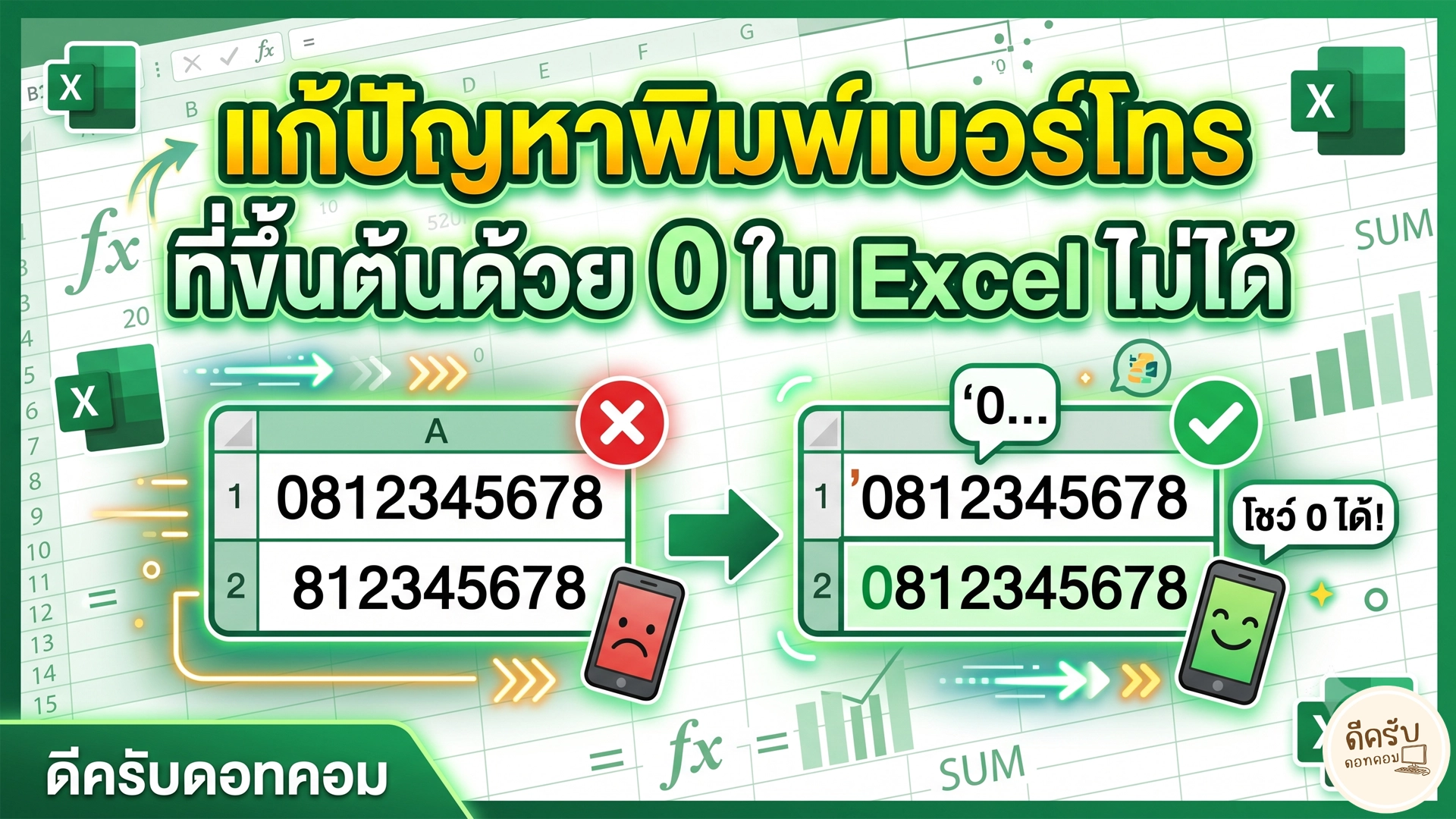
ปัญหาการพิมพ์เบอร์โทรศัพท์ใน Excel แล้วเลข 0 ตัวแรกหายไป เป็นหนึ่งในอุปสรรคที่พบได้บ่อยที่สุดสำหรับผู้ใช้งานโปรแกรม Microsoft Excel บทความนี้จะอธิบายถึงสาเหตุทางเทคนิค พร้อมทั้งนำเสนอวิธีการแก้ไขทุกรูปแบบอย่างเป็นขั้นตอน (Step-by-Step) เพื่อให้คุณสามารถจัดการกับข้อมูลประเภทหมายเลขโทรศัพท์ได้อย่างถูกต้องและเป็นมืออาชีพ
ทำไม Excel ถึงตัดเลข 0 ตัวหน้าทิ้ง? (Technical Background)
โดยค่าเริ่มต้น (Default) โปรแกรม Excel ถูกออกแบบมาให้รับรู้และประมวลผลข้อมูลตัวเลขตามหลักคณิตศาสตร์ ในทางคณิตศาสตร์ เลขศูนย์ที่อยู่หน้าสุดของจำนวนเต็มจะไม่มีค่า (Leading Zeros) ดังนั้น เมื่อผู้ใช้งานพิมพ์ข้อมูลเช่น 0812345678 โปรแกรมจะจัดเก็บข้อมูลลงในระบบเป็น Number (ตัวเลข) และทำการลบเลข 0 ตัวหน้าออกอัตโนมัติให้เหลือเพียง 812345678
เพื่อแก้ปัญหานี้ เราจำเป็นต้องเปลี่ยนวิธีการรับรู้ชนิดข้อมูล (Data Type) ของโปรแกรม จากข้อมูลประเภท Number (ตัวเลข) ให้กลายเป็น Text (ข้อความ) หรือปรับการแสดงผลผ่านการจัดรูปแบบกำหนดเอง
วิธีการแก้ไขปัญหา พิมพ์เบอร์โทรศัพท์ใน Excel (Step-by-Step Solutions)
เพื่อให้ครอบคลุมทุกสถานการณ์การใช้งาน นี่คือ 4 วิธีหลักในการแก้ปัญหาเลข 0 หายเมื่อ พิมพ์เบอร์โทรศัพท์ใน Excel
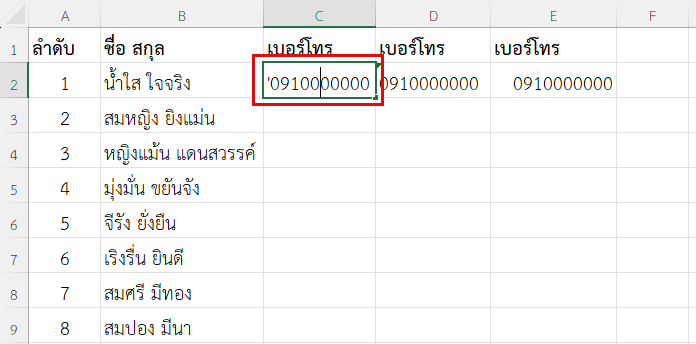
วิธีที่ 1: การใช้เครื่องหมาย Apostrophe (‘) นำหน้าข้อมูล
นี่คือวิธีที่ง่ายและรวดเร็วที่สุดสำหรับบังคับให้เซลล์นั้นเปลี่ยนสถานะจากตัวเลขเป็นข้อความในทันที
- คลิกที่เซลล์เป้าหมาย
- พิมพ์เครื่องหมาย Apostrophe (
') ซึ่งอยู่บริเวณแป้นพิมพ์ ง งู (ในแป้นพิมพ์ภาษาไทย) - ตามด้วยหมายเลขโทรศัพท์ เช่น
'0812345678 - กดปุ่ม
Enter(ผลลัพธ์ที่แสดงบนหน้าจอจะไม่เห็นเครื่องหมาย'แต่จะแสดงเบอร์โทรศัพท์ที่มีเลข 0 ครบถ้วน)
วิธีที่ 2: การปรับรูปแบบเซลล์เป็น Text (ข้อความ) ล่วงหน้า
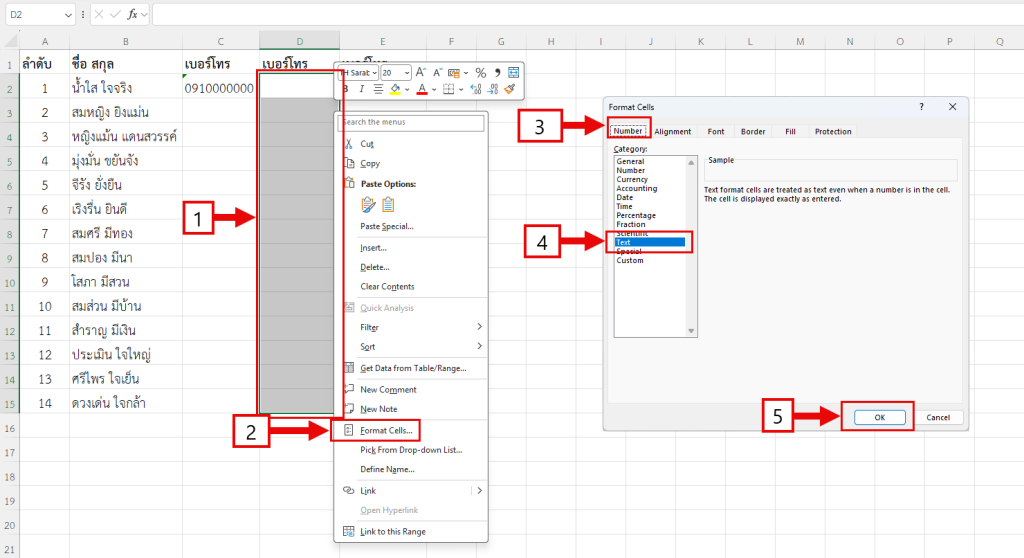
เหมาะสำหรับกรณีที่ต้องพิมพ์เบอร์โทรศัพท์จำนวนมาก โดยไม่ต้องคอยพิมพ์เครื่องหมาย ' ทุกครั้ง
- ลากเมาส์คลุมพื้นที่เซลล์หรือคอลัมน์ที่ต้องการพิมพ์เบอร์โทรศัพท์
- คลิกขวา เลือกคำสั่ง
Format Cells (จัดรูปแบบเซลล์)หรือใช้คีย์ลัดCtrl + 1 - ในหน้าต่างที่ปรากฏขึ้น ให้ไปที่แท็บ
Number (ตัวเลข) - ในช่อง Category (ประเภท) ด้านซ้ายมือ ให้เลือก
Text (ข้อความ) - กดปุ่ม
OK (ตกลง) - เริ่มพิมพ์เบอร์โทรศัพท์ใน Excel ตามปกติ เลข 0 จะไม่หายไปอีก
วิธีที่ 3: การใช้ Custom Format (กำหนดรูปแบบเอง)
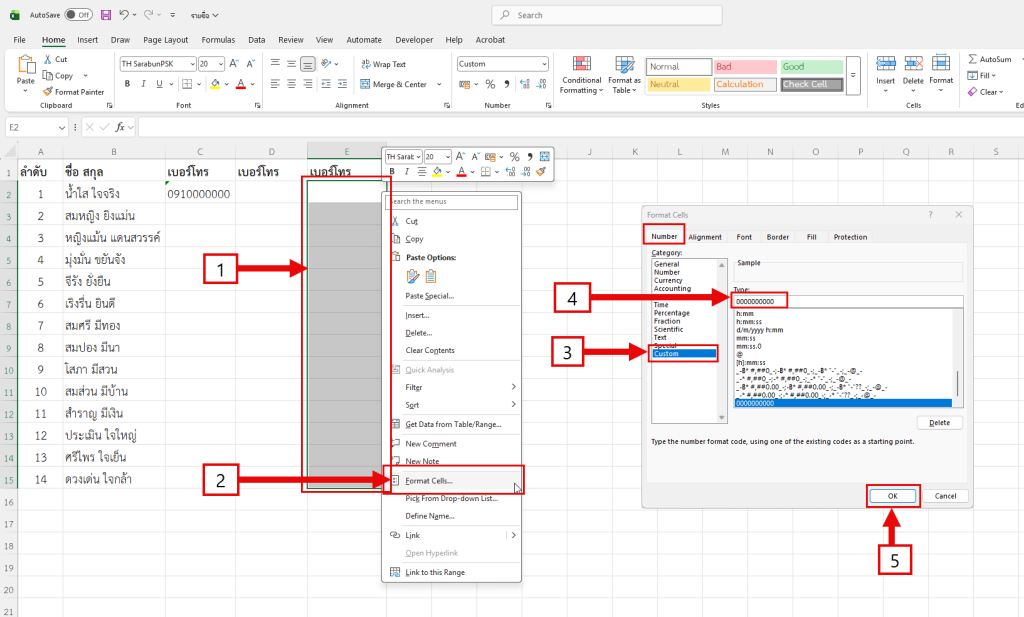
วิธีนี้ข้อมูลที่ถูกบันทึกจะยังคงเป็นตัวเลข (Number) แต่โปรแกรมจะแสดงผล (Display) เป็นตัวเลข 10 หลักโดยมีเลข 0 นำหน้าเสมอ เหมาะสำหรับข้อมูลที่มีการพิมพ์ตัวเลขลงไปแล้วแต่เลข 0 หายไป
- ลากเมาส์คลุมพื้นที่เซลล์ที่มีปัญหา
- คลิกขวา เลือก
Format Cells (จัดรูปแบบเซลล์) - ไปที่แท็บ
Number (ตัวเลข)และเลือกเมนูCustom (กำหนดเอง)ในช่อง Category (ประเภท) - ในช่องคำว่า
Type (ชนิด)ให้ลบข้อความเดิมทิ้ง และพิมพ์เลขศูนย์ 10 ตัว0000000000(เพื่อให้ครอบคลุมเบอร์มือถือ 10 หลัก) - กดปุ่ม
OK (ตกลง)(ข้อมูล812345678จะถูกแสดงเป็น0812345678ทันที)
วิธีที่ 4: การใช้ฟังก์ชัน TEXT() ในการแปลงข้อมูล
เหมาะสำหรับการทำ Data Cleansing หรือการนำข้อมูลที่มีอยู่แล้วไปผสานกับข้อความอื่น
- ไวยากรณ์ (Syntax):
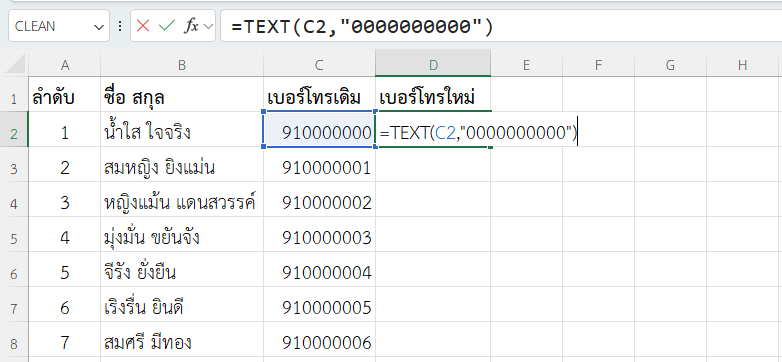
=TEXT(Value, Format_text) - วิธีการใช้งาน: สมมติว่าเบอร์โทรศัพท์ที่เลข 0 หายไปอยู่ที่เซลล์ C2 (มีค่า 910000000)
- คลิกที่เซลล์ว่างสำหรับแสดงผลลัพธ์
- พิมพ์สูตร
=TEXT(C2,"0000000000") - กด
Enterผลลัพธ์จะได้เป็นข้อความ “0910000000”
ตัวอย่างและการประยุกต์ใช้ในงานจริง (Use Cases)
การเลือกใช้วิธีที่เหมาะสมขึ้นอยู่กับลักษณะงานของคุณ:
- งานกรอกข้อมูลแบบรวดเร็วจำนวนน้อย (Quick Entry): เหมาะกับ วิธีที่ 1 (Apostrophe) เช่น เจ้าหน้าที่ Call Center ที่จดเบอร์โทรศัพท์ลูกค้าเฉพาะรายบุคคล
- งานเตรียมไฟล์เพื่อนำเข้าระบบฐานข้อมูล (Data Import/Export): เหมาะกับ วิธีที่ 2 (Format เป็น Text) เช่น การเตรียมไฟล์ CSV หรือทำระบบฐานข้อมูลพนักงาน เพราะระบบปลายทางมักต้องการหมายเลขโทรศัพท์ในรูปแบบ String Data Type
- งานจัดทำรายงานที่ข้อมูลดั้งเดิมมาเป็นตัวเลข (Reporting/Display): เหมาะกับ วิธีที่ 3 (Custom Format) ไม่ทำลายข้อมูลต้นฉบับ แต่บังคับให้แสดงผลสวยงามบนหน้ากระดาษ
- งานประมวลผลและทำ Data Cleansing: เหมาะกับ วิธีที่ 4 (ฟังก์ชัน TEXT) เช่น การรวมชื่อและเบอร์โทรศัพท์ด้วยฟังก์ชัน CONCATENATE หรือ
&โดยไม่ให้เบอร์โทรศัพท์สูญเสียเลข 0
ตารางข้อมูลตัวอย่าง (Mockup Data)
คุณสามารถดูตัวอย่างความแตกต่างของข้อมูลดิบและผลลัพธ์เมื่อใช้เทคนิคต่างๆ ในตารางด้านล่างนี้:
| ข้อมูลที่ต้องการพิมพ์ | วิธีการที่เลือกใช้ | สิ่งที่ต้องพิมพ์ / สูตรที่ใช้ | ผลลัพธ์ที่แสดงบนเซลล์ | ประเภทข้อมูล (Data Type) ที่แท้จริง |
| 0812345678 | พิมพ์ปกติ (ไม่ตั้งค่า) | 0812345678 | 812345678 | Number (ตัวเลข) |
| 0812345678 | วิธีที่ 1: ใช้ Apostrophe | '0812345678 | 0812345678 | Text (ข้อความ) |
| 0998887777 | วิธีที่ 2: ตั้งค่า Text | 0998887777 | 0998887777 | Text (ข้อความ) |
| 021112222 | วิธีที่ 3: Custom Format | ปรับ Format เป็น 000000000 (9 หลักสำหรับเบอร์บ้าน) | 021112222 | Number (ตัวเลข แต่แสดงผลเป็น 0 นำ) |
| 0812345678 | วิธีที่ 4: ฟังก์ชัน TEXT | =TEXT(812345678, "0000000000") | 0812345678 | Text (ข้อความ) |
บทสรุปและข้อควรระวัง
การแก้ปัญหา พิมพ์เบอร์โทรศัพท์ใน Excel ไม่ใช่เรื่องยากซับซ้อน เพียงแค่ต้องเข้าใจถึงธรรมชาติของ Data Type ในโปรแกรม อย่างไรก็ตาม ข้อควรระวังที่สำคัญที่สุด คือการทำ VLOOKUP หรือการจับคู่ข้อมูล (Data Matching) หากตารางต้นทางของคุณเก็บเบอร์โทรศัพท์เป็น Text (ข้อความ) แต่ตารางปลายทางเก็บข้อมูลด้วย Custom Format (ตัวเลข) ฟังก์ชันการค้นหาจะแจ้งเตือนข้อผิดพลาด #N/A ทันที เนื่องจากโปรแกรมมองว่าเป็นข้อมูลคนละประเภทกัน ดังนั้น ควรตกลงมาตรฐานการจัดเก็บข้อมูลเบอร์โทรศัพท์ภายในองค์กรให้เป็นรูปแบบเดียวกันเสมอ