ในการดำเนินงานด้านวิชาการ การวิจัย หรือการจัดการธุรกิจในปัจจุบัน การจดบันทึกการประชุมหรือการถอดเทปบทสัมภาษณ์ถือเป็นกระบวนการที่ใช้เวลาและทรัพยากรบุคคลสูง อย่างไรก็ตาม ด้วยความก้าวหน้าของเทคโนโลยีปัญญาประดิษฐ์ (AI) ไมโครซอฟต์ได้พัฒนาระบบประมวลผลเสียงที่มีประสิทธิภาพสูงรวมไว้ในชุดโปรแกรมสำนักงาน บทความนี้จะนำเสนอ วิธีถอดเสียงเป็นข้อความใน Word 365 อย่างละเอียด เพื่อเป็นแนวทางปฏิบัติ (Best Practice) ให้ผู้ใช้งานสามารถลดระยะเวลาในการทำงานและเพิ่มความแม่นยำในการจัดทำเอกสารได้อย่างมีประสิทธิภาพสูงสุด
ความต้องการของระบบและการเตรียมความพร้อม (Prerequisites)
ก่อนที่จะเริ่มต้นใช้งานระบบถอดเสียง ผู้ใช้งานจำเป็นต้องตรวจสอบความพร้อมของระบบปฏิบัติการ ซอฟต์แวร์ และฮาร์ดแวร์ เพื่อให้กระบวนการทำงานเป็นไปอย่างราบรื่น ดังนี้:
- บัญชีผู้ใช้งาน (Account): ต้องมีการสมัครใช้งาน (Subscription) Microsoft 365 แบบพรีเมียม (Personal, Family หรือ Enterprise)
- แพลตฟอร์มที่รองรับ: ปัจจุบันฟีเจอร์นี้รองรับการใช้งานผ่านโปรแกรม Microsoft Word บนระบบปฏิบัติการ Windows, macOS และ Word for the web (ผ่านเบราว์เซอร์ Microsoft Edge หรือ Google Chrome)
- การเชื่อมต่ออินเทอร์เน็ต: จำเป็นต้องมีการเชื่อมต่ออินเทอร์เน็ตที่เสถียรตลอดการใช้งาน เนื่องจากระบบต้องส่งข้อมูลเสียงไปประมวลผลบนเซิร์ฟเวอร์คลาวด์ของไมโครซอฟต์
- อุปกรณ์รับเสียง: ไมโครโฟนที่มีคุณภาพและตัดเสียงรบกวนได้ดี (ในกรณีที่ต้องการบันทึกเสียงแบบสด)
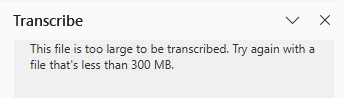
- รูปแบบไฟล์เสียงที่รองรับ: สำหรับการอัปโหลดไฟล์เสียง ระบบรองรับไฟล์นามสกุล .wav, .mp4, .m4a และ .mp3 โดยไฟล์ต้องมีขนาดไม่เกิน 300 MB
ขั้นตอนการถอดเสียงเป็นข้อความ (Step-by-Step Guide)
วิธีถอดเสียงเป็นข้อความใน Word 365 สามารถแบ่งออกได้เป็น 2 กรณีการใช้งานหลัก ได้แก่ การอัปโหลดไฟล์เสียงที่บันทึกไว้ล่วงหน้า และการบันทึกเสียงโดยตรงผ่านโปรแกรม
กรณีที่ 1: การอัปโหลดไฟล์เสียงที่บันทึกไว้แล้ว (Upload Audio)
ตัวอย่างสถานการณ์: นักวิจัยได้ทำการบันทึกเสียงการสัมภาษณ์กลุ่มตัวอย่างด้วยเครื่องบันทึกเสียงเป็นไฟล์ .mp3 และต้องการแปลงเป็นข้อความเพื่อนำไปวิเคราะห์ข้อมูล
- เปิดโปรแกรม Microsoft Word 365 และสร้างเอกสารใหม่ (Blank document)
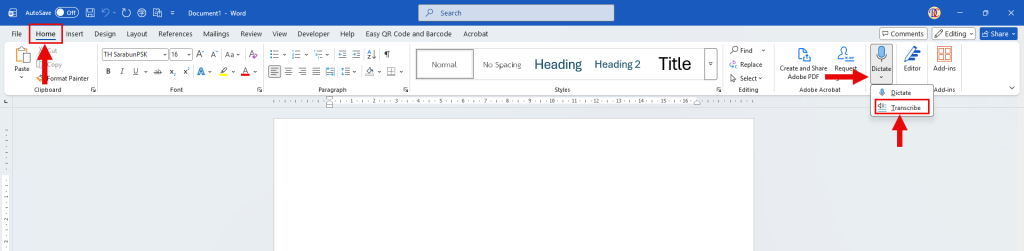
- บนแถบเครื่องมือหลัก (Ribbon) ให้คลิกที่แท็บ Home (หน้าแรก)
- ในกลุ่มเครื่องมือ Voice (เสียง) ให้คลิกที่ลูกศรชี้ลงใต้ปุ่ม Dictate (เขียนตามคำบอก) จากนั้นเลือกคำสั่ง Transcribe (ถอดเสียง)
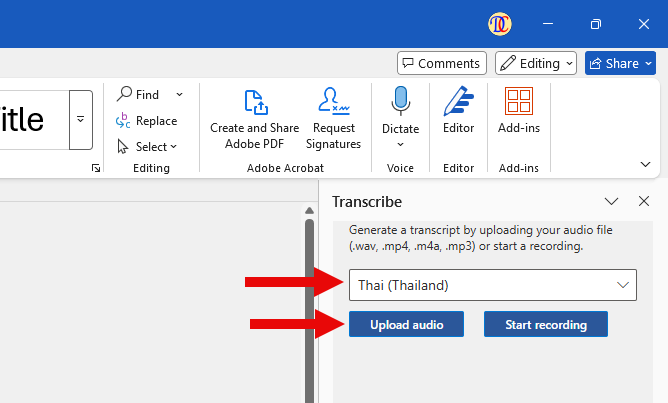
- หน้าต่างเครื่องมือ Transcribe จะปรากฏขึ้นทางด้านขวาของหน้าจอ ให้เลือกภาษาแล้วคลิกที่ปุ่ม Upload audio (อัปโหลดเสียง)
- เลือกไฟล์เสียง (.mp3, .wav, .mp4, .m4a) ที่จัดเก็บไว้ในคอมพิวเตอร์ของคุณ
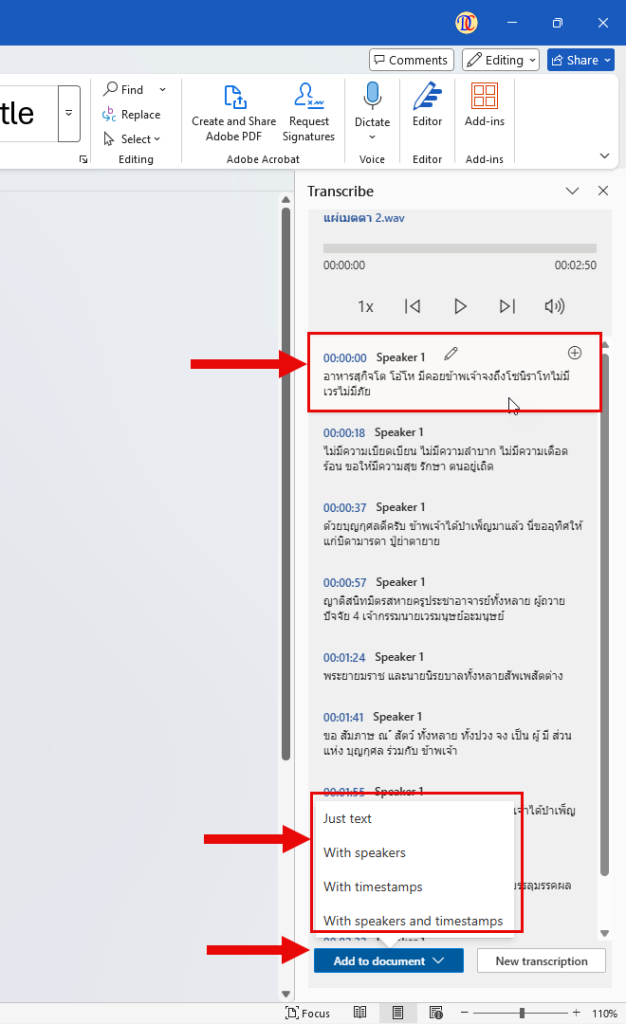
- ระบบจะเริ่มกระบวนการอัปโหลดและประมวลผลเสียงเป็นข้อความ (ระยะเวลาขึ้นอยู่กับความยาวของไฟล์เสียงและความเร็วของอินเทอร์เน็ต) เมื่อเสร็จสิ้น ข้อความทั้งหมดจะปรากฏในหน้าต่างด้านขวา โดยมีการแบ่งแยกผู้พูด (Speaker) และช่วงเวลา (Timestamp) อย่างชัดเจน
กรณีที่ 2: การบันทึกเสียงและถอดความแบบสด (Record Live Audio)
ตัวอย่างสถานการณ์: เลขานุการต้องการบันทึกการประชุมฝ่ายบริหารและให้โปรแกรมถอดความสิ่งที่ผู้บริหารกำลังพูดแบบเรียลไทม์
- เปิดเอกสาร Word และไปที่แท็บ Home (หน้าแรก)
- คลิกเมนูย่อยของ Dictate (เขียนตามคำบอก) แล้วเลือก Transcribe (ถอดเสียง)
- ในหน้าต่างด้านขวา ให้คลิกที่ปุ่ม Start recording (เริ่มการบันทึก)
- เมื่อเบราว์เซอร์หรือโปรแกรมขออนุญาตเข้าถึงไมโครโฟน ให้กด Allow (อนุญาต)
- เริ่มต้นการพูดหรือดำเนินการประชุมตามปกติ ระบบจะทำการบันทึกเสียงไปพร้อมๆ กัน คุณสามารถกดปุ่ม Pause (หยุดชั่วคราว) หากต้องการพักการบันทึก
- เมื่อเสร็จสิ้นการประชุม ให้คลิกที่ปุ่ม Save and transcribe now (บันทึกและถอดเสียงเดี๋ยวนี้)
การแก้ไขและการจัดการข้อความที่ถอดเสียงแล้ว
หลังจากที่ระบบประมวลผลเสร็จสมบูรณ์แล้ว ผู้ใช้งานสามารถตรวจสอบและจัดการโครงสร้างของข้อความก่อนนำไปใช้งานจริงได้ดังนี้:
- การแก้ไขชื่อผู้พูด: ระบบอัตโนมัติอาจตั้งชื่อผู้พูดเป็น Speaker 1, Speaker 2 ผู้ใช้งานสามารถเปลี่ยนชื่อได้โดยการวางเมาส์เหนือส่วนของข้อความนั้น แล้วคลิกไอคอน Edit (แก้ไข) ที่เป็นรูปดินสอ พิมพ์ชื่อที่ถูกต้องลงไป จากนั้นติ๊กเลือก “Change all Speaker [X]” หากต้องการให้ระบบเปลี่ยนชื่อนี้ในทุกๆ ย่อหน้าของผู้พูดคนเดียวกัน จากนั้นกดปุ่ม Confirm (ยืนยัน)
- การแก้ไขคำผิด: แม้ AI จะมีความแม่นยำสูง แต่อาจมีคำศัพท์เฉพาะทางที่สะกดผิด คุณสามารถคลิกไอคอน Edit (แก้ไข) เพื่อปรับแก้ตัวอักษรในส่วนนั้นได้โดยตรง
- การแทรกข้อความลงในหน้าเอกสาร: ที่ด้านล่างของหน้าต่าง Transcribe จะมีปุ่ม Add to document (เพิ่มลงในเอกสาร) ซึ่งเมื่อคลิกแล้ว จะมีตัวเลือก 4 รูปแบบให้เลือกใช้งาน ได้แก่:
- Just text (ข้อความเท่านั้น): นำเฉพาะเนื้อหาข้อความลงในเอกสาร
- With speakers (พร้อมผู้พูด): แทรกข้อความโดยระบุชื่อผู้พูดกำกับไว้ด้านหน้า
- With timestamps (พร้อมการประทับเวลา): แทรกข้อความพร้อมระบุเวลาเริ่มต้นของประโยคนั้น
- With speakers and timestamps (พร้อมผู้พูดและการประทับเวลา): แทรกข้อมูลทั้งหมดอย่างครบถ้วน ซึ่งเหมาะที่สุดสำหรับการทำรายงานการประชุม
บทสรุป
การเรียนรู้ วิธีถอดเสียงเป็นข้อความใน Word 365 ถือเป็นการยกระดับทักษะการจัดการเอกสารในยุคดิจิทัลอย่างแท้จริง ด้วยฟีเจอร์ Transcribe (ถอดเสียง) ผู้ใช้งานสามารถแปลงไฟล์เสียงหรือเสียงพูดสดให้กลายเป็นข้อความตัวอักษรได้อย่างรวดเร็วและเป็นระบบ ช่วยลดภาระงานพิมพ์ที่ซ้ำซ้อน และเพิ่มเวลาอันมีค่าให้คุณสามารถนำไปมุ่งเน้นที่การวิเคราะห์ข้อมูลและพัฒนาคุณภาพของเนื้องานหลักได้อย่างเต็มประสิทธิภาพ