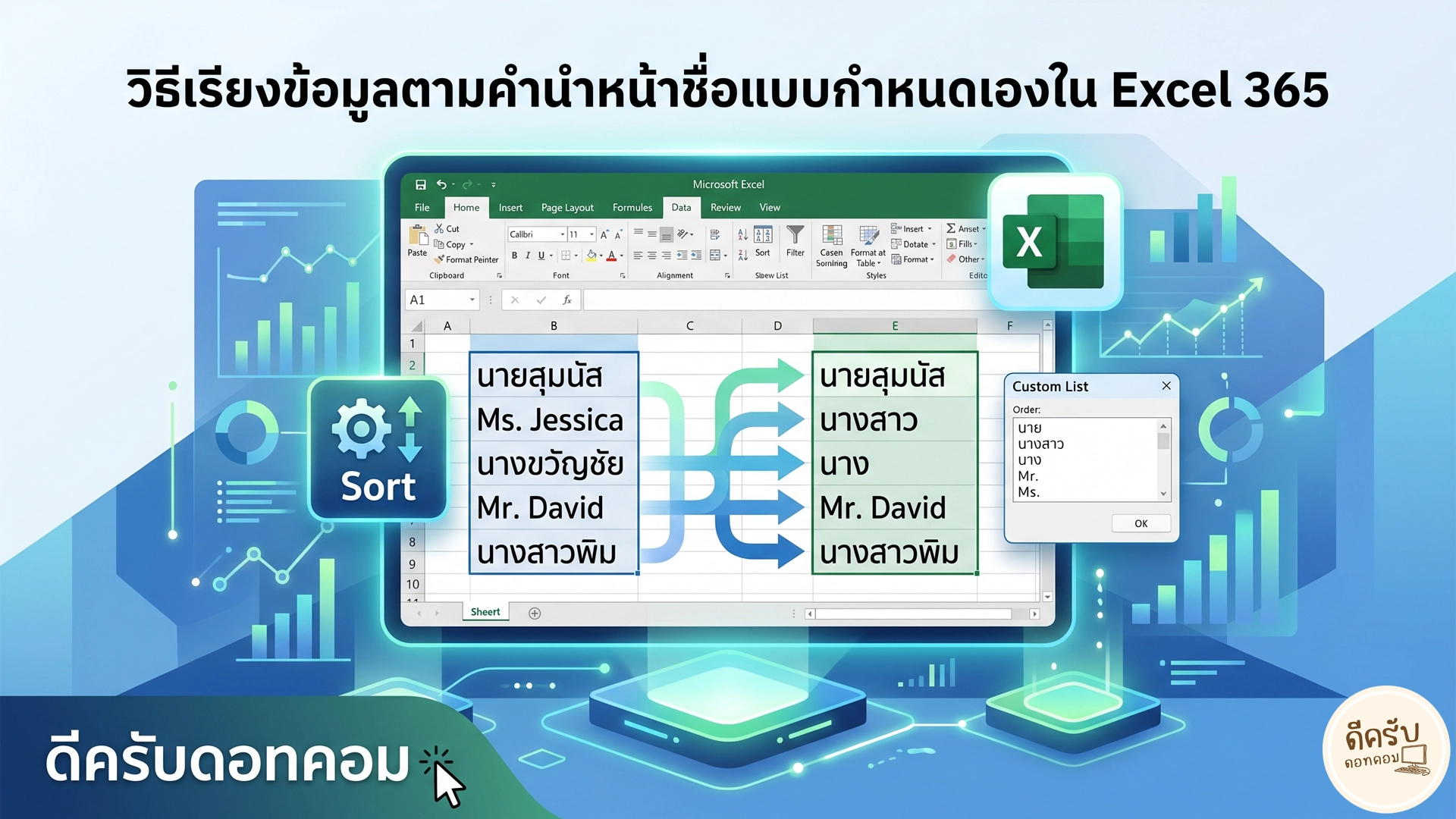
การเรียงข้อมูลตามคำนำหน้าชื่อ ใน Excel 365 ให้มีความถูกต้องตามลำดับโครงสร้างหรือลำดับศักดิ์ ไม่สามารถดำเนินการได้ผ่านคำสั่งการเรียงลำดับตัวอักษร (A-Z หรือ ก-ฮ) แบบมาตรฐาน เนื่องจากระบบจะอ้างอิงตามพจนานุกรมซึ่งขัดแย้งกับลำดับความสำคัญของตำแหน่ง วิธีการแก้ปัญหาที่มีประสิทธิภาพและแม่นยำที่สุดคือการผสานการใช้งานระหว่างฟีเจอร์ “รายการแบบกำหนดเอง” (Custom Lists) เพื่อสร้างดัชนีลำดับคำนำหน้าใหม่ (เช่น ยศทหาร ตำแหน่งทางวิชาการ หรือ นาย นาง นางสาว) และใช้ฟีเจอร์ “การเรียงลำดับแบบกำหนดเอง” (Custom Sort) ในการประมวลผลข้อมูล ซึ่งจะช่วยให้ผู้ใช้งานสามารถจัดระเบียบฐานข้อมูลขนาดใหญ่ได้อย่างถูกต้องตามหลักการทางสารบรรณและทรัพยากรบุคคล
ข้อจำกัดของการเรียงลำดับข้อมูลแบบมาตรฐาน (Problem Statement)
ในการบริหารจัดการฐานข้อมูลบุคคลด้วยโปรแกรม Microsoft Excel 365 ปัญหาคลาสสิกที่ผู้ใช้งานระดับองค์กรมักพบคือ ข้อจำกัดของการจัดเรียงลำดับแบบ ก-ฮ (A-Z Sort) เมื่อต้องประมวลผลฟิลด์ข้อมูล “คำนำหน้าชื่อ”
การเรียงลำดับด้วยอัลกอริทึมพื้นฐานของ Excel จะเรียงตามรหัสตัวอักษร (Character Code) ซึ่งส่งผลให้ลำดับศักดิ์ทางวิชาการ ยศทหาร/ตำรวจ หรือคำนำหน้าทางกฎหมายผิดเพี้ยนไปจากความเป็นจริง ตัวอย่างเช่น:
- หากเรียงแบบ ก-ฮ “นาย” จะถูกจัดไว้หลัง “นาง” และ “นางสาว” (เนื่องจาก ‘ย’ อยู่หลัง ‘ง’ และ ‘ส’)
- ตำแหน่ง “ผู้ช่วยศาสตราจารย์” จะถูกจัดกลุ่มไว้หมวดอักษร ‘ผ’ ซึ่งอาจไปอยู่หลัง “ดร.” ที่อยู่หมวดอักษร ‘ด’
การจัดเรียงที่ผิดเพี้ยนนี้สร้างผลกระทบโดยตรงต่อความน่าเชื่อถือของเอกสาร โดยเฉพาะในงานที่ต้องการความเคร่งครัดด้านลำดับอาวุโส หรือลำดับชั้นสายการบังคับบัญชา
แนวทางการแก้ปัญหา (The Solution)
โปรแกรม Microsoft Excel 365 ได้ออกแบบฟีเจอร์เพื่อรองรับการจัดเรียงข้อมูลที่มีความซับซ้อนและไม่มีกฎเกณฑ์ทางพจนานุกรมตายตัว โดยใช้เครื่องมือที่เรียกว่า Custom Sort (การจัดเรียงแบบกำหนดเอง) ร่วมกับ Custom Lists (รายการแบบกำหนดเอง) เครื่องมือนี้อนุญาตให้ผู้ใช้งานสามารถสร้าง “พจนานุกรมลำดับชั้นส่วนตัว” เข้าไปในระบบของ Excel ได้โดยตรง ทำให้โปรแกรมรับรู้ว่าคำใดควรมาก่อนหรือมาหลังโดยไม่สนใจตัวอักษรนำหน้า ซึ่งเป็นแนวทางปฏิบัติที่ถูกต้องที่สุดตามมาตรฐานการจัดการข้อมูล (Data Management)
ขั้นตอนการปฏิบัติงาน (Step-by-Step Guide)
เพื่อให้การเรียงลำดับคำนำหน้าชื่อทำงานได้อย่างสมบูรณ์ ข้อมูลในตารางจะต้องมีการแยกคอลัมน์ “คำนำหน้าชื่อ” ออกจาก “ชื่อ-นามสกุล” อย่างชัดเจน เมื่อเตรียมข้อมูลพร้อมแล้ว ให้ปฏิบัติตามขั้นตอนต่อไปนี้
ส่วนที่ 1: การสร้างชุดข้อมูลลำดับใหม่ (Creating a Custom List)
กระบวนการนี้คือการสอนให้ Excel รู้จักลำดับชั้นของคำนำหน้าชื่อที่เราต้องการ
- ไปที่แท็บเมนู File (ไฟล์) ที่มุมซ้ายบนของหน้าจอ
- เลือก Options (ตัวเลือก) ซึ่งอยู่ด้านล่างสุดของเมนูนำทาง
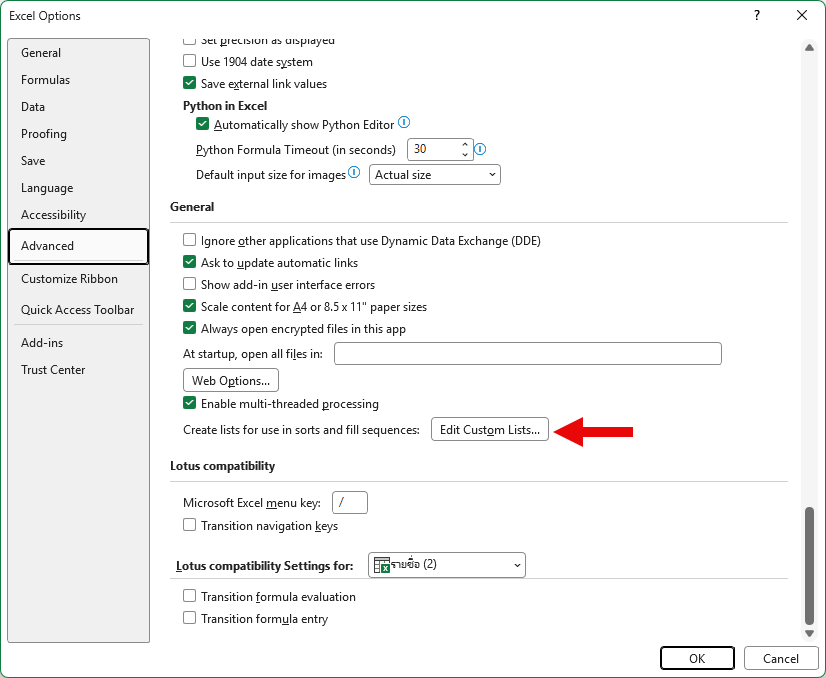
- ในหน้าต่าง Excel Options ให้เลือกเมนู Advanced (ขั้นสูง) จากแถบด้านซ้าย
- เลื่อนหน้าจอลงมาที่หัวข้อ General (ทั่วไป)
- คลิกที่ปุ่ม Edit Custom Lists… (แก้ไขรายการแบบกำหนดเอง…)
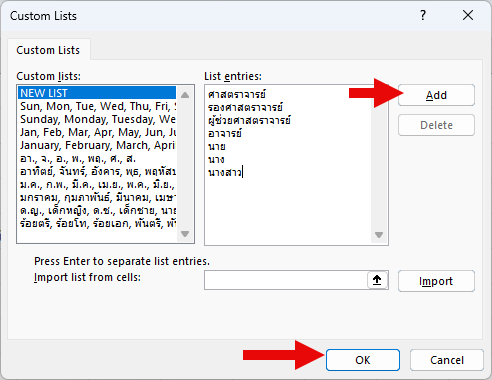
- ในกล่องข้อความ List entries (รายการในชุดข้อมูล) ให้พิมพ์คำนำหน้าชื่อเรียงตามลำดับที่ต้องการอย่างเคร่งครัด (กด Enter เมื่อจบแต่ละคำ) เช่น:
- ศาสตราจารย์
- รองศาสตราจารย์
- ผู้ช่วยศาสตราจารย์
- อาจารย์
- นาย
- นาง
- นางสาว
- คลิกปุ่ม Add (เพิ่ม) จากนั้นคลิก OK (ตกลง) เพื่อบันทึกการตั้งค่า
ส่วนที่ 2: การตั้งค่าคำสั่งจัดเรียง (Applying Custom Sort)
เมื่อระบบรับรู้ลำดับคำนำหน้าชื่อแล้ว ขั้นตอนต่อไปคือการสั่งประมวลผลข้อมูลในตาราง
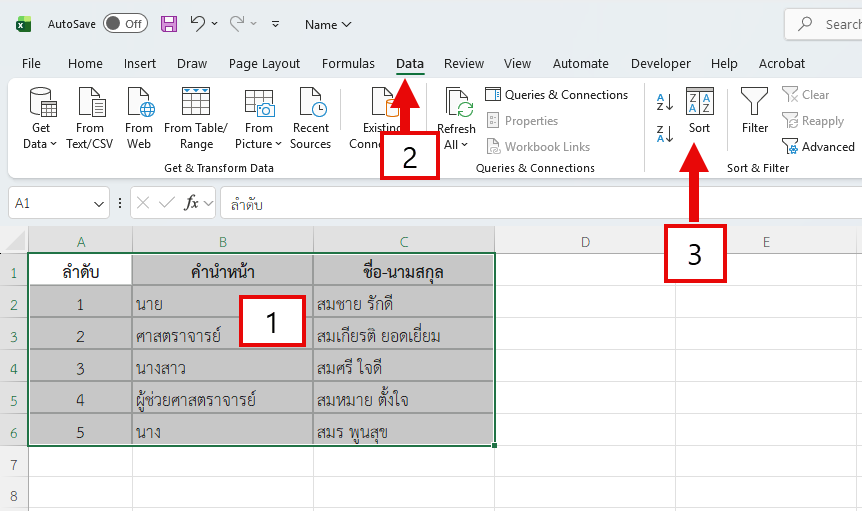
- ใช้เมาส์คลุมเลือกช่วงข้อมูลทั้งหมดในตาราง (รวมถึงแถวส่วนหัว หรือ Header)
- ไปที่แท็บเมนู Data (ข้อมูล) บน Ribbon
- ในกลุ่มเครื่องมือ Sort & Filter (เรียงลำดับและกรอง) ให้คลิกที่ไอคอน Sort (เรียงลำดับ)
- ในหน้าต่าง Sort:
- ช่อง Sort by (เรียงลำดับตาม): เลือกชื่อคอลัมน์ที่เป็นคำนำหน้าชื่อ (เช่น “คำนำหน้า”)
- ช่อง Sort On (จัดเรียงตาม): เลือก Cell Values (ค่าของเซลล์)
- ช่อง Order (ลำดับ): คลิกที่ลูกศรดร็อปดาวน์ แล้วเลือก Custom List… (รายการแบบกำหนดเอง…)
- เลือกชุดรายชื่อที่ได้สร้างไว้ใน ส่วนที่ 1 แล้วคลิก OK (ตกลง)
- คลิก OK (ตกลง) อีกครั้งในหน้าต่าง Sort เพื่อเริ่มการประมวลผล
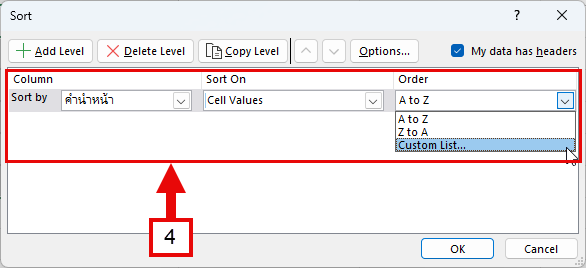
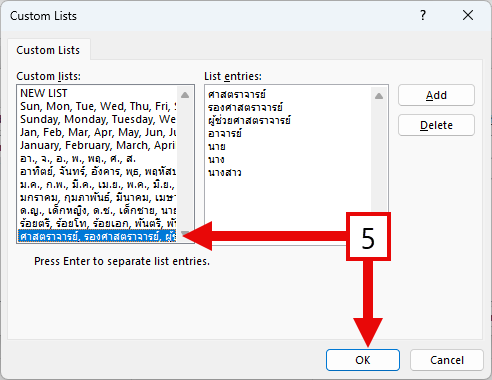
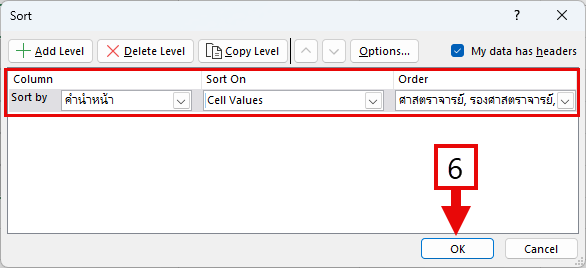
จะได้ข้อมูลที่เรียงตามคำนำหน้าอย่างถูกต้อง
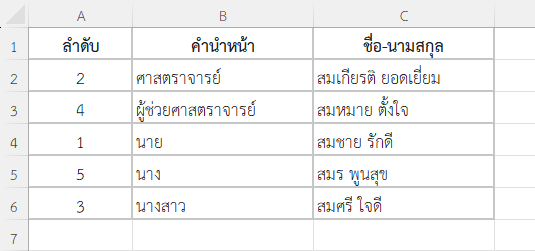
แนวทางการประยุกต์ใช้ในงานจริง (Practical Use Cases)
เทคนิคการใช้ Custom List ร่วมกับ Custom Sort ถือเป็นทักษะสำคัญที่สามารถนำไปปรับใช้กับกระบวนการทางธุรกิจและการจัดการข้อมูลเชิงลึกได้หลากหลายมิติ ได้แก่:
- การจัดการฐานข้อมูลพนักงานฝ่ายทรัพยากรบุคคล (HR): ใช้จัดเรียงข้อมูลบุคลากรตามโครงสร้างแผนผังองค์กร (Organization Chart) เช่น เรียงลำดับจาก ผู้อำนวยการ > ผู้จัดการ > หัวหน้างาน > พนักงานปฏิบัติการ
- งานทะเบียนนักเรียนและนักศึกษา: ใช้จัดระเบียบฐานข้อมูลนักเรียนโดยอิงตามลำดับชั้นเรียน (ม.1, ม.2, ม.3) หรือรหัสห้องเรียนที่ไม่ได้เรียงตามตัวเลขปกติ เพื่อให้การออกรายงานผลการเรียนเป็นระบบ
- งานสารบรรณและงานธุรการระดับสูง: บริหารจัดการรายชื่อแขกผู้มีเกียรติในงานพิธีการ (Guest List) ที่จำเป็นต้องเรียงลำดับรายชื่อตาม ยศทหาร ตำแหน่งทางตำรวจ หรือลำดับเครื่องราชอิสริยาภรณ์ เพื่อความถูกต้องตามหลักโปรโตคอลการจัดงาน