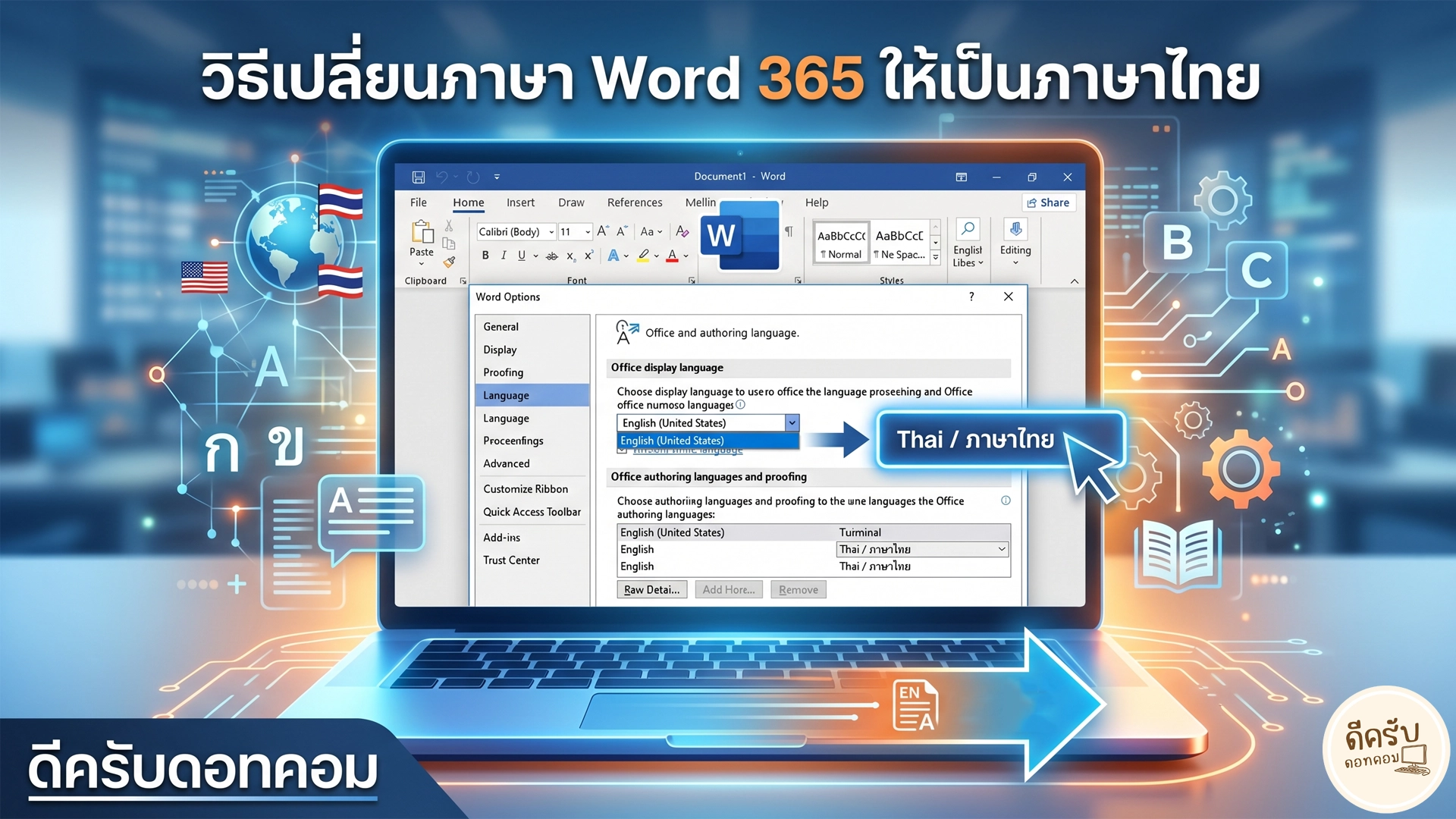
วิธีเปลี่ยนภาษา Word 365 ให้เป็นภาษาไทย สามารถทำได้ง่าย ๆ โดยไปที่เมนู File (ไฟล์) เลือก Options (ตัวเลือก) จากนั้นคลิกที่หัวข้อ Language (ภาษา) ในหน้าต่างด้านขวาหัวข้อ Office display language (ภาษาที่ใช้แสดงของ Office) ให้เลือก Thai (ไทย) แล้วกดปุ่ม Set as Preferred (ตั้งเป็นรายการโปรด) จากนั้นคลิกปุ่ม OK (ตกลง) และทำการรีสตาร์ทโปรแกรม Microsoft Word 365 ใหม่ เพื่อให้การตั้งค่าทั้งหมดมีผลสมบูรณ์
ความสำคัญของการตั้งค่าภาษาใน Microsoft Word 365
การใช้งานซอฟต์แวร์ประมวลผลคำที่มีประสิทธิภาพ ผู้ใช้งานควรสามารถเข้าถึงและทำความเข้าใจเครื่องมือต่าง ๆ ได้อย่างรวดเร็ว สำหรับผู้ใช้งานชาวไทย การตั้งค่าเมนูและอินเทอร์เฟซให้เป็นภาษาท้องถิ่นถือเป็นสิ่งสำคัญ บทความนี้จะอธิบาย วิธีเปลี่ยนภาษา Word 365 อย่างเป็นระบบ เพื่อให้ผู้ใช้งานสามารถปฏิบัติตามและปรับแต่งสภาพแวดล้อมการทำงานของตนเองได้อย่างถูกต้อง
ข้อกำหนดเบื้องต้นก่อนการตั้งค่า (Prerequisites)
ก่อนที่จะเริ่มดำเนินการตามขั้นตอน ผู้ใช้งานควรตรวจสอบให้แน่ใจว่า:
- คอมพิวเตอร์เชื่อมต่อกับอินเทอร์เน็ต (สำหรับการดาวน์โหลดแพ็กเกจภาษาเพิ่มเติมในกรณีที่จำเป็น)
- บัญชีผู้ใช้ที่ล็อกอินเข้าสู่ระบบปฏิบัติการ Windows หรือ macOS มีสิทธิ์ในการติดตั้งชุดภาษาของ Microsoft Office
- บันทึกเอกสารทั้งหมดที่กำลังเปิดทำงานอยู่ เนื่องจากกระบวนการนี้จำเป็นต้องปิดและเปิดโปรแกรมใหม่
ขั้นตอน วิธีเปลี่ยนภาษา Word 365 ให้เป็นภาษาไทย
การปรับเปลี่ยนภาษาการแสดงผลของโปรแกรมมีลำดับขั้นตอนทางเทคนิคดังต่อไปนี้
ขั้นตอนที่ 1: การเข้าสู่หน้าต่างการตั้งค่า
เริ่มต้นกระบวนการด้วยการเข้าสู่ส่วนควบคุมหลักของโปรแกรม
- เปิดโปรแกรม Microsoft Word 365
- ที่มุมซ้ายบนของหน้าจอ ให้คลิกที่แท็บเมนู File (ไฟล์)
- มองหาแถบเมนูด้านซ้ายล่างสุด จากนั้นคลิกที่คำสั่ง Options (ตัวเลือก)หมายเหตุ: หากหน้าจอมีขนาดเล็ก ท่านอาจต้องคลิกที่เมนู More… (เพิ่มเติม…) ก่อน จึงจะพบคำสั่ง Options (ตัวเลือก)
ขั้นตอนที่ 2: การจัดการการตั้งค่าภาษา
เมื่อหน้าต่างการตั้งค่าปรากฏขึ้น ให้ดำเนินการจัดการภาษาของระบบแสดงผล
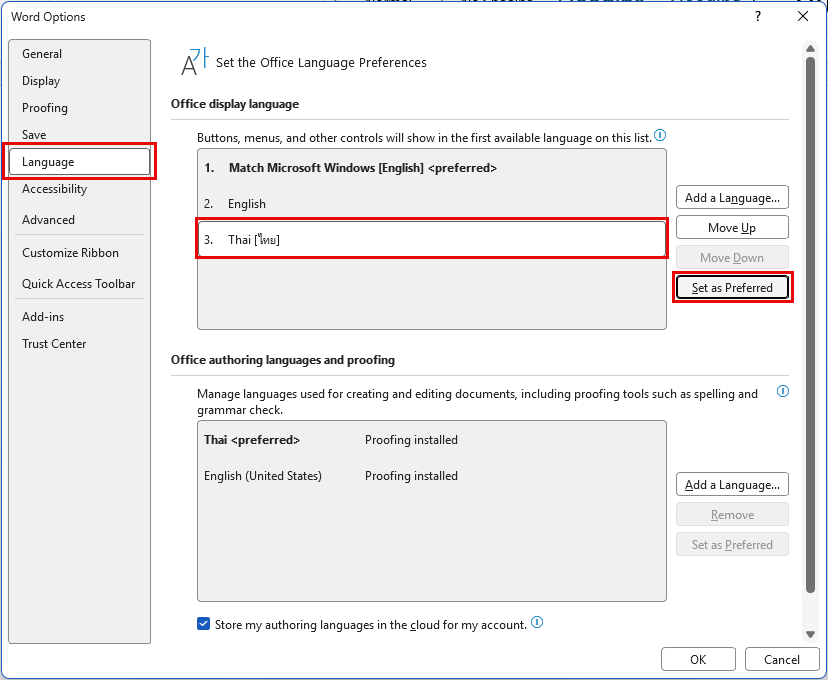
- ในหน้าต่างที่เปิดขึ้นมา ให้สังเกตแถบเมนูด้านซ้าย แล้วคลิกเลือกหมวดหมู่ Language (ภาษา)
- ในส่วนของพื้นที่ด้านขวา ให้มองหาหัวข้อ Office display language (ภาษาที่ใช้แสดงของ Office) ซึ่งจะควบคุมภาษาของปุ่ม เมนู และส่วนควบคุมอื่น ๆ ทั้งหมด
ขั้นตอนที่ 3: การเลือกและเพิ่มภาษาไทย
ในขั้นตอนนี้ จะแบ่งออกเป็น 2 กรณี ขึ้นอยู่กับว่าระบบของท่านมีการติดตั้งแพ็กเกจภาษาไทยไว้แล้วหรือไม่
กรณีที่ 3.1: มีภาษาไทยติดตั้งอยู่แล้ว
- ในกล่องรายชื่อภาษา ให้คลิกเลือกที่คำว่า Thai (ไทย)
- คลิกที่ปุ่ม Set as Preferred (ตั้งเป็นรายการโปรด) หรือปุ่ม Move Up (ย้ายขึ้น) เพื่อเลื่อนภาษาไทยขึ้นไปอยู่ลำดับบนสุด
กรณีที่ 3.2: ยังไม่มีภาษาไทยในระบบ (ต้องติดตั้งเพิ่ม)
หากไม่พบตัวเลือกภาษาไทย ให้ดำเนินการดาวน์โหลดเพิ่มเติมดังนี้
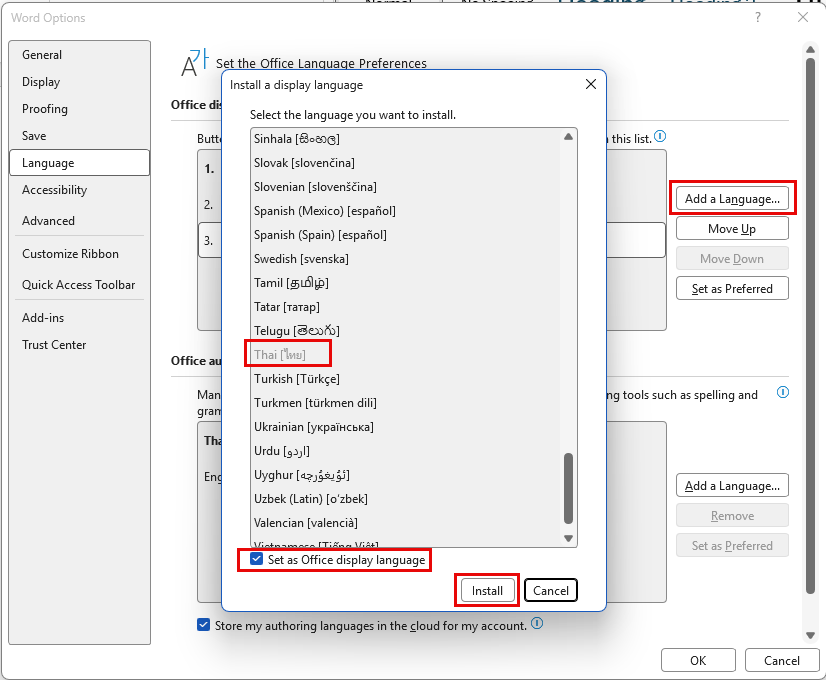
- คลิกที่ปุ่ม Add a Language… (เพิ่มภาษา…) ซึ่งอยู่ด้านข้างกล่องรายชื่อภาษา
- เลื่อนหาและคลิกเลือก Thai (ไทย) จากหน้าต่างป๊อปอัป
- ตรวจสอบให้แน่ใจว่าได้ทำเครื่องหมายถูกที่กล่อง Set as Office display language (ตั้งให้เป็นภาษาที่ใช้แสดงของ Office)
- คลิกปุ่ม Install (ติดตั้ง) ระบบจะทำการดาวน์โหลดและติดตั้งชุดภาษา (อาจใช้เวลาสักครู่ ขึ้นอยู่กับความเร็วอินเทอร์เน็ต)
ขั้นตอนที่ 4: การบันทึกและเริ่มต้นระบบใหม่
เพื่อให้ การเปลี่ยนภาษา Word 365 เสร็จสมบูรณ์ ผู้ใช้งานต้องให้ระบบโหลดทรัพยากรภาษาใหม่
- หลังจากตั้งค่าภาษาไทยเป็นรายการโปรดเรียบร้อยแล้ว ให้คลิกปุ่ม OK (ตกลง) ที่มุมล่างขวาของหน้าต่าง
- ระบบจะแสดงกล่องข้อความแจ้งเตือนให้รีสตาร์ทโปรแกรม ให้คลิก OK (ตกลง)
- ปิดโปรแกรม Microsoft Word 365 อย่างสมบูรณ์ และเปิดโปรแกรมขึ้นมาใหม่อีกครั้ง เมนูทั้งหมดจะเปลี่ยนเป็นภาษาไทย
ปัญหาที่พบบ่อย (Troubleshooting) และแนวทางแก้ไข
- เมนูภาษาเปลี่ยนเฉพาะบางส่วน: อาจเกิดจากการติดตั้งแพ็กเกจภาษาไม่สมบูรณ์ แนะนำให้กลับไปที่เมนู Language (ภาษา) ลบภาษาไทยออก และทำการคลิก Add a Language… (เพิ่มภาษา…) เพื่อติดตั้งใหม่อีกครั้ง
- ไม่สามารถดาวน์โหลดภาษาได้: ตรวจสอบการเชื่อมต่ออินเทอร์เน็ตของท่าน และตรวจสอบว่าระบบเครือข่ายขององค์กรมีการบล็อกเซิร์ฟเวอร์ของ Microsoft หรือไม่
การทำความเข้าใจ วิธีเปลี่ยนภาษา Word 365 ตามหลักการทางเทคนิคนี้ จะช่วยให้ผู้ใช้งานสามารถนำไปประยุกต์ใช้กับโปรแกรมอื่นๆ ในชุด Microsoft Office 365 เช่น Excel และ PowerPoint ได้ด้วยเช่นเดียวกัน เนื่องจากใช้โครงสร้างเมนูและการตั้งค่ารูปแบบเดียวกันทั้งหมด