ใครควรใช้วิธีนี้?
- คนที่กด Check for updates แล้ว อัปเดต 25H2 ไม่มา
- คนที่ “ใจร้อน” อยากใช้ฟีเจอร์ใหม่ทันที และไม่อยากรอ
- คนที่ลองอัปเดตผ่าน Windows Update แล้ว “ล้มเหลว” หรือ “ค้าง”
วิธีนี้เป็นการอัปเกรดทับของเดิม (In-place Upgrade) ไฟล์งาน, โปรแกรม, และการตั้งค่าส่วนใหญ่ของเราจะไม่หาย
ทำความรู้จักกับ Windows 11 Installation Assistant
Installation Assistant คือเครื่องมืออัปเกรดระบบอย่างเป็นทางการจาก Microsoft ถูกออกแบบมาเพื่อให้ผู้ใช้ที่ “ยังไม่ได้รับอัปเดตผ่าน Windows Update”
สามารถอัปเกรดเป็นเวอร์ชันล่าสุดได้ด้วยตนเอง
เช็คลิสต์ 3 ข้อที่ต้องทำก่อนเริ่มอัปเกรด
การอัปเกรดระบบปฏิบัติการมีความเสี่ยงเสมอ แม้จะเล็กน้อยก็ตาม “กันไว้ดีกว่าแก้” ครับ มาดูเช็คลิสต์ที่เราจำเป็นต้องทำก่อนการอัปเกรดกันหน่อยครับ
- Backup ข้อมูลสำคัญ: คัดลอกไฟล์งานที่สำคัญที่สุด (ใน My Documents, Desktop) ไปยัง External Hard drive หรือ Cloud (OneDrive, Google Drive)
- สร้าง System Restore Point: หากการอัปเกรดล้มเหลว เราสามารถย้อนเวลากลับมาจุดนี้ได้
- เคลียร์พื้นที่ไดรฟ์ C: ตรวจสอบให้แน่ใจว่าไดรฟ์ C: มีพื้นที่ว่างอย่างน้อย 20-30 GB
ขั้นตอนการอัปเกรด Windows 11 เป็น 25H2 ด้วย Installation Assistant
เมื่อเตรียมตัวพร้อมแล้ว มาเริ่มกันเลยครับ
ขั้นตอนที่ 1: ดาวน์โหลด Installation Assistant
- ไปที่เว็บไซต์ทางการของ Microsoft: ไปที่หน้าดาวน์โหลดซอฟต์แวร์ Windows 11 ของ Microsoft
- มองหาหัวข้อแรกสุดที่ชื่อ “Windows 11 Installation Assistant” (โปรแกรมช่วยติดตั้ง Windows 11)
- คลิกปุ่ม “Download Now” (ดาวน์โหลดทันที)

ขั้นตอนที่ 2: ติดตั้ง PC Health Check
- ในหน้าดาวน์โหลดเดียวกัน (ด้านบปุ่ม Download Now) จะมีหัวข้อ Before you begin using Installation Assistant Microsoft อยู่ ให้คลิกเปิดเพื่ออ่านคำแนะนำ
- ภายใต้หัวข้อนี้ ให้คลิกลิงก์ Windows 11 device specificatins

- จะเปิดไปที่หน้า Find Windows 11 specs, features, and computer requirements
- ใหคลิก PC Health Check เพื่อดาวน์โหลดโปรแกรม PC Health Check

- เมื่อดาวน์โหลดมาแล้วให้ทำการติดตั้งให้เรียบร้อย หลังจากนั้นเปิดตัวโปรแกรมขึ้นมา
- คลิกปุ่ม Check now

- ถ้าเครื่องของเรามีคุณสมบัติที่จะติดตั้ง Windows 11 ได้ จะมีหน้าต่างแจ้งผลลัพธ์ This PC meets Windows 11 requirements
- สามารถคลิกปุ่ม See all results เพื่อดูผลลัพธ์ทั้งหมด หรือปิดไปได้เลย

ขั้นตอนที่ 3: รันโปรแกรมช่วยติดตั้ง
- เปิดไฟล์
Windows11InstallationAssistant.exeที่เพิ่งดาวน์โหลดมา- คลิกขวา และเลือก “Run as administrator” (เรียกใช้ในฐานะผู้ดูแลระบบ)
- หากมีหน้าต่าง User Account Control (UAC) ถามขึ้นมา ให้คุกปลุ่ม Yes
ขั้นตอนที่ 4: ยอมรับและเริ่มติดตั้ง
- โปรแกรมจะตรวจสอบเครื่องของเรา (โดยใช้ PC Health Check)
- หากผ่านจะปรากฏหน้าต่าง “Install Windows 11” ให้อ่านข้อตกลง (License Terms)
- คลิกปุ่ม “Accept and Install” (ยอมรับและติดตั้ง)

ขั้นตอนที่ 5: รอ (ดาวน์โหลด, ตรวจสอบ, และติดตั้ง)
นี่คือขั้นตอนที่ใช้เวลานานที่สุด (ประมาณ 30 – 90 นาที ขึ้นอยู่กับความเร็วเน็ตและคอมของgik)
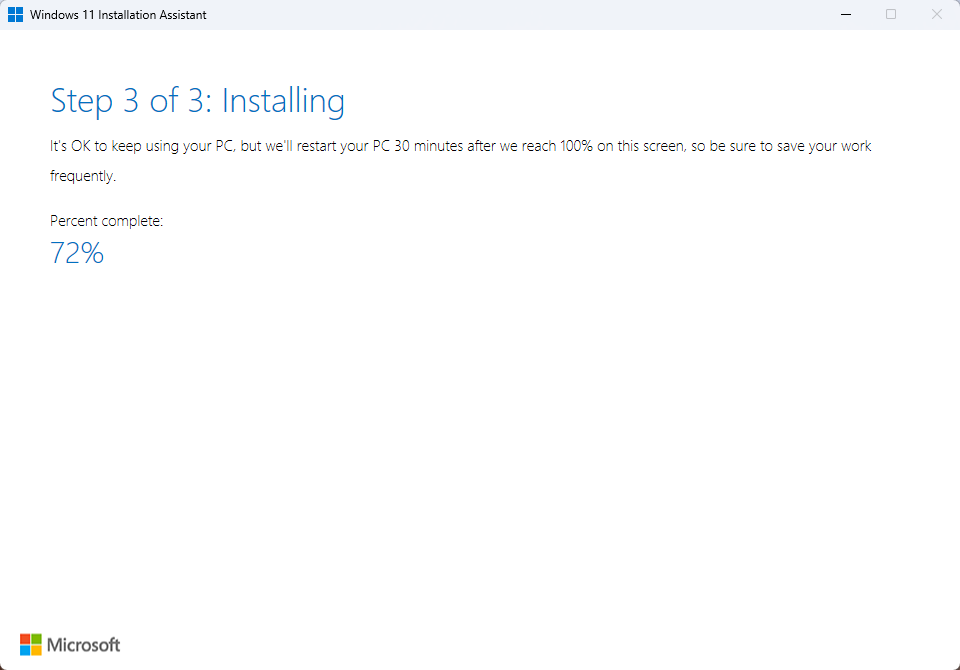
- โปรแกรมจะทำงาน 3 ขั้นตอนอัตโนมัติ: Step 1 of 3: Downloading, Step 2 of 3: Verifying, Step 3 of 3: Installing
- เรายังสามารถทำงานอื่นบนคอมพิวเตอร์ของเราได้ตามปกติในระหว่างนี้
ขั้นตอนที่ 6: รีสตาร์ทเพื่อสิ้นสุดการอัปเกรด
- เมื่อการติดตั้งในขั้นตอนที่ 5 เสร็จสิ้น (ถึง 100%)
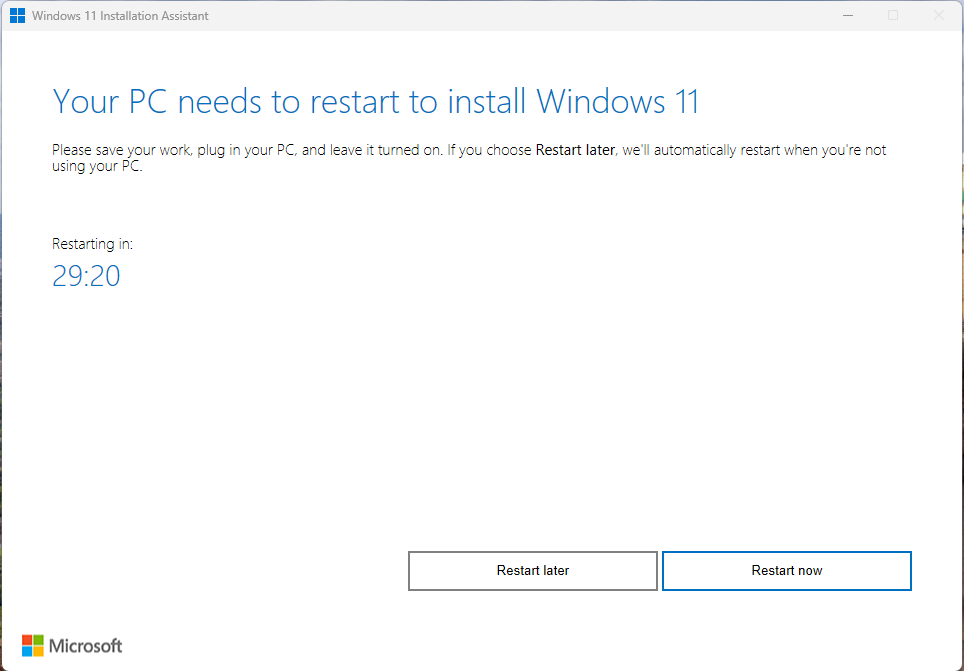
- โปรแกรมจะแจ้งเตือนว่าคอมพิวเตอร์ของเราต้องรีสตาร์ทเพื่อทำการอัปเกรดให้สมบูรณ์ โดยจะนับถอยหลัง 30 นาที
- เราสามารถกด “Restart now” (รีสตาร์ททันที) เพื่อเริ่มเลยก็ได้
- คอมพิวเตอร์ของเราจะรีสตาร์ท และจะปรากฏหน้าจอสีฟ้า/ดำ ที่มีข้อความว่า “Working on updates…” (กำลังดำเนินการอัปเดต…)
- !!! ระหว่างนี้ห้ามปิดเครื่องเด็ดขาด !!!
- เครื่องอาจจะรีสตาร์ทเอง 2-3 รอบ เมื่อเสร็จสิ้น จะเข้าสู่หน้าล็อกอินของ Windows 11 25H2 เวอร์ชันใหม่!
- ให้ล็อกอินเข้าสู่ระบบตามปกติ
วิธีตรวจสอบว่าอัปเกรดสำเร็จแล้วหรือยัง
เมื่อกลับเข้าสู่ Desktop ให้ทำตามนี้เพื่อความแน่ใจ:
- กดปุ่ม Windows + R (เพื่อเปิดหน้าต่าง Run)
- พิมพ์
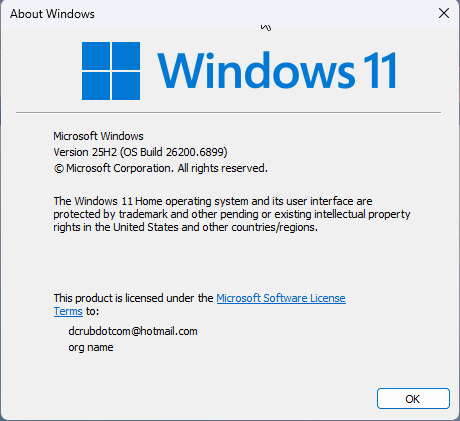
winverแล้วกด Enter - หน้าต่าง “About Windows” จะเด้งขึ้นมา ให้ดูที่บรรทัด Version
- ถ้าขึ้นว่า Version 25H2 (OS Build 2xxxx.xxxx) ก็แปลว่าอัปเกรดสำเร็จแล้ว!
สิ่งที่ควรรู้เพิ่มเติม
หลังจากที่ผมได้ทดลองอัปเกรดจริงจนสำเร็จแล้วพบว่า
- หลังจากอัปเกรดสำเร็จแล้ว System Restore Point ที่เคยสร้างไว้จะหายไป
- จะไม่สามารถใช้ System Restore เพื่อย้อนกลับไปเวอร์ชันก่อนหน้านี้ได้
- หากต้องการย้อนกลับไปเวอร์ชันเก่า ให้ทำตามวิธีนี้ภายใน 10 วัน 👉 วิธี Downgrade Windows 11 25H2 กลับไปเวอร์ชันเก่า
- ถ้าต้องการใช้ System Restore ต้องสร้างใหม่ อ่านวิธีที่บทความนี้ 👉 วิธีสร้าง System Restore Point บน Windows 11 พร้อมวิธี Restore กลับ

สรุป
การใช้ Windows 11 Installation Assistant เป็นวิธีที่ “กึ่งบังคับ” ที่ปลอดภัยและเป็นทางการที่สุดในการอัปเกรด Windows 11 เป็น 25H2 โดยไม่ต้องรอคิวจาก Windows Update ช่วยให้เราได้ใช้ฟีเจอร์ใหม่ๆ ก่อนใคร โดยที่ข้อมูลและโปรแกรมยังอยู่ครบครับ