ปัญหาประสิทธิภาพของระบบปฏิบัติการ (Operating System Performance Degradation) เช่น อาการเครื่องช้า (Sluggishness), การตอบสนองล่าช้า (Latency), หรือการหยุดทำงานชั่วคราว (Freezing) บน Windows 11 มักเกิดจากการบริหารจัดการทรัพยากรระบบที่ไม่สมดุล, ปัญหาคอขวดของฮาร์ดแวร์ (Hardware Bottleneck), หรือความผิดปกติของซอฟต์แวร์ (Software Conflict)
บทความนี้มีวัตถุประสงค์เพื่อนำเสนอ 10 กระบวนการทางเทคนิคในการตรวจสอบและแก้ไขปัญหาดังกล่าว เพื่อคืนเสถียรภาพและเพิ่มความเร็วในการประมวลผลให้กับระบบปฏิบัติการ Windows 11 โดยเน้นวิธีที่เห็นผลเชิงประจักษ์และสามารถดำเนินการได้ทันที
เพื่อการแก้ไขปัญหาอย่างเป็นระบบ แนะนำให้ดำเนินการตามลำดับความสำคัญดังนี้
- จัดการ Startup Apps: ปิดโปรแกรมที่ไม่จำเป็นเมื่อเริ่มระบบ
- อัปเดตระบบ: ติดตั้ง Windows Update และ Driver ล่าสุด
- บริหารจัดการ Storage: ลบไฟล์ขยะด้วย Storage Sense
- ปรับแต่ง Visual Effects: ลดภาระการแสดงผลกราฟิก
- ตั้งค่า Power Plan: เปลี่ยนโหมดพลังงานเป็น Best Performance
- จัดการ Virtual Memory: ปรับแต่ง Page File ให้เหมาะสม
- กำจัด Bloatware: ถอนการติดตั้งแอปพลิเคชันส่วนเกิน
- Optimize Drives: ทำ Defrag หรือ TRIM ไดรฟ์
- ปิด Notifications: ลดการรบกวนทรัพยากรเบื้องหลัง
- ซ่อมแซมไฟล์ระบบ: ใช้คำสั่ง SFC /Scannow
การจัดการแอปพลิเคชันเริ่มต้น (Startup Applications Management)
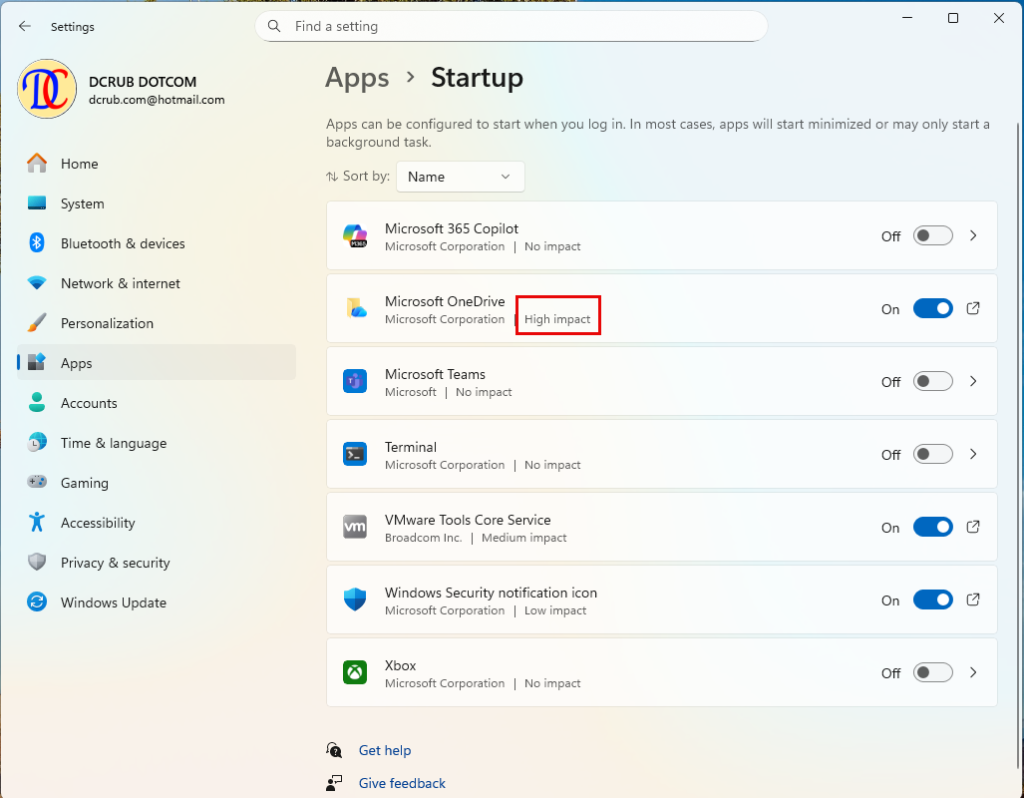
โปรแกรมที่ถูกตั้งค่าให้ทำงานอัตโนมัติพร้อมกับการบูตระบบ (Startup Apps) คือสาเหตุหลักที่ทำให้เวลาในการเริ่มระบบ (Boot Time) ยาวนานและดึงทรัพยากร RAM ไปใช้โดยไม่จำเป็น
- ขั้นตอนปฏิบัติ: เข้าสู่ Settings > Apps > Startup
- การวิเคราะห์: สังเกตที่ค่า “Impact” หากระบุว่า High Impact แสดงว่าโปรแกรมนั้นใช้ทรัพยากรสูง ให้ทำการเปลี่ยนสถานะเป็น Off สำหรับโปรแกรมที่ไม่จำเป็นต่อการเริ่มระบบ
การปรับปรุงระบบปฏิบัติการและไดรเวอร์ (Windows Update & Driver Patching)
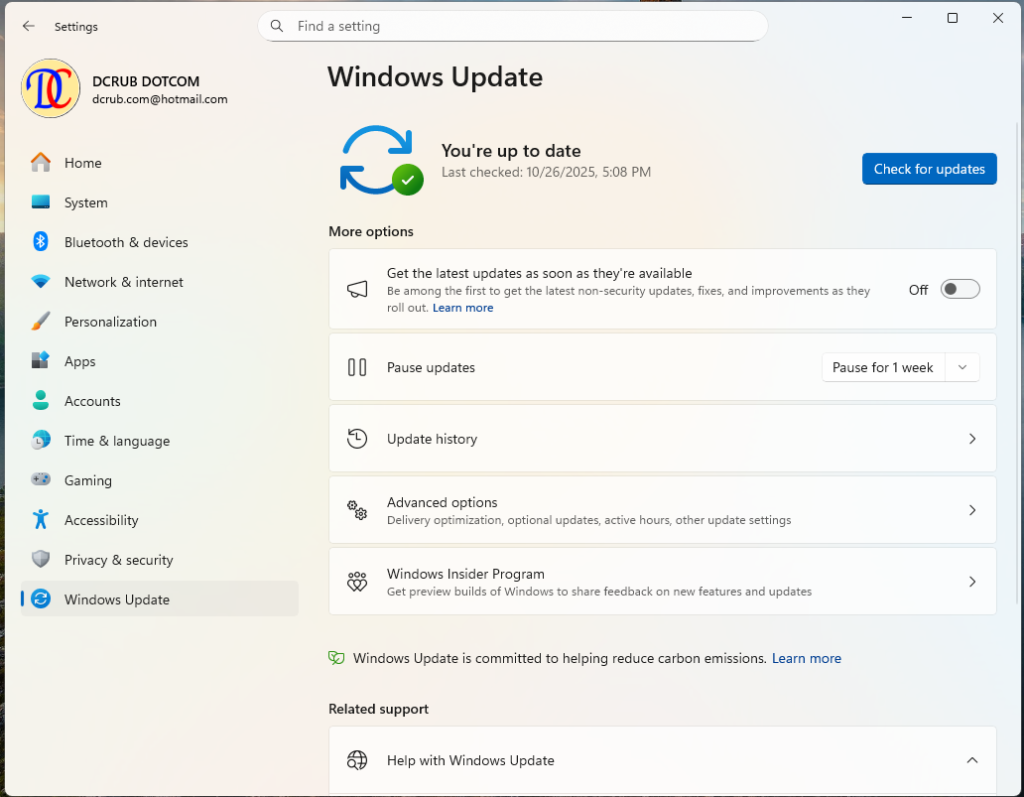
ความไม่เข้ากันของซอฟต์แวร์และฮาร์ดแวร์ (Compatibility Issues) มักก่อให้เกิดอาการค้างหรือจอฟ้า (BSOD) การอัปเดตแพตช์ล่าสุดจะช่วยแก้ไขบั๊ก (Bug Fixes) และปรับปรุงประสิทธิภาพ
- ขั้นตอนปฏิบัติ: เข้าสู่ Settings > Windows Update แล้วคลิก Check for updates รวมถึงตรวจสอบใน Advanced options > Optional updates เพื่ออัปเดตไดรเวอร์ฮาร์ดแวร์
การบริหารจัดการพื้นที่จัดเก็บข้อมูล (Storage Sense & Temporary Files Cleanup)
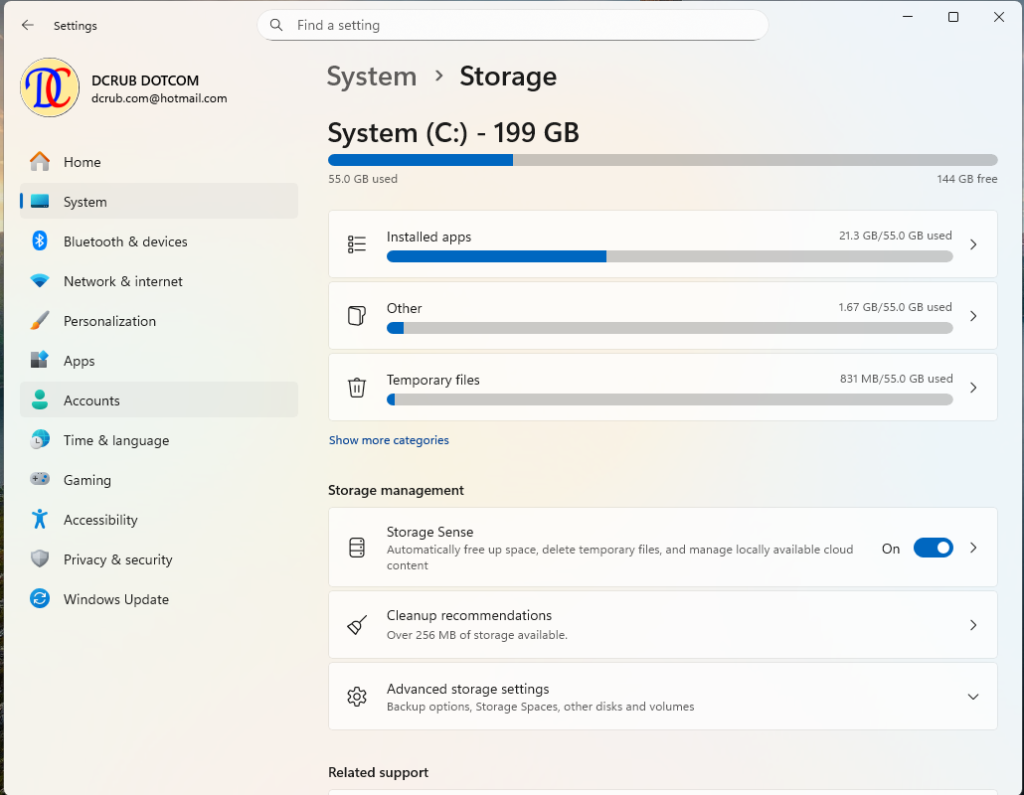
เมื่อไดรฟ์ระบบ (System Drive C:) มีพื้นที่ว่างจำกัด ประสิทธิภาพในการอ่าน/เขียนข้อมูล (I/O Performance) จะลดลงอย่างมีนัยสำคัญ
- ขั้นตอนปฏิบัติ: เข้าสู่ Settings > System > Storage
- การดำเนินการ: เปิดใช้งาน Storage Sense เพื่อให้ระบบลบไฟล์ชั่วคราว (Temporary Files) อัตโนมัติ และกดที่ Temporary files เพื่อลบไฟล์ขยะตกค้างด้วยตนเอง
การลดภาระการประมวลผลกราฟิก (Visual Effects Optimization)
Windows 11 มีความสวยงามของส่วนต่อประสานผู้ใช้ (UI) ที่เรียกว่า Mica และ Acrylic effects ซึ่งใช้ทรัพยากร GPU และ CPU หากฮาร์ดแวร์มีจำกัด การปิดเอฟเฟกต์เหล่านี้จะช่วยลดความหน่วงได้ทันที
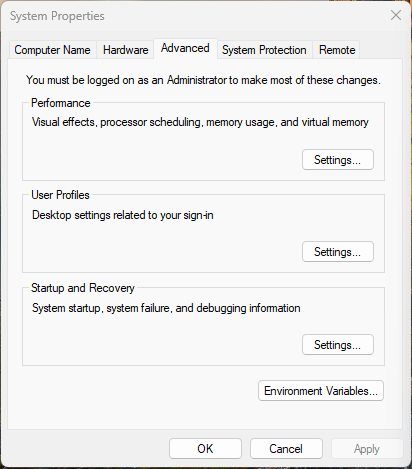
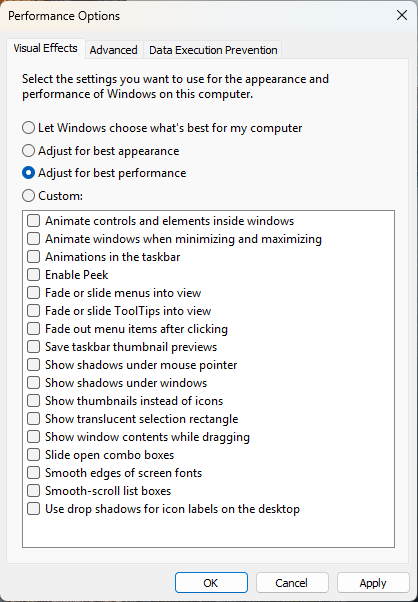
- ขั้นตอนปฏิบัติ: ค้นหาคำว่า
View advanced system settings> แท็บ Advanced > ในหัวข้อ Performance คลิก Settings > เลือก Adjust for best performance (หรือเลือกเปิดเฉพาะ Smooth edges of screen fonts และ Show thumbnails instead of icons เพื่อความสวยงามพื้นฐาน)
การกำหนดนโยบายพลังงาน (Power Plan Configuration)
โดยค่าเริ่มต้น Windows อาจตั้งค่าไว้ที่ “Balanced” เพื่อประหยัดพลังงาน ซึ่งอาจจำกัดความเร็วของ CPU (Clock Speed)
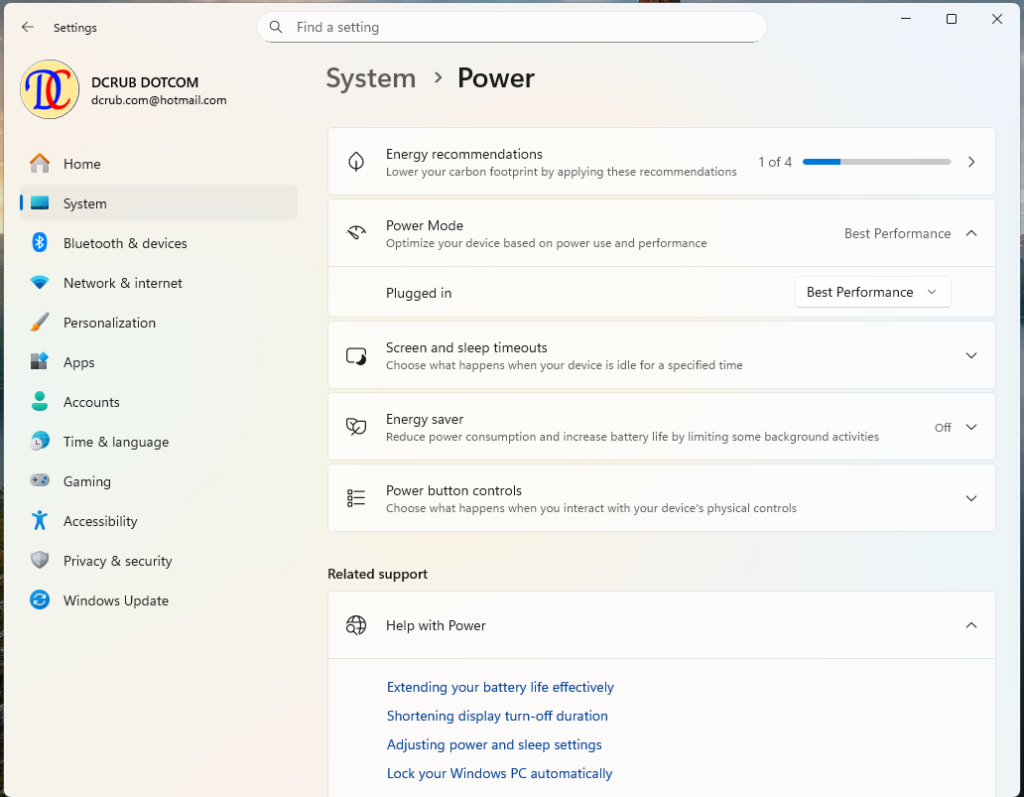
- ขั้นตอนปฏิบัติ: เข้าสู่ Settings > System > Power
- การดำเนินการ: ในหัวข้อ Power mode ให้เปลี่ยนจาก Balanced เป็น Best performance เพื่อปลดล็อกขีดความสามารถสูงสุดของฮาร์ดแวร์ (หมายเหตุ: อาจส่งผลให้มีการใช้พลังงานและความร้อนเพิ่มขึ้นเล็กน้อย)
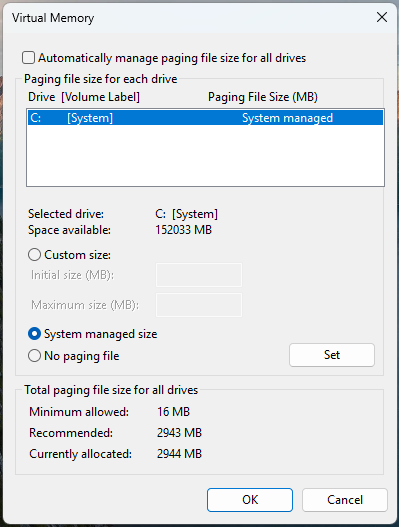
การปรับแต่งหน่วยความจำเสมือน (Virtual Memory / Page File Optimization)
เมื่อ RAM ทางกายภาพ (Physical RAM) เต็ม ระบบจะใช้พื้นที่ฮาร์ดดิสก์เป็นแรมชั่วคราว (Page File) การตั้งค่าที่ไม่เหมาะสมอาจทำให้ระบบทำงานผิดพลาด
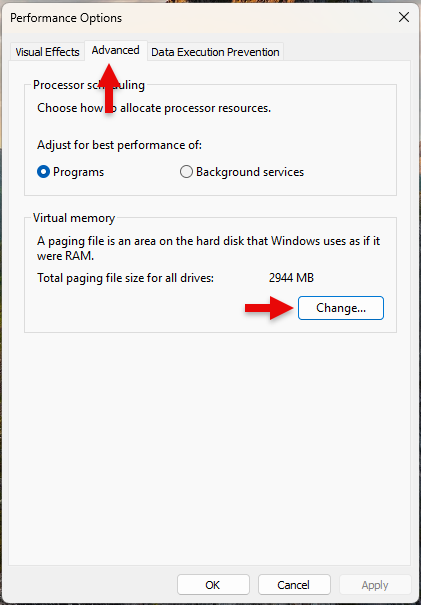
- ขั้นตอนปฏิบัติ: ค้นหาคำว่า
View advanced system settings> แท็บ Advanced > ในหัวข้อ Performance คลิก Settings > แท็บ Advanced > หัวข้อ Virtual memory คลิก Change - การดำเนินการ: หากถูกกำหนดค่าไว้ต่ำเกินไป อาจทดลองยกเลิก Automatically manage paging file size และกำหนดค่าแบบ System managed size หรือกำหนดค่าตามสูตร (1.5 เท่าของ RAM ที่มี)
การกำจัดซอฟต์แวร์ส่วนเกิน (Debloating)
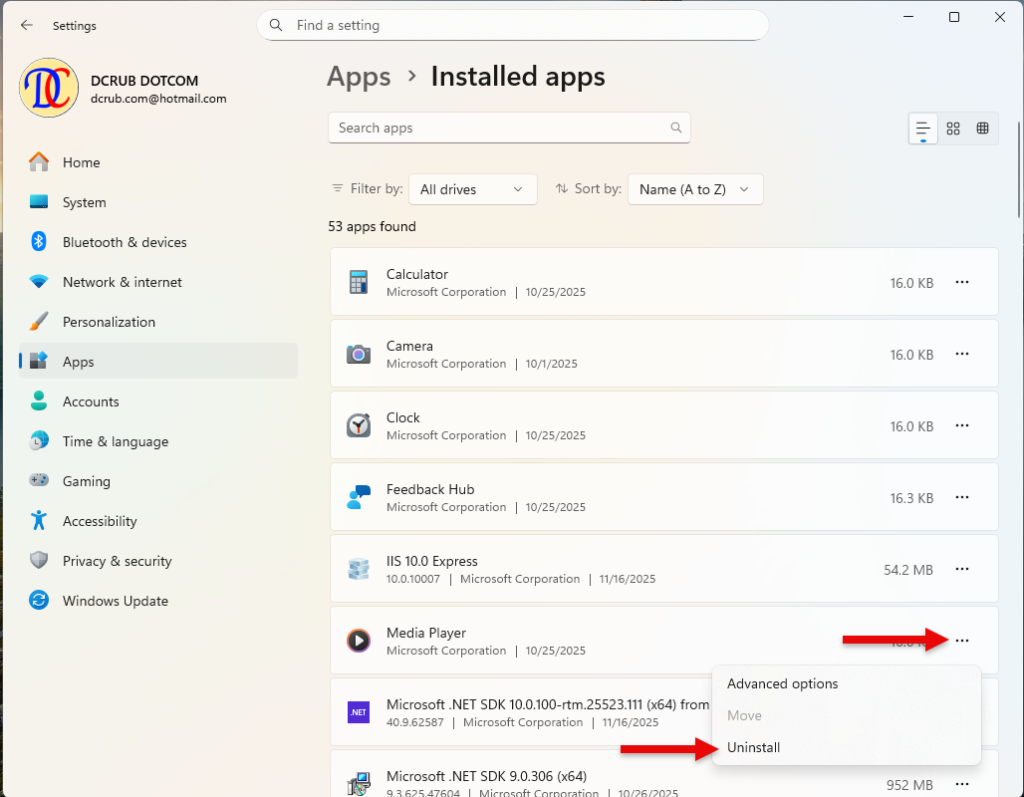
คอมพิวเตอร์ OEM มักมาพร้อมกับซอฟต์แวร์ที่ติดตั้งล่วงหน้า (Bloatware) ซึ่งทำงานอยู่เบื้องหลังและใช้ทรัพยากรโดยเปล่าประโยชน์
- ขั้นตอนปฏิบัติ: เข้าสู่ Settings > Apps > Installed apps
- การดำเนินการ: ตรวจสอบรายชื่อแอปพลิเคชัน หากพบโปรแกรมที่ไม่เคยใช้งานและไม่ได้เป็นส่วนสำคัญของระบบ ให้คลิก … และเลือก Uninstall
การเพิ่มประสิทธิภาพไดรฟ์ (Drive Optimization / TRIM)
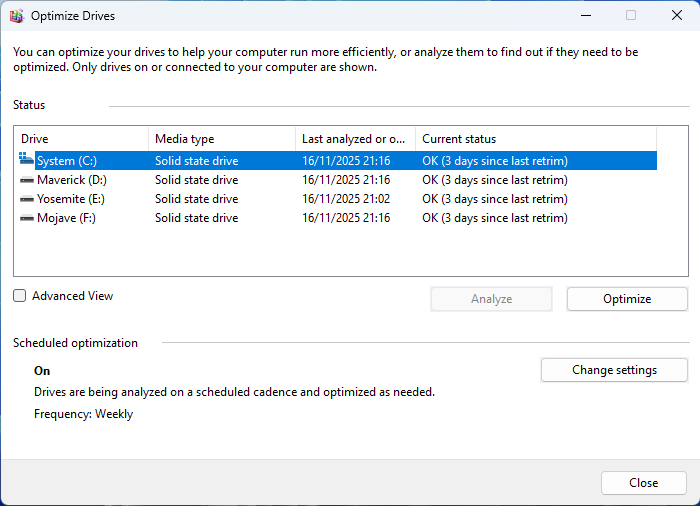
การจัดเรียงข้อมูลช่วยให้การเข้าถึงข้อมูลรวดเร็วขึ้น สำหรับ HDD จะใช้การ Defragmentation ส่วน SSD จะใช้คำสั่ง TRIM เพื่อแจ้งบล็อกข้อมูลที่ว่าง
- ขั้นตอนปฏิบัติ: ค้นหาคำว่า
Defragment and optimize your drives - การดำเนินการ: เลือกไดรฟ์ C: แล้วคลิก Optimize (ระบบจะเลือกวิธีที่เหมาะสมกับประเภทไดรฟ์ให้อัตโนมัติ)
การระงับการแจ้งเตือนรบกวน (Disable System Notifications)
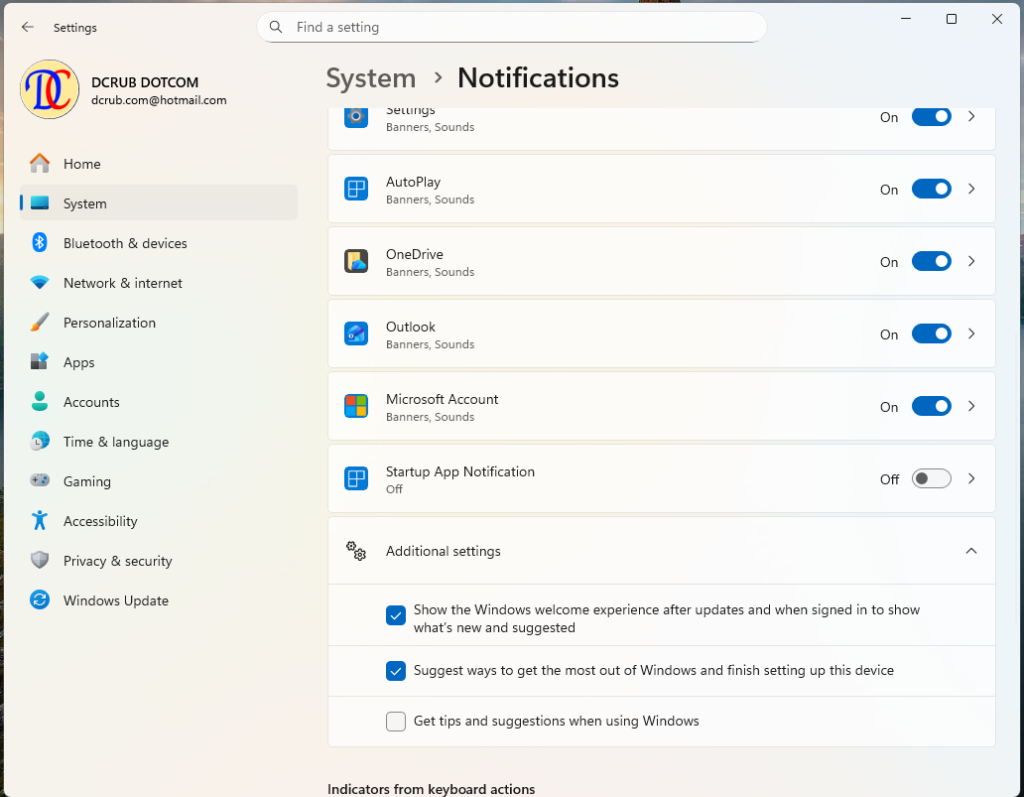
การแจ้งเตือนที่มากเกินไปไม่เพียงแต่รบกวนสมาธิผู้ใช้ แต่ยังใช้ทรัพยากรเบื้องหลังในการประมวลผล (Background Polling)
- ขั้นตอนปฏิบัติ: เข้าสู่ Settings > System > Notifications
- การดำเนินการ: ปิดการแจ้งเตือนของแอปพลิเคชันที่ไม่จำเป็น หรือปิด “Get tips and suggestions when I use Windows” เพื่อลดกระบวนการวิเคราะห์พฤติกรรมของระบบ
การตรวจสอบความสมบูรณ์ของไฟล์ระบบ (System File Integrity Check)
หากดำเนินการทั้ง 9 ข้อแล้วยังพบปัญหา อาจเกิดจากไฟล์ระบบหลัก (Kernel Files) เสียหาย จำเป็นต้องใช้เครื่องมือบรรทัดคำสั่ง (Command Line Tool) ในการซ่อมแซม
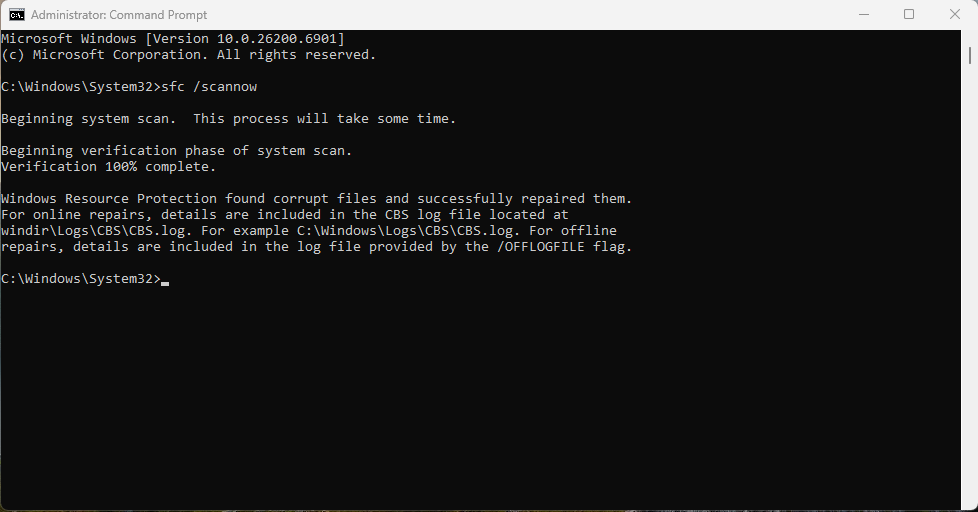
- ขั้นตอนปฏิบัติ: เปิด Terminal (Admin) หรือ Command Prompt (Run as administrator)
- คำสั่ง: พิมพ์
sfc /scannowแล้วกด Enter - ผลลัพธ์: ระบบจะทำการสแกนและซ่อมแซมไฟล์ที่เสียหายโดยอัตโนมัติ (ใช้เวลาประมาณ 10-20 นาที)
สรุป
การแก้ไขปัญหา Windows 11 ช้าหรือหน่วง ไม่จำเป็นต้องอาศัยการอัปเกรดฮาร์ดแวร์เสมอไป การบริหารจัดการทรัพยากรซอฟต์แวร์ (Software Resource Management) ผ่าน 10 ขั้นตอนข้างต้น เป็นวิธีปฏิบัติมาตรฐานที่สามารถคืนประสิทธิภาพให้กับระบบได้อย่างมีนัยสำคัญและเห็นผลทันที