เรามีเวลา 10 วัน ที่จะย้อนกลับไปเวอร์ชันเก่า
- วิธีที่ง่าย (แนะนำ): เราสามารถ Downgrade ได้ง่ายๆ ผ่าน Settings > Recovery ต้องทำภายใน 10 วัน หลังการอัปเกรดเท่านั้น
- วิธีแก้ (ถ้าเลย 10 วัน): ปุ่ม “Go back” จะหายไป วิธีเดียวที่จะย้อนกลับคือการ “Clean Install” (ลง Windows ใหม่) จากเวอร์ชันเก่า ซึ่งจะลบแอปทั้งหมด
- ความปลอดภัย: ไม่ว่าใช้วิธีไหน ควร Backup ข้อมูลสำคัญ ก่อนเสมอ!
กฎ 10 วัน คืออะไร? ทำไมต้องรีบ Downgrade
เรื่องนี้คือเรื่องสำคัญที่สุดที่เราต้องรู้ครับ
หลังจากที่อัปเกรดเป็นเวอร์ชัน 25H2 แล้ว ระบบ Windows 11 จะเก็บไฟล์ระบบของเวอร์ชันเก่าของเราไว้ในโฟลเดอร์ชื่อ Windows.old (ซึ่งจะอยู่ในไดรฟ์ C:) โฟลเดอร์นี้มีขนาดใหญ่มาก (10-20GB+)
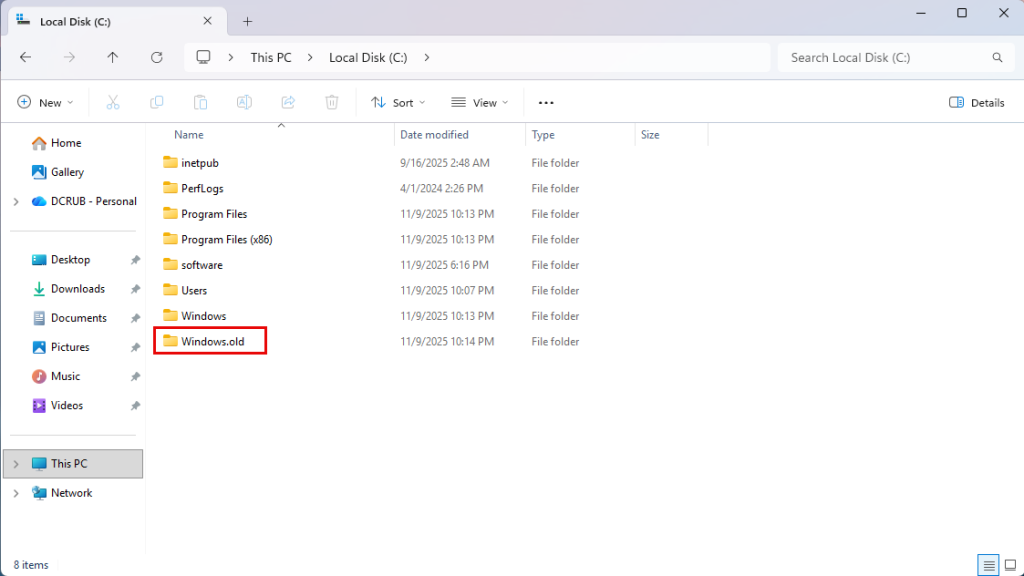
- ภายใน 10 วัน: Windows อนุญาตให้เราใช้ไฟล์ในโฟลเดอร์นี้เพื่อ “Rollback” หรือย้อนกลับไปเวอร์ชันเก่าได้อย่างง่ายดาย
- หลังจาก 10 วัน: เพื่อประหยัดพื้นที่ในไดรฟ์ C: ของเรา Windows จะ “ลบ” โฟลเดอร์
Windows.oldนี้ทิ้งโดยอัตโนมัติ
นั่นหมายความว่า… ถ้าเลย 10 วันไปแล้ว ปุ่ม “Go back” (ย้อนกลับ) ใน Settings ก็จะหายไปด้วยทันที! ทำให้เราไม่สามารถย้อนกลับด้วยวิธี Go back ได้อีก
ถ้าตอนนี้ยังไม่แน่ใจว่าควรถอยกลับดีไหม ให้รีบตัดสินใจครับ! อย่ารอจนถึงวันที่ 11 เพราะขั้นตอนจะยุ่งยากกว่าเดิมหลายเท่าเลยทีเดียว
วิธีที่ 1: Downgrade ภายใน 10 วัน ด้วย ‘Go back’
ถ้าอัปเกรดเป็น 25H2 แล้วติดปัญหาจนไม่อยากใช้ต่อ และยังไม่เกิน 10 วัน ให้ทำตามนี้ทันทีครับ
ขั้นเตรียมการ: Backup ข้อมูล
แม้ว่าวิธีนี้ (ส่วนใหญ่) จะไม่ทำให้ไฟล์ส่วนตัวของเราหาย แต่กันไว้ดีกว่าแก้ครับ ให้คัดลอกไฟล์งานสำคัญใน Desktop, Documents, และ Downloads ไปไว้ที่ External Drive หรือ OneDrive หรือ Google Drive ก่อน
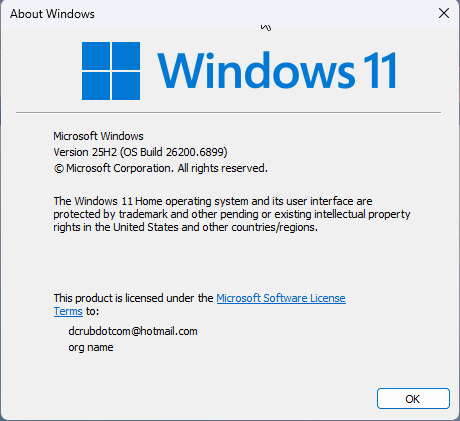
เวอร์ชันปัจจุบัน ณ ขณะนี้เป็น 25H2
6 ขั้นตอนการ Downgrade (ใช้เวลาประมาณ 15-30 นาที)
ขั้นตอนที่ 1: กดปุ่ม Go back
ไปที่ Settings (การตั้งค่า) (กดปุ่ม Windows + i) → ที่เมนูซ้ายมือ คลิก System (ระบบ) → มองหาหัวข้อ “Go back” (ย้อนกลับ) แล้วคลิกปุ่ม Go back
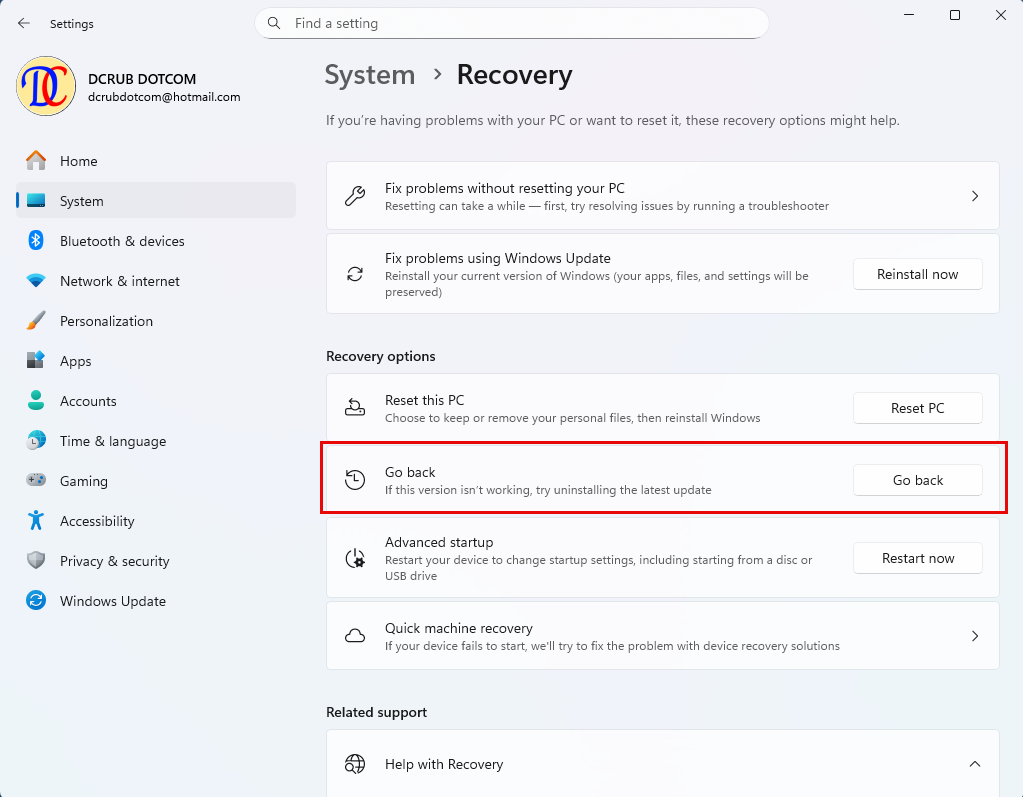
ถ้าปุ่มนี้เป็นสีเทา กดไม่ได้ แปลว่าเลย 10 วันแล้ว หรือเผลอไปกดลบ Windows.old แล้ว ให้ข้ามไปวิธีที่ 2 ครับ
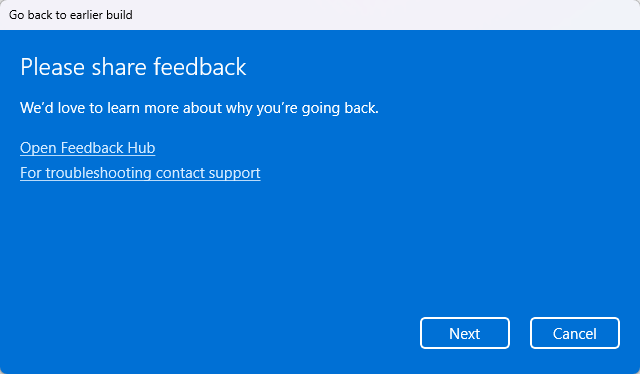
ขั้นตอนที่ 2: ปฏิเสธการแชร์ฟีดแบ็ก
Microsoft จะขอให้เราแชร์ฟีดแบ็ค (Please share feedback) → ให้กดปุ่ม Next
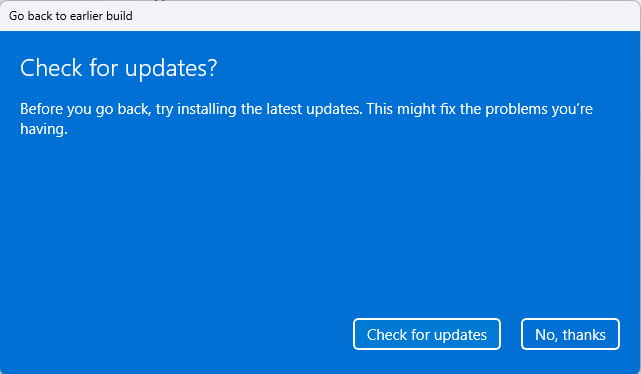
ขั้นตอนที่ 3: ข้ามการเช็คอัปเดต
ระบบจะถามให้เรา “Check for updates” (เผื่อมีตัวแก้) → ให้กดปุ่ม “No, thanks”
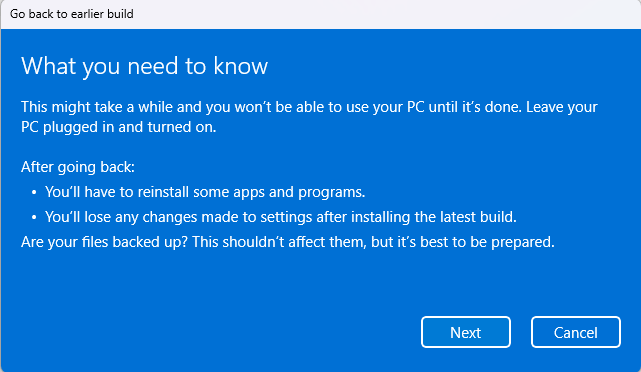
ขั้นตอนที่ 4: อ่านสิ่งที่จำเป็นต้องรู้
จะมีหน้าจอเตือนเราว่า “What you need to know” (สิ่งที่คุณต้องรู้) หน้านี้จะเตือนเราว่าต้องจำรหัสผ่าน (Password) ของเวอร์ชันเก่าให้ได้ (ถ้าใช้) → ให้กดปุ่ม Next
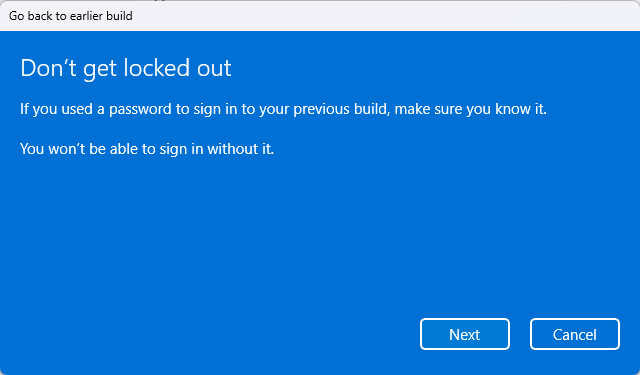
ขั้นตอนที่ 5: อ่านคำเตือนสำคัญก่อนลงมือ
จะมีหน้าจอเตือนอีกว่า Don’t get locked out หน้านี้จะเตือนว่า ถ้าเวอร์ชันก่อนหน้านี้เราตั้งรหัสผ่านไว้ ต้องแน่ใจว่าเรารู้รหัสผ่านนั้น เพราะเดี๋ยวจะติดปัญหาลงชื่อเข้าใช้ไม่ได้→ ให้กดปุ่ม Next
ขั้นตอนที่ 6: ยืนยันการย้อนกลับ
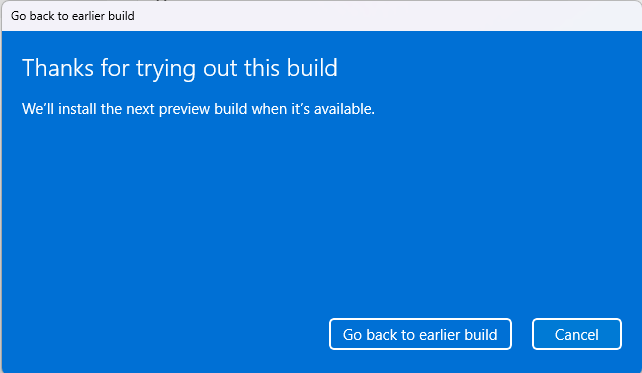
หน้าสุดท้าย จะขึ้นว่า “Thanks for trying out this build” ให้กดปุ่ม “Go back to earlier build” (ย้อนกลับไปยังรุ่นก่อนหน้า)
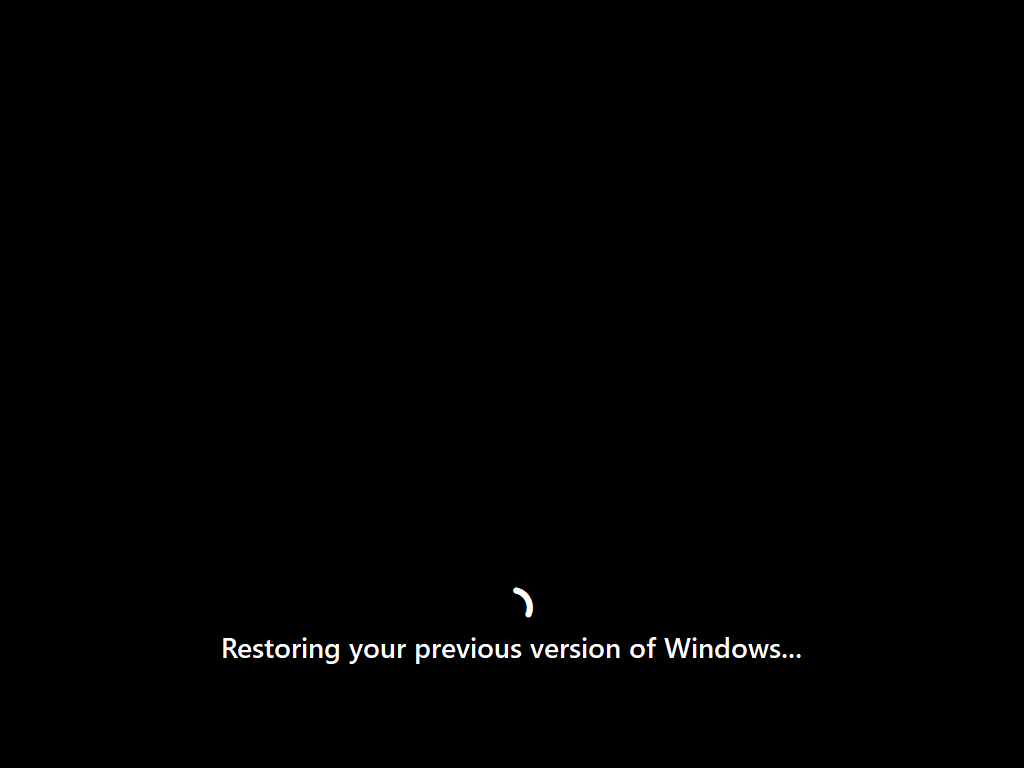
คอมพิวเตอร์ของเราจะรีสตาร์ท และเข้าสู่กระบวนการ Rollback (หน้าจอสีดำพร้อมข้อความ “Restoring your previous version of Windows”) ห้ามปิดเครื่องเด็ดขาด!
เมื่อเสร็จสิ้น จะกลับเข้าสู่ Windows 11 เวอร์ชันก่อนอัปเกรดเป็น 25H2 โดยที่โปรแกรมและไฟล์ส่วนใหญ่ยังอยู่ครบ ส่วนโฟลเดอร์ Windows.old จะหายไปครับ
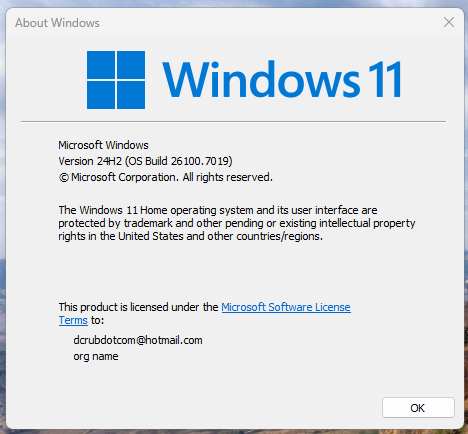
ลองตรวจสอบเวอร์ชันของ Windows ด้วยการกดปุ่ม Windows + R เพื่อเปิดหน้าต่าง Run หลังจากนั้นพิมพ์ winver แล้วกด Enter เพื่อตรวจสอบเวอร์ชัน ก็จะเห็นว่า Windows 11 ของเรากลับไปเวอร์ชันเดิมแล้วครับ
วิธีที่ 2: วิธีบังคับ Downgrade หลังเลย 10 วัน (ต้อง Clean Install)
นี่คือ “ข่าวร้าย” สำหรับคนที่เลย 10 วันมาแล้วครับ
เมื่อปุ่ม “Go back” หายไป วิธีเดียวที่จะย้อนกลับได้คือการ “Clean Install” (การล้างเครื่องลงใหม่) ด้วย Windows 11 เวอร์ชันเก่า (เช่น 24H2)
คำเตือน: วิธีนี้จะลบทุกสิ่งอย่างในไดรฟ์ C: (รวมถึงแอป, โปรแกรม, การตั้งค่า, และไฟล์ทั้งหมดบน Desktop) เราต้อง Backup ทุกอย่างที่สำคัญจริงๆ ออกไปไว้ที่ไดรฟ์อื่นก่อน
สรุปขั้นตอนการ Clean Install
วิธีนี้ซับซ้อนและต้องใช้เวลา เราจะสรุปขั้นตอนหลักๆ ให้เข้าใจดังนี้
- Backup ข้อมูลทั้งหมด: (ย้ำอีกครั้ง) ย้ายทุกอย่างออกจากไดรฟ์ C:
- เตรียมไฟล์ Windows 11 เวอร์ชันเก่า: ต้องไปหาดาวน์โหลดไฟล์ ISO ของ Windows 11 (เวอร์ชันเก่า เช่น 24H2) (ซึ่ง Microsoft มักจะเอาออกจากเว็บหลัก)
- สร้าง USB Boot: ใช้ไฟล์ ISO ที่ดาวน์โหลดมา สร้าง USB สำหรับบูตเครื่อง (ต้องใช้ USB ขนาด 8GB ขึ้นไป)
- ติดตั้งใหม่: บูตคอมพิวเตอร์จาก USB ที่เตรียมไว้
- ล้างเครื่อง: ในขั้นตอนการติดตั้ง ให้เลือก “Custom: Install Windows only (advanced)” จากนั้น “Delete” พาร์ติชันไดรฟ์ C: เก่า (ที่มี 25H2) ทิ้งไป แล้วกด “New” เพื่อสร้างใหม่ และติดตั้งเวอร์ชัน 24H2 ลงไป
สรุป
การอัปเกรด Windows 11 เป็นเวอร์ชัน 25H2 แล้วไม่พอใจเป็นเรื่องปกติครับ ทางแก้ที่ง่ายที่สุดคือการ “Go back” ภายใน 10 วัน แต่ถ้าเลยกำหนดเวลาไปแล้ว ต้องตัดสินใจให้ดีว่า “ปัญหา” ที่เจอบน 25H2 นั้น ร้ายแรงพอที่จะยอมเสียเวลา “ล้างเครื่องลงใหม่” (Clean Install) หรือไม่ครับ