ในที่สุด Microsoft ก็ปล่อย Windows 11 25H2 (หรือที่อาจเรียกว่า 2025 Update) อัปเดตใหญ่ประจำปีที่หลายคนรอคอย! ซึ่งมาพร้อมฟีเจอร์ใหม่ๆ ที่น่าสนใจมากมาย (เช่น การปรับปรุง AI Copilot, ดีไซน์ File Explorer ใหม่, และการตั้งค่าที่ฉลาดขึ้น)
แต่ปัญหาที่หลายคนเจอก็คือ… “ทำไมกด Check for updates แล้วยังไม่มา?”
ไม่ต้องกังวลครับ การที่อัปเดตยังไม่มาอาจเกิดจาก Microsoft ค่อยๆ ทยอยปล่อย (Phased Rollout) หรืออาจมีการ “กัก” อัปเดตไว้ชั่วคราว (Safeguard Hold) หากพบว่าฮาร์ดแวร์หรือไดรเวอร์บางตัวของเราอาจยังมีปัญหา
บทความนี้จะสรุป 3 วิธีหลักในการ อัปเกรด Windows 11 เป็น 25H2 ด้วยตัวเอง จากวิธีที่ง่ายและปลอดภัยที่สุด ไปจนถึงวิธีสำหรับผู้ใช้ขั้นสูงครับ
Windows 11 เวอร์ชัน 25H2 คืออะไร
Windows 11 25H2 เป็นอัปเดตใหญ่ (Feature Update) รอบครึ่งปีหลังของปี 2025 โดยมุ่งเน้นทั้งด้าน ประสิทธิภาพ ความปลอดภัย และฟีเจอร์ AI ที่เชื่อมกับ Copilot และ Microsoft 365
ฟีเจอร์เด่นของ Windows 11 25H2
- Copilot ปรับปรุงใหม่ – ทำงานแบบแยกหน้าต่างได้ (Floating Mode)
- รองรับ Wi-Fi 7 – ความเร็วสูงกว่า Wi-Fi 6E หลายเท่า
- ระบบจัดการหน่วยความจำใหม่ (Memory Manager) – ลดการกิน RAM
- ปรับปรุง Windows Explorer – รองรับ Tab, พรีวิวไฟล์ และค้นหาเร็วขึ้น
- เพิ่มฟีเจอร์ Recall AI (เฉพาะบางเครื่องที่รองรับ NPU)
- ปรับปรุงความปลอดภัย TPM 2.0 และ Windows Hello
เตรียมตัวก่อนอัปเกรด
ก่อนจะทำอะไรก็ตาม ความปลอดภัยของข้อมูลต้องมาก่อน! แม้ว่าการอัปเกรดส่วนใหญ่จะราบรื่น แต่ “อุบัติเหตุ” เกิดขึ้นได้เสมอครับ มาดูกันว่า ก่อนทำการอัปเกรด เราควรทำอะไรบ้าง
- Backup ข้อมูลสำคัญ: คัดลอกไฟล์งาน, เอกสาร, รูปภาพ, หรือทุกอย่างที่สำคัญของเรา ไปเก็บไว้ใน External Hard drive หรือ Cloud (OneDrive, Google Drive)
- สร้าง System Restore Point: ไปที่ช่องค้นหา พิมพ์
Create a restore point> เลือกไดรฟ์ C: > กดCreate> ตั้งชื่อ (เช่น “Before 25H2”) > กดCreateหากมีปัญหา เราสามารถย้อนกลับมาจุดนี้ได้ - เคลียร์พื้นที่ว่าง: ตรวจสอบว่าไดรฟ์ C: มีพื้นที่ว่างอย่างน้อย 20-30GB
3 วิธีอัปเกรด Windows 11 เป็น 25H2
วิธีที่ 1: อัปเกรดผ่าน Windows Update
วิธีนี้คือวิธีมาตรฐานที่ Microsoft แนะนำ เพราะระบบจะตรวจสอบความเข้ากันได้ให้เราก่อน (เป็นวิธีที่ง่ายและแนะนำที่สุด)
- ไปที่ Settings (การตั้งค่า) > Windows Update
- สำคัญมาก: มองหาปุ่ม “Get the latest updates as soon as they’re available” (รับการอัปเดตล่าสุดทันทีที่พร้อมใช้งาน) ให้แน่ใจว่าเราได้ เปิด (On) ปุ่มนี้ไว้
- กดปุ่ม “Check for updates” (ตรวจสอบการอัปเดต)
- หากเครื่องของเราพร้อมสำหรับการอัปเกรด ระบบจะแสดง “Feature update to Windows 11, version 25H2” ขึ้นมา
- กด “Download & install” (ดาวน์โหลดและติดตั้ง)
- จากนั้นก็แค่รอ… เครื่องจะรีสตาร์ท 1-2 ครั้ง ใช้เวลาประมาณ 30-60 นาที (ขึ้นอยู่กับความเร็วเครื่องและอินเทอร์เน็ต)

อ่านวิธีโดยละเอียดได้ที่บทความนี้ครับ 👉 วิธีอัปเกรด Windows 11 เป็น 25H2 ผ่าน Windows Update (ง่ายและปลอดภัย)
วิธีที่ 2: ใช้ Windows 11 Installation Assistant
หากวิธีที่ 1 ไม่ได้ผล (รอแล้วอัปเดตไม่มาสักที) แต่เรามั่นใจว่าเครื่องของเรารองรับเวอร์ชันใหม่ได้อย่างแน่นอน วิธีนี้คือการ “บังคับ” อัปเกรดโดยใช้เครื่องมือทางการจาก Microsoft ครับ
- ไปที่หน้าดาวน์โหลดซอฟต์แวร์ของ Microsoft (ค้นหา Google ว่า “Download Windows 11”) คลิกลิงก์นี้ได้เลยครับ
- มองหาหัวข้อ “Windows 11 Installation Assistant” (โปรแกรมช่วยติดตั้ง Windows 11)
- กด “Download Now”
- เมื่อดาวน์โหลดเสร็จ ให้รันไฟล์ (ต้องใช้สิทธิ์ Admin)
- โปรแกรมจะตรวจสอบความเข้ากันได้ของเครื่องเราก่อน (PC Health Check)
- หากผ่าน… กด “Accept and Install”
- โปรแกรมจะเริ่มดาวน์โหลดไฟล์อัปเดต 25H2 และติดตั้งให้เราอัตโนมัติ (วิธีนี้คือการ “อัปเกรดทับ” ไฟล์งานและโปรแกรมทุกอย่างจะยังอยู่เหมือนเดิม)
- เครื่องจะนับถอยหลัง 30 นาทีเพื่อ Restart (หรือจะกด Restart Now เลยก็ได้)

สามารถดูวิธีอย่างละเอียดได้ที่บทความนี้ 👉 วิธีอัปเกรด Windows 11 เป็น 25H2 ด้วย Installation Assistant
วิธีที่ 3: ใช้ Media Creation Tool หรือไฟล์ ISO
วิธีนี้เหมาะสำหรับคนที่ต้องการติดตั้งแบบ “คลีน” (ล้างเครื่อง) หรือใช้ไฟล์อัปเกรดกับคอมหลายเครื่อง
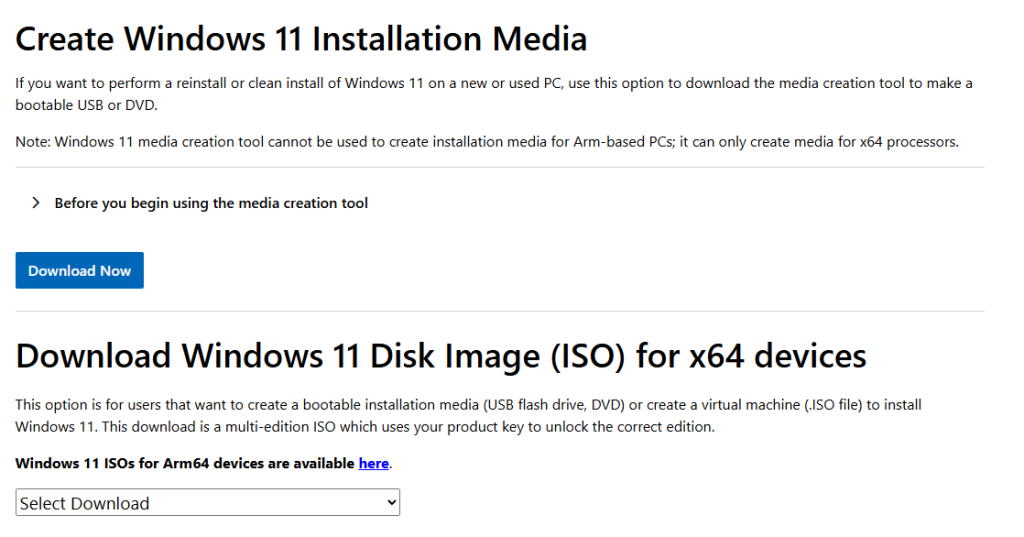
- ไปที่หน้าดาวน์โหลด Windows 11 (หน้าเดียวกับวิธีที่ 2)
- เลือก “Create Windows 11 Installation Media” (Media Creation Tool) หรือ “Download Windows 11 Disk Image (ISO)”
- ถ้าใช้ Media Creation Tool: สามารถดาวน์ดหลด ISO file หรือทำ USB/DVD เพื่อใช้บูตและติดตั้งแบบคลีนได้
- ถ้าใช้ไฟล์ ISO: เมื่อดาวน์โหลดไฟล์ ISO (ขนาดประมาณ 5-6GB) มาแล้ว ให้ดับเบิลคลิกที่ไฟล์นั้น
- Windows จะทำการ “Mount” ไฟล์ ISO ให้กลายเป็นไดรฟ์เสมือน (เช่น ไดรฟ์ E:)
- เข้าไปในไดรฟ์นั้น และดับเบิลคลิกที่ไฟล์
setup.exe - โปรแกรมติดตั้งจะเริ่มทำงาน
ถ้าสนใจวิธีนี้ สามารถเข้าไปอ่านวิธีอย่างละเอียดได้ที่บทความนี้ครับ 👉 วิธีอัปเกรด Windows 11 25H2 ด้วย USB หรือ ISO โดยใช้ Media Creation Tool
เลือกวิธีไหนดี?
- สำหรับผู้ใช้ทั่วไป: รอใน Windows Update (วิธีที่ 1) ปลอดภัยที่สุด
- สำหรับคนใจร้อน (ที่มั่นใจว่าเครื่องไหว): ใช้ Installation Assistant (วิธีที่ 2)
- สำหรับสายไอที/Power User: ใช้ ISO / Media Creation Tool (วิธีที่ 3) เพื่อความยืดหยุ่นสูงสุด
การอัปเกรดเป็น 25H2 จะช่วยให้เราได้ใช้ฟีเจอร์ล่าสุดและความปลอดภัยที่ดีที่สุดจาก Microsoft ครับ อย่าลืม Backup ข้อมูลก่อนด้วยนะครับ