
ในการบริหารจัดการข้อมูลปริมาณมาก ความถูกต้องและแม่นยำของข้อมูลถือเป็นหัวใจสำคัญ การปล่อยให้ผู้ใช้งานพิมพ์ข้อมูลลงในเซลล์อย่างอิสระมักนำไปสู่ปัญหาความคลาดเคลื่อน เช่น การสะกดผิด หรือรูปแบบข้อมูลที่ไม่เป็นมาตรฐานเดียวกัน ด้วยเหตุนี้ วิธีสร้าง Drop Down List ใน Excel 365 จึงเป็นทักษะที่จำเป็นอย่างยิ่ง
Drop Down List หรือรายการแบบดึงลง จะช่วยจำกัดขอบเขตของข้อมูลที่อนุญาตให้กรอกลงในเซลล์นั้น ๆ ซึ่งไม่เพียงแต่ช่วยลดข้อผิดพลาดในการนำเข้าข้อมูล (Data Entry) แต่ยังช่วยเพิ่มความรวดเร็วในการทำงาน บทความนี้จะเจาะลึกถึงวิธีการสร้างตั้งแต่ระดับพื้นฐานไปจนถึงขั้นสูง เพื่อให้คุณสามารถนำไปประยุกต์ใช้ในองค์กรได้อย่างมีประสิทธิภาพสูงสุด
วิธีสร้าง Drop Down List ใน Excel 365 ครบทุกรูปแบบ
เพื่อให้รองรับกับลักษณะงานที่หลากหลาย บทความนี้จะนำเสนอวิธีสร้าง Drop Down List ใน Excel 365 ทั้งหมด 4 วิธี ซึ่งผู้ใช้งานสามารถเลือกใช้ได้ตามความเหมาะสมของโครงสร้างข้อมูล
วิธีที่ 1: การสร้าง Drop Down List โดยพิมพ์รายการด้วยตนเอง (Comma-separated)
วิธีนี้เหมาะสำหรับรายการข้อมูลที่มีจำนวนน้อยและไม่มีการเปลี่ยนแปลงบ่อย เช่น เพศ (ชาย, หญิง) หรือ สถานะ (ผ่าน, ไม่ผ่าน)
ขั้นตอนการตั้งค่า:
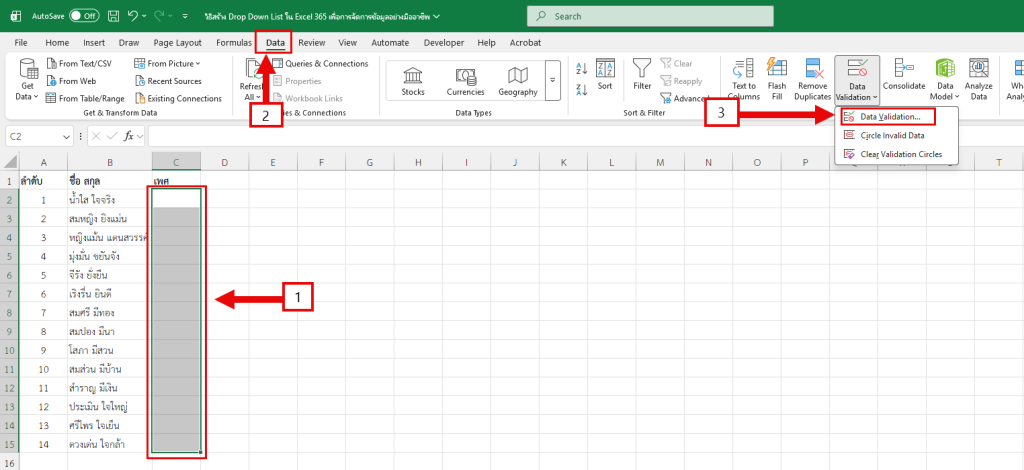
- เลือกเซลล์ หรือกลุ่มเซลล์ที่คุณต้องการสร้าง Drop Down List
- ไปที่แท็บ Data (ข้อมูล) บนแถบเครื่องมือหลัก (Ribbon)
- ในกลุ่มเครื่องมือ Data Tools ให้คลิกที่ Data Validation (การตรวจสอบความถูกต้องของข้อมูล)
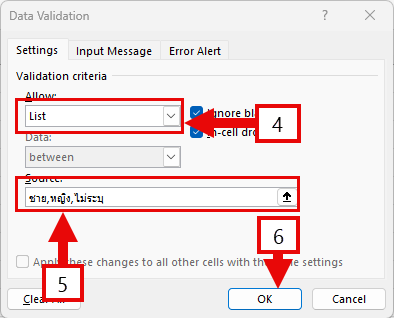
- หน้าต่าง Data Validation จะปรากฏขึ้น ที่แท็บ Settings (การตั้งค่า) ในช่อง Allow (อนุญาต) ให้เลือก List (รายการ)
- ในช่อง Source (แหล่งที่มา) ให้พิมพ์รายการที่คุณต้องการ โดยใช้เครื่องหมายจุลภาค (,) คั่นระหว่างคำ เช่น
ชาย,หญิง,ไม่ระบุ - คลิก OK (ตกลง) เพื่อเสร็จสิ้นกระบวนการ
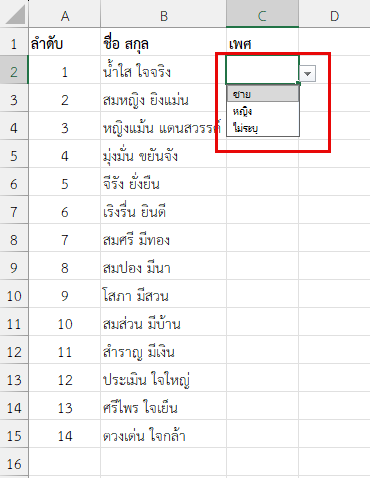
ผลลัพธ์: ทุกเซล์ที่เลือกจะมี Drop Down List ให้คลิกเลือกได้ และมีรายการตัวเลือกตามที่กำหนด
วิธีที่ 2: การสร้าง Drop Down List โดยอ้างอิงจากช่วงเซลล์ (Cell Range)
วิธีนี้เป็นมาตรฐานที่นิยมใช้มากที่สุด เหมาะสำหรับรายการที่มีความยาวปานกลาง และอาจมีการแก้ไขข้อมูลในอนาคต
ขั้นตอนการตั้งค่า:
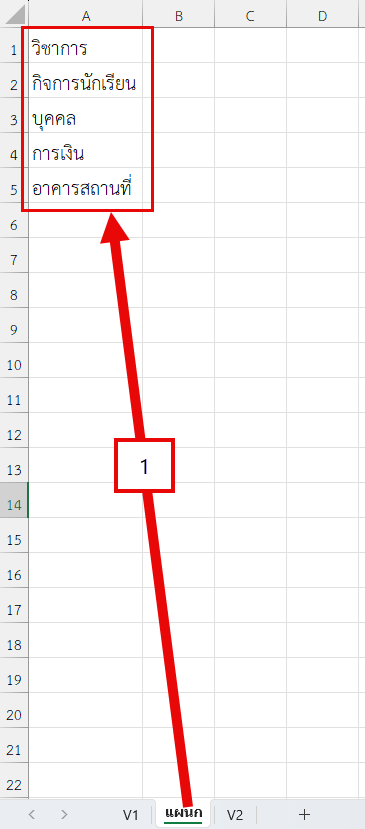
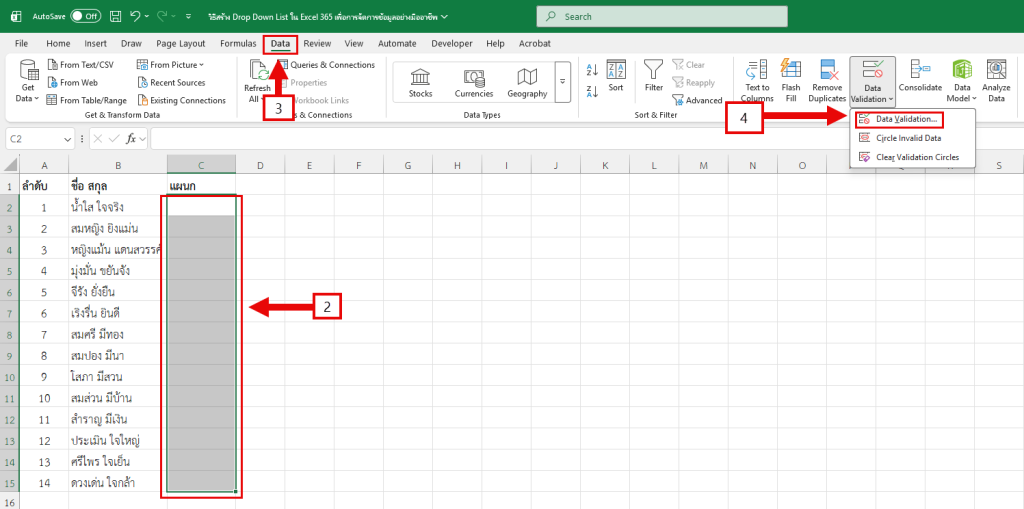
- พิมพ์รายการข้อมูลที่ต้องการลงในพื้นที่เซลล์ว่าง (แนะนำให้แยกไว้ใน Worksheet ใหม่เพื่อความเป็นระเบียบ) เช่น พิมพ์ชื่อแผนกในเซลล์
A1ถึงA5 - เลือกเซลล์ปลายทางที่ต้องการให้แสดง Drop Down List
- ไปที่แท็บ Data (ข้อมูล)
- คลิก Data Validation (การตรวจสอบความถูกต้องของข้อมูล)
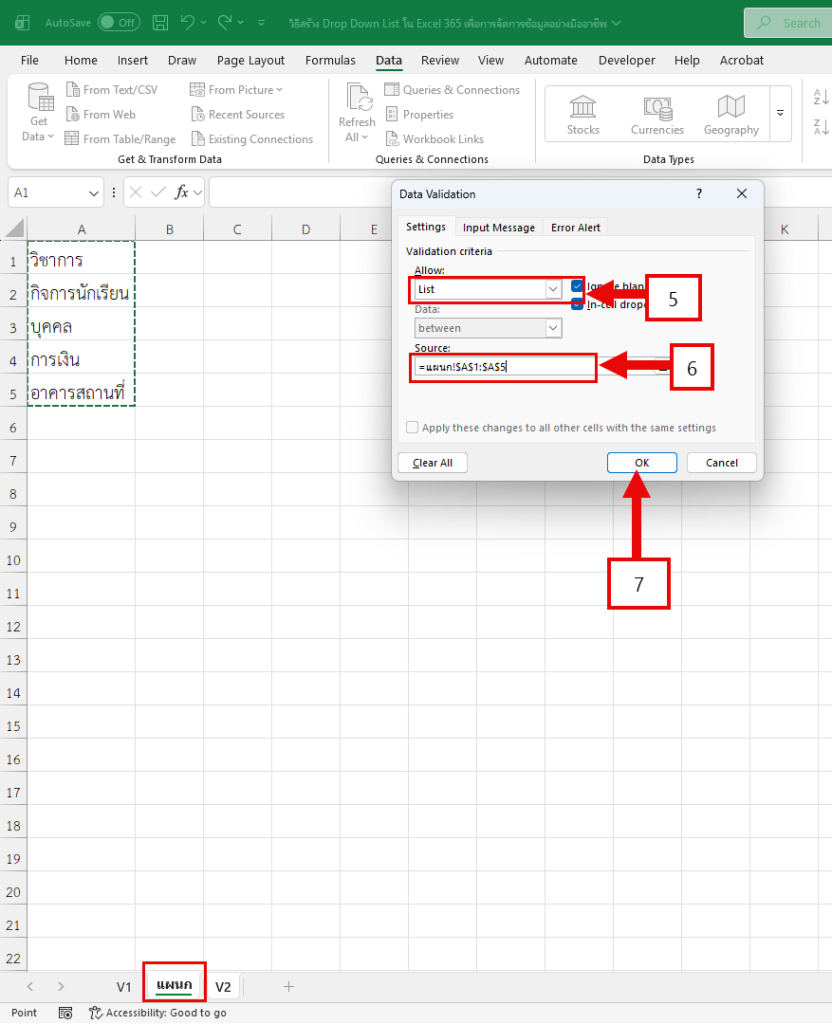
- ในช่อง Allow (อนุญาต) เลือก List (รายการ)
- คลิกที่ช่อง Source (แหล่งที่มา)
- จากนั้นใช้เมาส์ลากคลุมช่วงเซลล์ที่เตรียมไว้ (ตัวอย่างเช่น
=$A$1:$A$5) - ถ้าสร้างแยกไว้ใน Worksheet อื่น ให้คลิกที่ Worksheet นั้น แล้วใช้เมาส์ลากคลุมช่วงเซลล์ที่เตรียมไว้ จะได้ผลลัพ์ในช่อ Source เช่น
=แผนก!$A$1:$A$5
- จากนั้นใช้เมาส์ลากคลุมช่วงเซลล์ที่เตรียมไว้ (ตัวอย่างเช่น
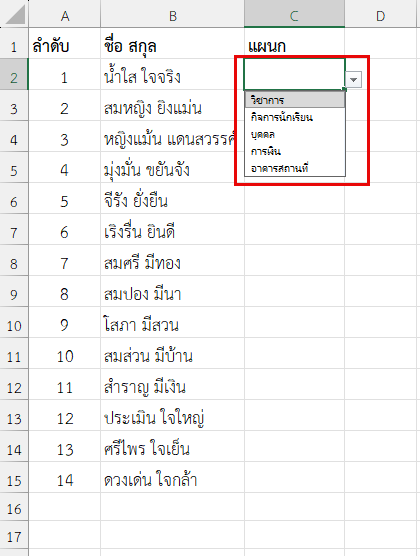
- คลิก OK (ตกลง)
วิธีที่ 3: การสร้าง Drop Down List แบบอัปเดตอัตโนมัติด้วย Excel Table (Dynamic Drop Down List)
หากข้อมูลของคุณมีการเพิ่มหรือลดรายการอยู่เสมอ วิธีสร้าง Drop Down List ใน Excel 365 ด้วยฟีเจอร์ Table จะช่วยให้รายการอัปเดตอัตโนมัติ (Dynamic) โดยที่คุณไม่ต้องกลับมาแก้ไขช่วงเซลล์ใน Data Validation อีก
ขั้นตอนการตั้งค่า:
- พิมพ์รายการข้อมูลลงในคอลัมน์ (แยกไว้ใน Worksheet อื่นต่างหากได้)
- เลือกช่วงเซลล์ข้อมูลนั้น แล้วไปที่แท็บ Insert (แทรก) > Table (ตาราง) หรือกดคีย์ลัด
Ctrl + Tแล้วคลิก OK (ตกลง) - กำหนดชื่อให้กับช่วงข้อมูลนี้ โดยคลุมข้อมูลในตาราง ไปที่แท็บ Formulas (สูตร) > Define Name (กำหนดชื่อ)
- ตั้งชื่อในช่อง Name (ชื่อ) เช่น
DepListแล้วคลิก OK (ตกลง) - เลือกเซลล์ที่ต้องการสร้าง Drop Down ไปที่ Data (ข้อมูล) > Data Validation (การตรวจสอบความถูกต้องของข้อมูล)
- เลือก List (รายการ) และในช่อง Source (แหล่งที่มา) ให้พิมพ์เครื่องหมายเท่ากับตามด้วยชื่อที่กำหนดไว้ เช่น
=DepList - คลิก OK (ตกลง) (เมื่อมีการพิมพ์ข้อมูลต่อท้ายตาราง Drop Down List จะเพิ่มรายการนั้นโดยอัตโนมัติ)
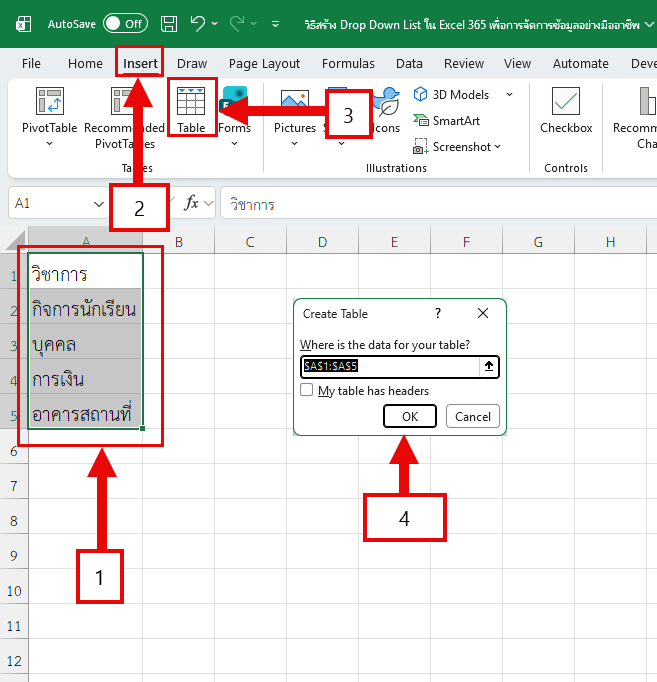
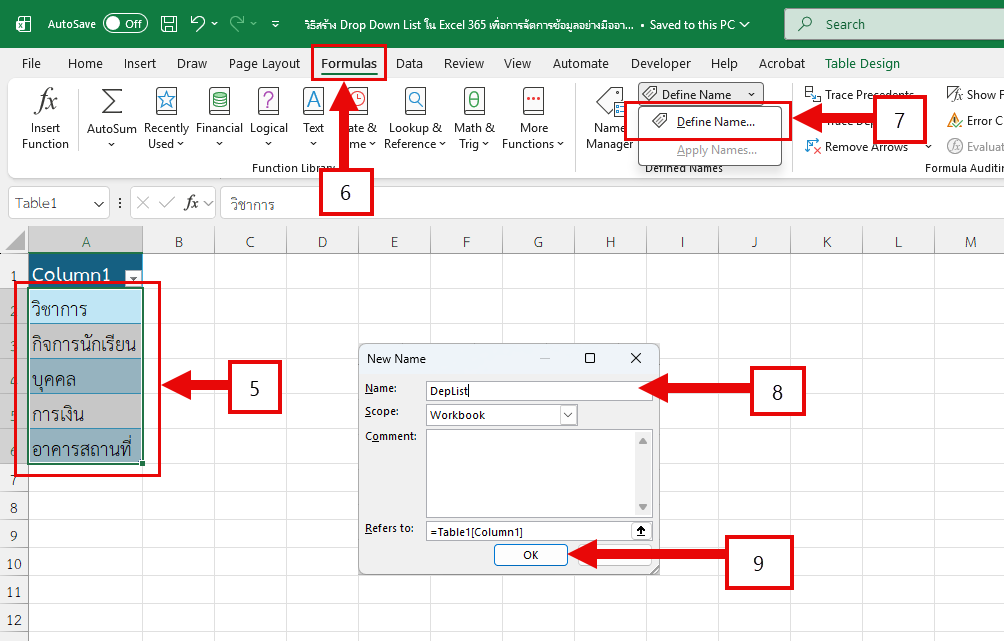
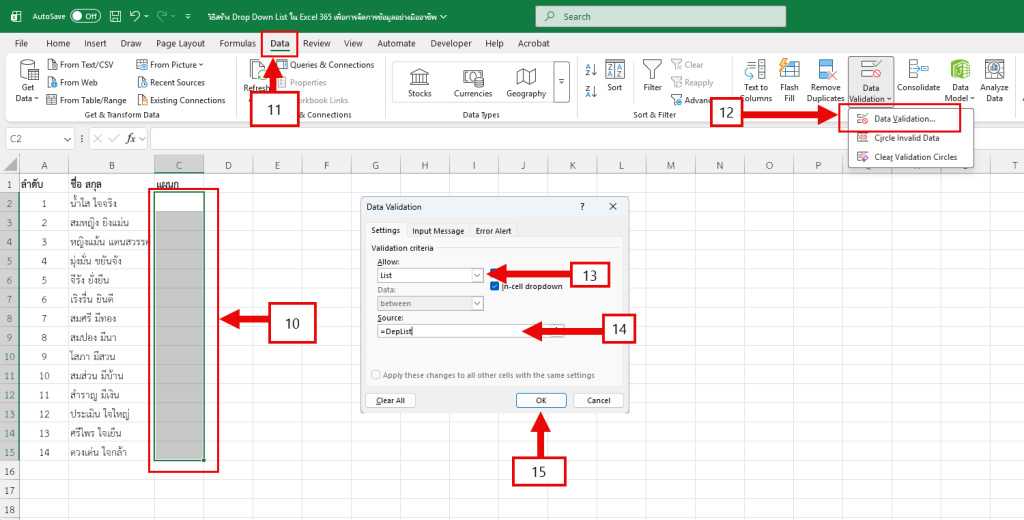
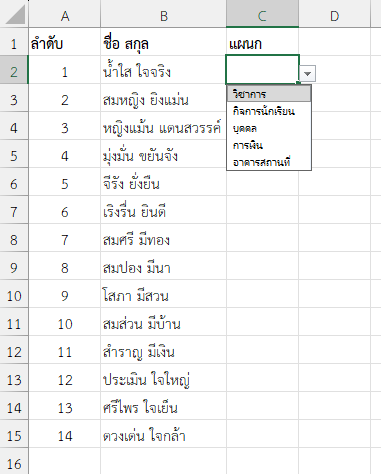
ข้อมูลที่สร้างไว้จะถูกนำมาทำเป็นรายการใน Drop Down List
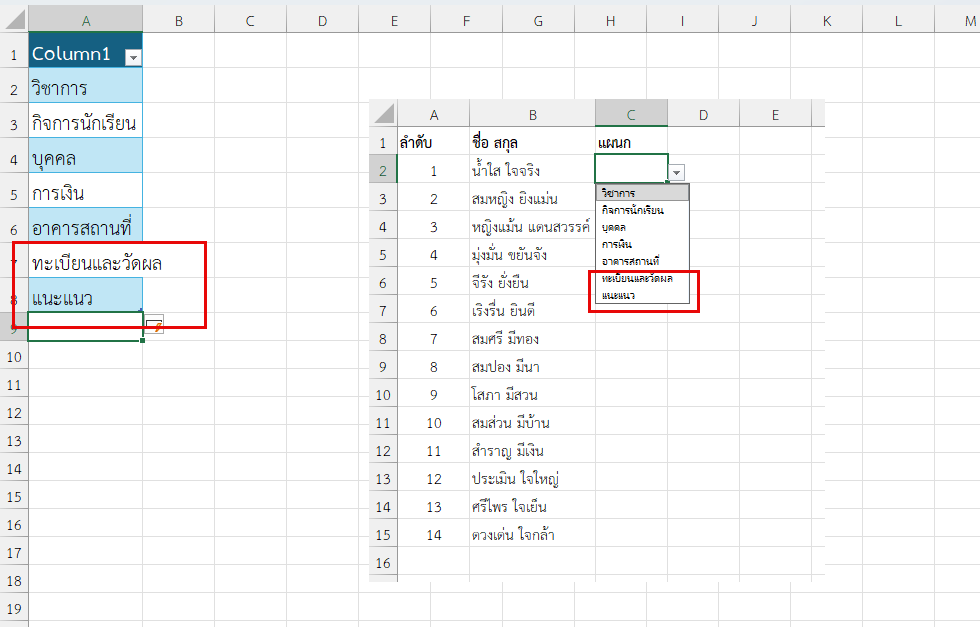
ลองเพิ่มรายการในตารางแผนก หลังจากนั้นไปคลิกดู Drop Down List ที่สร้างไว้ จะพบว่ารายการที่เพิ่มถูกนำมาเพิ่มในรายการ Drop Down List แล้ว
วิธีที่ 4: การสร้าง Drop Down แบบพึ่งพาเซลล์อื่น (Dependent Drop Down List)
วิธีนี้เป็นเทคนิคขั้นสูงที่ช่วยให้ Drop Down List อันที่สอง แสดงรายการย่อยที่สอดคล้องกับตัวเลือกใน Drop Down List อันแรก เช่น เลือก “จังหวัด” แล้ว Drop Down ถัดไปแสดงเฉพาะ “อำเภอ” ของจังหวัดนั้น โดยอาศัยฟังก์ชัน INDIRECT
ขั้นตอนการตั้งค่า:
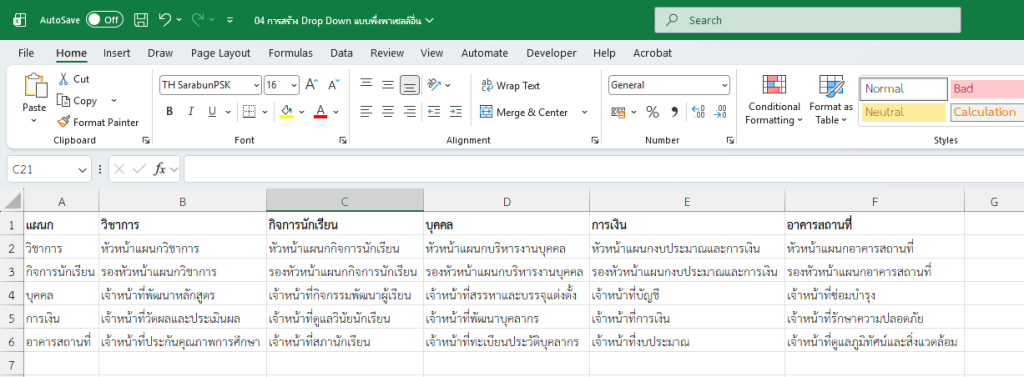
- สร้างกลุ่มข้อมูลหลัก (เช่น ชื่อแผนก) และกลุ่มข้อมูลย่อย (เช่น ตำแหน่งในแต่ละแผนก) ให้เรียบร้อย
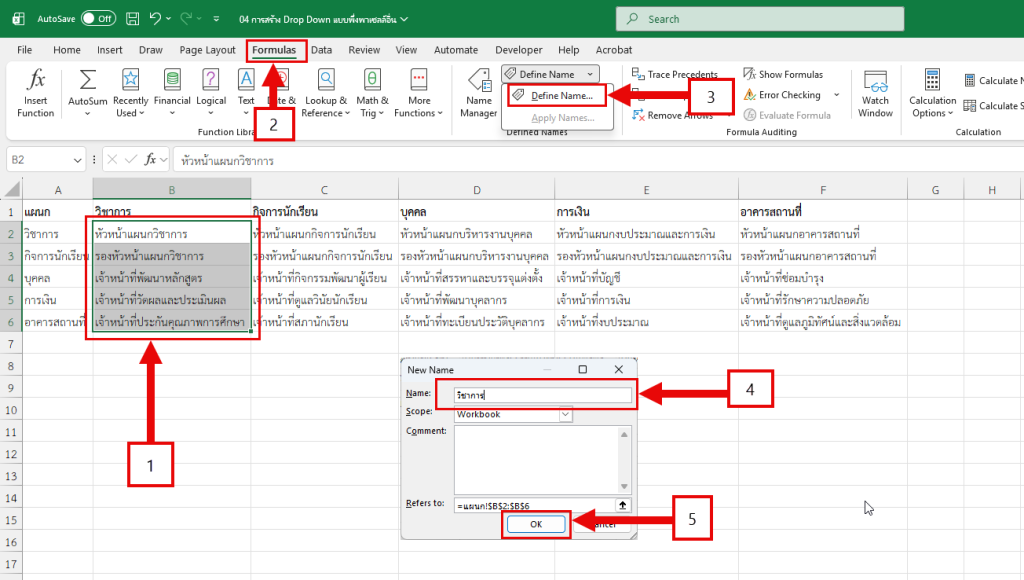
- ตั้งชื่อช่วงเซลล์ (Define Name) ให้กับกลุ่มข้อมูลย่อยแต่ละกลุ่ม โดย ชื่อต้องสะกดให้ตรงกับข้อมูลหลักทุกประการ (ห้ามมีช่องว่าง) โดยทำให้ครบทุกลุ่ม มีขั้นตอนดังนี้
- เลือกช่วงเซลล์ที่ต้องการ
- คลิกแท็บ Formulas
- คลิก Define Name
- ตั้งชื่อ
- คลิกปุ่ม OK
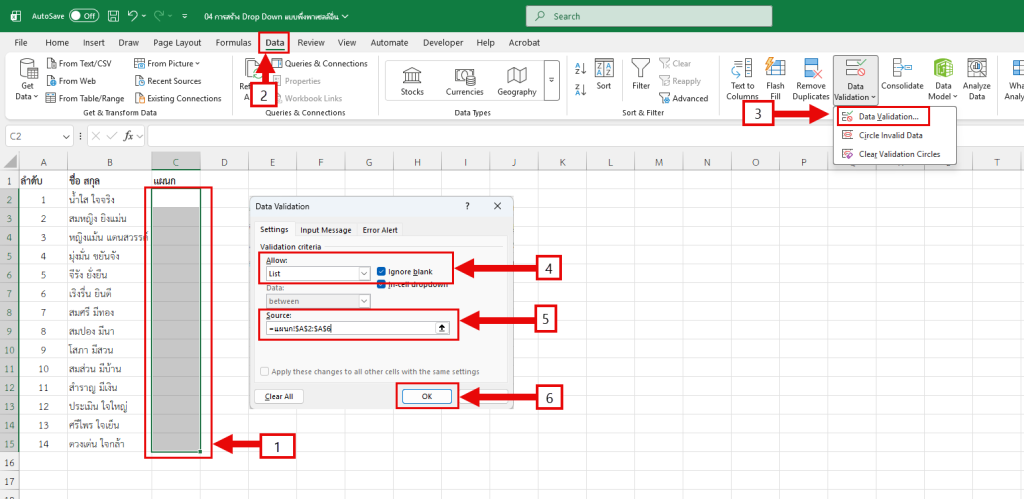
- สร้าง Drop Down List หลัก (เซลล์ข้อมูลหลัก) ตามวิธีที่ 2 หรือ 3
- เลือกช่วงเซลล์ที่ต้องการสร้าง Drop Down List
- ไปที่แท็บ Data
- คลิก Data Validation
- ที่แท็บ Settings ของหน้าต่าง Data Validation เลือกหัวข้อ Allow เป็น List
- ที่หัวข้อ Source ระบุช่วงเซลล์ที่จะนำมาทำเป็น Drop Down List เช่น
=แผนก!$A$2:$A$6 - คลิกปุ่ม OK
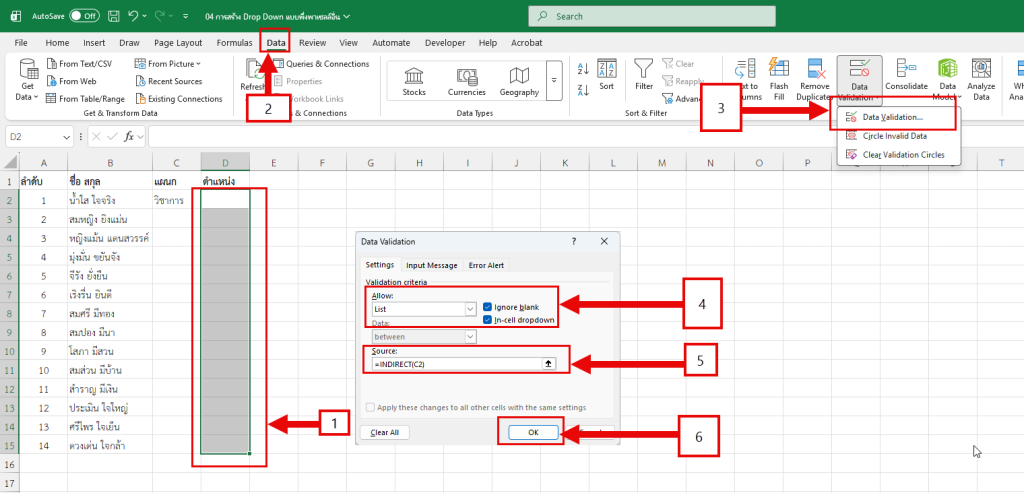
- เลือกเซลล์สำหรับ Drop Down List ย่อย ไปที่ Data (ข้อมูล) > Data Validation (การตรวจสอบความถูกต้องของข้อมูล)
- เลือก Allow (อนุญาต) เป็น List (รายการ)
- ในช่อง Source (แหล่งที่มา) ให้พิมพ์สูตรเช่น
=INDIRECT(C2)(โดย C2 คือเซลล์ของ Drop Down หลัก) - คลิก OK (ตกลง)
ขั้นต่อนการตั้งชื่อช่วงเซลล์ (Define Name)
ขั้นตอนการสร้าง Drop Down List หลัก (เซลล์ข้อมูลหลัก)
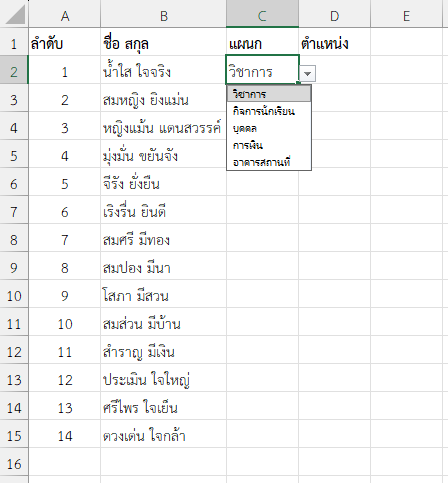
ผลลัพธ์: Drop Down List “แผนก”
ขั้นตอนการสร้าง Drop Down List ย่อย
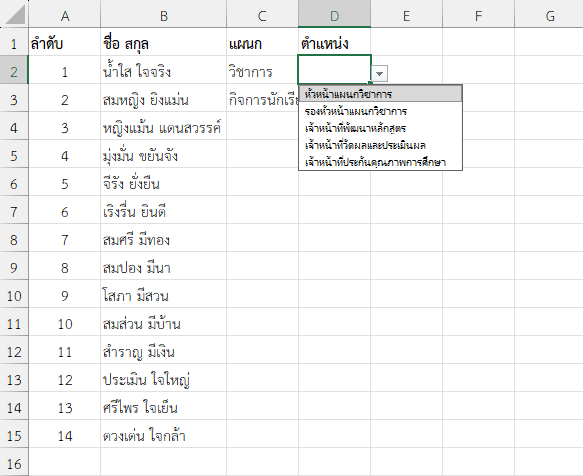
ผลลัพธ์ จะได้ Drop Down List ย่อย ที่มีความสัมพันธ์กับ Drop Down List หลัก
ตัวอย่างและการประยุกต์ใช้งานจริงในองค์กร
การนำ วิธีสร้าง Drop Down List ใน Excel 365 ไปประยุกต์ใช้ สามารถยกระดับการทำงานเอกสารได้ในหลายมิติ ตัวอย่างเช่น:
- การทำแบบฟอร์มกรอกข้อมูลพนักงาน (Employee Data Form): คุณสามารถใช้ Dependent Drop Down List (วิธีที่ 4) ในการจัดการโครงสร้างองค์กร เมื่อ HR เลือก “ฝ่ายปฏิบัติการ” (Drop Down หลัก) ตัวเลือกในช่องถัดไปจะแสดงเฉพาะ “พนักงานฝ่ายผลิต, พนักงานคลังสินค้า” เท่านั้น ช่วยให้การเก็บฐานข้อมูลพนักงานเป็นระเบียบและค้นหาง่าย
- การจัดการสต็อกสินค้า (Inventory Management): ในงานคลังสินค้า สามารถใช้ Dynamic Drop Down List (วิธีที่ 3) สำหรับช่อง “รหัสสินค้า” เมื่อมีการนำเข้าสินค้าตัวใหม่และบันทึกลงในฐานข้อมูล (Table) พนักงานเบิกจ่ายจะเห็นรหัสสินค้าใหม่ในรายการ Drop Down ทันทีโดยไม่ต้องให้ฝ่าย IT มาตั้งค่าไฟล์ใหม่
บทสรุป
การเรียนรู้ วิธีสร้าง Drop Down List ใน Excel 365 ถือเป็นการลงทุนเวลาที่คุ้มค่าสำหรับผู้ที่ต้องทำงานกับข้อมูลเป็นประจำ ไม่ว่าจะเป็นการพิมพ์รายการด้วยตนเองสำหรับข้อมูลขนาดเล็ก, การอ้างอิงเซลล์เพื่อความยืดหยุ่น, การใช้ Table เพื่อสร้างระบบอัปเดตอัตโนมัติ หรือการประยุกต์ใช้ฟังก์ชัน INDIRECT เพื่อสร้างความสัมพันธ์ระหว่างข้อมูล เทคนิคเหล่านี้จะช่วยยกระดับความถูกต้อง (Data Integrity) ลดระยะเวลาการทำงาน และเปลี่ยนแบบฟอร์ม Excel ธรรมดาให้กลายเป็นแอปพลิเคชันจัดการข้อมูลระดับมืออาชีพได้อย่างแท้จริง