หากคุณกำลังมองหา วิธีพิมพ์ด้วยเสียงใน Word 365 คุณสามารถเปิดใช้งานฟีเจอร์นี้ได้อย่างรวดเร็วผ่านขั้นตอนดังต่อไปนี้: เปิดเอกสารขึ้นมา จากนั้นคลิกที่แท็บ Home (หน้าแรก) บนแถบเครื่องมือริบบอน (Ribbon) แล้วเลือกคำสั่ง Dictate (อ่านตามคำบอก) ที่มีไอคอนรูปไมโครโฟน (หรือใช้แป้นพิมพ์ลัด Alt + `) เมื่อแถบเครื่องมือปรากฏขึ้นและไอคอนไมโครโฟนมีจุดสีแดงสว่าง คุณสามารถเริ่มพูดเพื่อให้โปรแกรมแปลงเสียงของคุณเป็นข้อความตัวอักษรลงในเอกสารได้ทันที
ขั้นตอน วิธีพิมพ์ด้วยเสียง Word 365 อย่างละเอียด
การแปลงเสียงพูดเป็นข้อความ (Speech-to-Text) ใน Microsoft Word 365 ถือเป็นเครื่องมือทรงประสิทธิภาพที่ช่วยลดภาระการพิมพ์และเพิ่มความรวดเร็วในการจัดทำเอกสาร บทความนี้จะอธิบาย วิธีพิมพ์ด้วยเสียงใน Word 365 อย่างเป็นลำดับขั้นตอน ตั้งแต่การเตรียมความพร้อมไปจนถึงการใช้งานคำสั่งเสียง
1. ข้อกำหนดและสิ่งที่ต้องเตรียมก่อนเริ่มใช้งาน (Prerequisites)
ก่อนที่จะเริ่มต้นการตั้งค่า ผู้ใช้งานจำเป็นต้องตรวจสอบความพร้อมของระบบและอุปกรณ์ เพื่อให้ฟีเจอร์ทำงานได้อย่างสมบูรณ์:
- Microphone (ไมโครโฟน): อุปกรณ์รับเสียงต้องทำงานปกติ
- ตัวอย่างสถานการณ์: หากคุณใช้คอมพิวเตอร์ตั้งโต๊ะ (Desktop) ให้ตรวจสอบว่าเสียบแจ็คไมโครโฟนเข้ากับช่องเสียบรับเสียง (มักเป็นสีชมพู) หรือพอร์ต USB อย่างถูกต้อง หากใช้แล็ปท็อป (Laptop) สามารถใช้ไมโครโฟนในตัว (Built-in Microphone) ได้ทันที
- Internet Connection (การเชื่อมต่ออินเทอร์เน็ต): ฟีเจอร์นี้จำเป็นต้องพึ่งพาเซิร์ฟเวอร์คลาวด์ของ Microsoft ในการประมวลผลเสียง จึงต้องเชื่อมต่ออินเทอร์เน็ตที่เสถียรตลอดการใช้งาน
- Microsoft 365 Subscription (การสมัครใช้งาน Microsoft 365): บัญชีผู้ใช้จะต้องลงชื่อเข้าใช้ (Sign in) ด้วยบัญชีที่มีการสมัครใช้งาน Microsoft 365 ที่ยังไม่หมดอายุ
2. ขั้นตอนการเปิดใช้งานฟีเจอร์ Dictate (อ่านตามคำบอก)
การเริ่มต้นใช้ การพิมพ์ด้วยเสียงใน Word 365 สามารถทำได้ผ่านอินเทอร์เฟซหลักของโปรแกรมตามขั้นตอนต่อไปนี้:
- เปิดโปรแกรม Microsoft Word 365 และเลือก Blank document (เอกสารเปล่า) หรือเปิดเอกสารที่คุณกำลังทำงานอยู่
- นำเคอร์เซอร์เมาส์ไปคลิกในตำแหน่งบรรทัดหรือย่อหน้าเป้าหมายที่ต้องการให้ข้อความปรากฏ
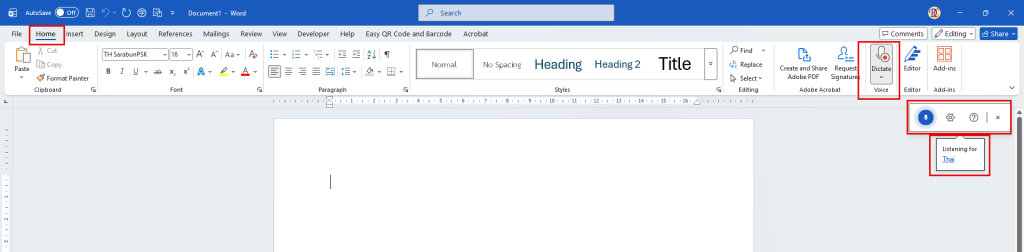
- บนแถบเมนูหลักด้านบนสุด ให้คลิกที่แท็บ Home (หน้าแรก)
- ในกลุ่มเครื่องมือด้านขวาสุด (กลุ่ม Voice) ให้คลิกที่ไอคอน Dictate (อ่านตามคำบอก)
- ระบบจะแสดงหน้าต่างเครื่องมือขนาดเล็ก (Dictation Toolbar) บริเวณขอบด้านล่างหรือด้านบนของจอ เมื่อระบบพร้อมรับสัญญาณเสียง ไอคอนไมโครโฟนจะเปลี่ยนเป็นสถานะกำลังฟัง (Listening) โดยมีไฟสีแดงปรากฏขึ้น
3. การตั้งค่าภาษาสำหรับการพิมพ์ด้วยเสียง (Language Settings)
เพื่อให้การประมวลผลคำศัพท์มีความแม่นยำสูงสุด ระบบจำเป็นต้องทราบว่าผู้พูดกำลังใช้ภาษาใดอยู่
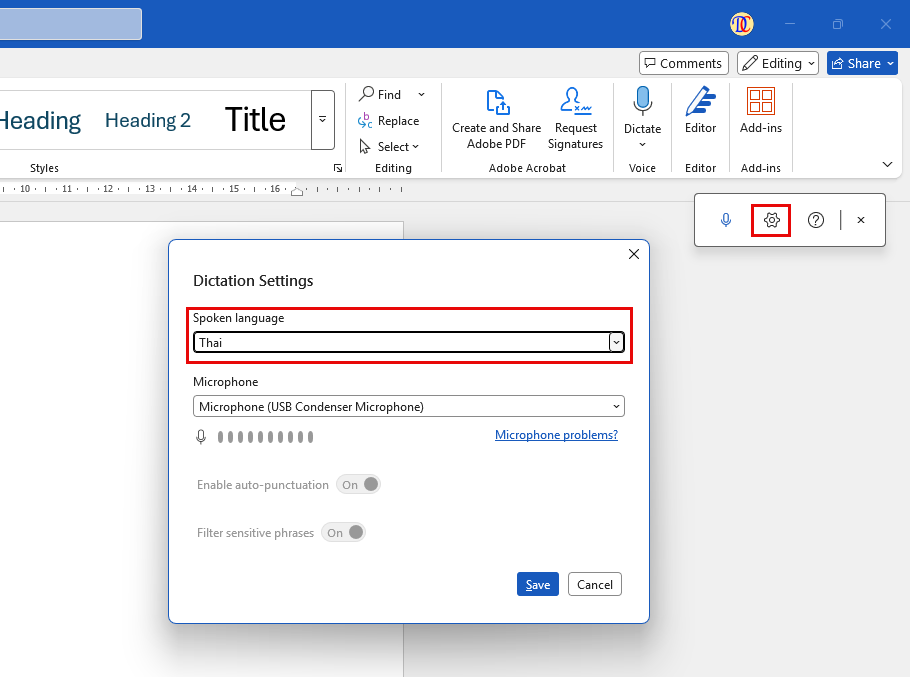
- บนหน้าต่าง Dictation Toolbar ให้คลิกที่ไอคอนรูปเฟือง Settings (การตั้งค่า)
- ในส่วนของ Spoken language (ภาษาที่พูด) ให้คลิกเพื่อเปิดเมนูแบบเลื่อนลง (Dropdown menu)
- เลือกภาษาที่คุณต้องการใช้งาน เช่น Thai (ภาษาไทย) หรือ English (ภาษาอังกฤษ)
- ในเมนูเดียวกันนี้ คุณสามารถเลือกเปิดหรือปิดคำสั่ง Enable auto-punctuation (เปิดใช้งานการใส่เครื่องหมายวรรคตอนอัตโนมัติ) ได้
- ตัวอย่างสถานการณ์: หากคุณเลือกภาษาอังกฤษและเปิดใช้งาน Auto-punctuation เมื่อคุณพูดจบประโยคและทิ้งช่วงจังหวะหายใจ ระบบจะประมวลผลและเติมเครื่องหมายจุด Full Stop (.) ให้โดยอัตโนมัติ
4. การใช้คำสั่งเสียงสำหรับการจัดรูปแบบ (Voice Commands)
นอกเหนือจากการพิมพ์คำศัพท์ทั่วไปแล้ว คุณสามารถใช้คำสั่งเสียงเพื่อควบคุมการขึ้นบรรทัดใหม่หรือแทรกเครื่องหมายวรรคตอนได้ (หมายเหตุ: ปัจจุบันคำสั่งเสียงสำหรับการจัดรูปแบบจะทำงานได้ดีที่สุดเมื่อตั้งค่า Spoken language เป็นภาษาอังกฤษ)
- การขึ้นบรรทัดใหม่: พูดคำว่า “New line” ระบบจะจำลองการกดปุ่ม Enter หนึ่งครั้ง
- การขึ้นย่อหน้าใหม่: พูดคำว่า “New paragraph” ระบบจะทำการขึ้นย่อหน้าใหม่
- การใส่เครื่องหมายวรรคตอน: คุณสามารถพูดชื่อเครื่องหมายได้โดยตรง เช่น “Period” (.), “Comma” (,), หรือ “Question mark” (?)
- ตัวอย่างสถานการณ์: หากคุณต้องการพิมพ์ประโยค “How are you? I am fine.” ให้คุณพูดใส่ไมโครโฟนว่า “How are you Question mark I am fine Period”
5. ปัญหาที่พบบ่อยและการแก้ไขเบื้องต้น (Troubleshooting)
หากคุณทำตาม วิธีพิมพ์ด้วยเสียงใน Word 365 แล้วพบว่าระบบไม่บันทึกข้อความ ให้ตรวจสอบตามรายการดังต่อไปนี้:
- ไอคอนไมโครโฟนไม่ตอบสนอง: ให้ไปที่การตั้งค่าของระบบปฏิบัติการ Windows โดยคลิกที่เมนู Start (เริ่มต้น) > Settings (การตั้งค่า) > System (ระบบ) > Sound (เสียง) และตรวจสอบในหัวข้อ Input (อินพุต) ว่าได้เลือกอุปกรณ์ไมโครโฟนที่ถูกต้องและไม่ได้ถูกปิดเสียง (Mute) ไว้
- ปุ่ม Dictate เป็นสีเทา (Grayed out): ตรวจสอบมุมขวาบนของโปรแกรม Word ว่าคุณได้ลงชื่อเข้าใช้ (Sign in) บัญชี Microsoft สำเร็จแล้วหรือไม่ และตรวจสอบการเชื่อมต่ออินเทอร์เน็ตของคอมพิวเตอร์