
วิธีสร้าง Console App ใน Visual Studio 2026 : Console App (หรือ Console Application) คือโปรแกรมที่ทำงานอยู่ใน หน้าต่างคอนโซล (Command Prompt / Terminal) โดยไม่มีส่วนติดต่อผู้ใช้แบบกราฟิก (GUI) เช่น ปุ่มหรือหน้าต่างใด ๆ โปรแกรมประเภทนี้รับข้อมูลจากผู้ใช้ผ่านคีย์บอร์ด และแสดงผลลัพธ์เป็นข้อความบนหน้าจอเท่านั้น
ตัวอย่างเช่น โปรแกรมคำนวณตัวเลข, โปรแกรมทดสอบโค้ดพื้นฐาน, โปรแกรมเชื่อมต่อฐานข้อมูลแบบเบื้องหลัง หรือสคริปต์อัตโนมัติ เป็นต้น
ประโยชน์ของ Console Application
| ประโยชน์ | รายละเอียด |
|---|---|
| 1. เหมาะสำหรับฝึกเขียนโปรแกรมพื้นฐาน | เป็นจุดเริ่มต้นที่ดีสำหรับผู้เรียนภาษา C#, VB.NET, หรือ C++ เพราะไม่ต้องยุ่งกับ GUI |
| 2. ทำงานได้รวดเร็ว | ไม่มีการโหลดส่วนติดต่อผู้ใช้ ทำให้ประมวลผลเร็วและใช้ทรัพยากรน้อย |
| 3. เหมาะกับงานเบื้องหลัง (Background Tasks) | เช่น การประมวลผลข้อมูลอัตโนมัติ, การสำรองข้อมูล, หรือการส่งอีเมลอัตโนมัติ |
| 4. ใช้งานง่ายบนเซิร์ฟเวอร์ | โปรแกรม Console สามารถรันผ่าน Command Line บน Windows, Linux, หรือ Docker ได้สะดวก |
| 5. ใช้ทดสอบโค้ดก่อนนำไปใช้จริง | นักพัฒนาใช้ Console App เพื่อทดสอบโค้ดบางส่วนก่อนนำไปใส่ในระบบใหญ่ เช่น Web หรือ API |
วิธีสร้าง Console App ใน Visual Studio 2026
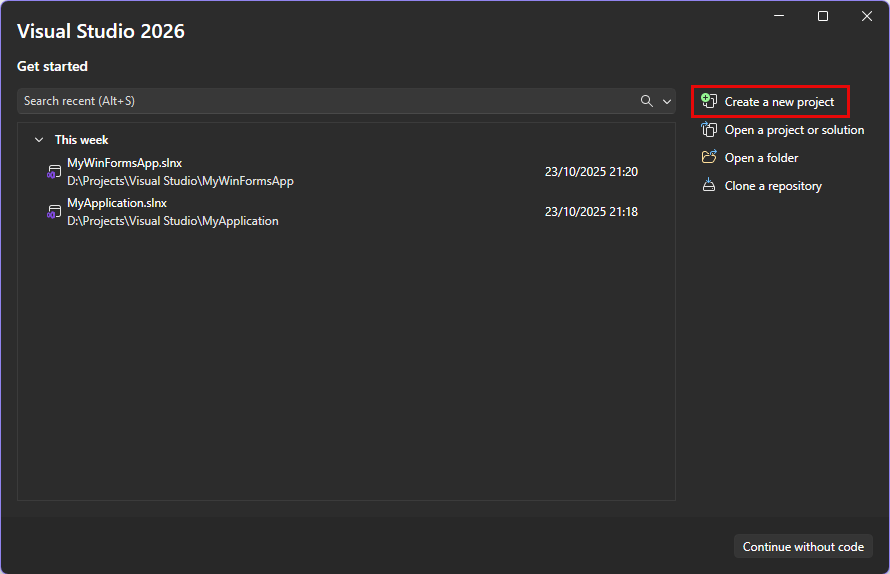
เปิดโปรแกรม Visual Studio 2026 เมื่อเปิดโปรแกรมขึ้นมา จะเข้าสู่หน้าต่าง Get Started คลิก “Create a new project”
ระบบจะแสดงรายการเทมเพลตของโปรเจกต์ต่าง ๆ
- ในช่องค้นหา พิมพ์คำว่า “Console App”
- จากนั้นเลือกเทมเพลทที่ต้องการ เช่น
- Console App
- Console App (.NET Framework)

หรือจะเลือกจากตัวเลือกเทมเพลทก็ได้ ดังนี้
- ช่อง All languages เลือก C# (หรือภาษาอื่นตามต้องการ)
- ช่อง All platforms เลือก Windows
- ช่อง All project types เลือก Console

หลังจากนั้นคลิกเลือกเทมเพลท (ในตัวอย่างเลือกเป็น Console App เพราะต้องการใช้ .NET รุ่นใหม่) แล้วคลิกปุ่ม Next
หมายเหตุ: Console App รันบน .NET รุ่นใหม่ ส่วน Console App (.NET Framework) จะรันบน .NET Framework 4.x (รุ่นเก่า)
จะเข้าสู่หน้าต่าง Configure your new project
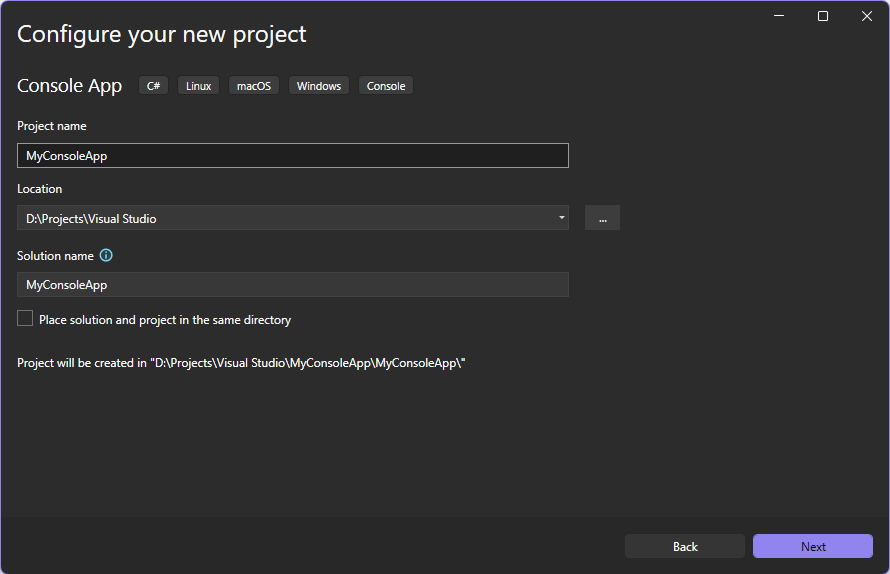
จะมีส่วนต่าง ๆ ที่ต้องตั้งค่าดังนี้
- Project name ช่องนี้ใช้สำหรับตั้งชื่อโปรเจกต์ เช่น
MyConsoleApp- ชื่อโปรเจกต์จะถูกนำไปใช้เป็นชื่อโฟลเดอร์และ namespace เริ่มต้นของโปรเจกต์ด้วย
- Location ระบุที่อยู่ของโฟลเดอร์หลักที่ต้องการบันทึกโปรเจกต์
- สามารถเปลี่ยนตำแหน่งได้โดยกดปุ่ม
...ด้านขวา เพื่อเลือกไดเรกทอรีใหม่
- สามารถเปลี่ยนตำแหน่งได้โดยกดปุ่ม
- Solution name ช่องนี้สำหรับกำหนดชื่อของ Solution (โครงสร้างรวมหลายโปรเจกต์)
- โดยปกติ Visual Studio จะตั้งชื่อเดียวกับชื่อโปรเจกต์ เช่น
MyConsoleApp - แต่เราสามารถเปลี่ยนชื่อได้ เช่น
- Solution name:
LearningCSharp - Project name:
MyConsoleApp
- Solution name:
- โดยปกติ Visual Studio จะตั้งชื่อเดียวกับชื่อโปรเจกต์ เช่น
- Place solution and project in the same directory ตัวเลือกนี้ใช้กำหนดว่าจะให้ Solution และ Project อยู่ในโฟลเดอร์เดียวกันหรือไม่
- ติ๊กเครื่องหมายถูก ทั้ง solusion และ project จะถูกเก็บในโฟลเดอร์เดียว
- ไม่ติ๊ก Visual Studio จะสร้างโฟลเดอร์ซ้อนเพิ่มอีกชั้น
- Project will be created in… เป็นข้อความแสดงพาธที่โปรเจกต์จะถูกสร้างขึ้นจริง
ตั้งค่าแล้วคลิกปุ่ม Next เพื่อเข้าสู่ขั้นตอนต่อไป จะเข้าสู่หน้าต่าง Additional information
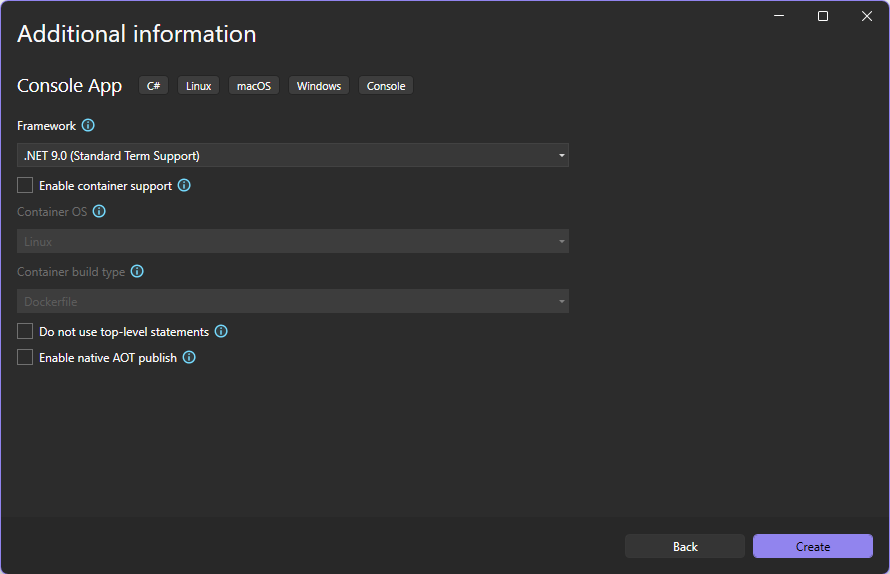
หน้านี้เป็นขั้นตอนสุดท้ายก่อนที่ Visual Studio 2026 จะสร้างโปรเจกต์ Console App ขึ้นมาจริง โดยหน้านี้ใช้สำหรับเลือก Framework (รุ่นของ .NET) และตัวเลือกพิเศษต่าง ๆ ที่มีผลต่อการทำงานของแอปพลิเคชัน
- Console App แสดงประเภทโปรเจกต์ที่กำลังสร้างอยู่
- แท็กต่าง ๆ มีความหมายดังนี้
- C# คือภาษาที่ใช้พัฒนา
- Linux, macOS, Windows, Console หมายถึงแอปนี้สามารถทำงานข้ามแพลตฟอร์มได้ (Cross-Platform)
- Framework เป็นส่วนสำคัญที่สุด ใช้กำหนดว่าโปรแกรมนี้จะพัฒนาโดยใช้ .NET เวอร์ชันใด
- ในตัวอย่างเลือก .NET 9.0 (Standard Term Support) ซึ่งหมายถึงแอปนี้จะใช้ runtime และ library ของ .NET 9
- Enable container support ตัวเลือกนี้ใช้สำหรับสร้างและรันแอปใน Docker Container ได้โดยตรง
- หากติ๊กเลือก Visual Studio จะสร้างไฟล์ Dockerfile และตั้งค่าการ build ให้พร้อมใช้งานกับ Docker
- หากไม่ติ๊ก จะสร้างเป็น Console App ปกติที่รันบนเครื่องโดยตรง
- เมื่อเปิดใช้งาน ช่อง Container OS และ Container build type ด้านล่างจะสามารถเลือกได้
- Container OS ระบุระบบปฏิบัติการของ Container ที่จะใช้ เช่น
- Linux (ค่าเริ่มต้นและนิยมที่สุด)
- Windows
- แต่ในตัวอย่าง ตัวเลือกนี้ถูกปิดไว้เพราะไม่ได้เปิด “Enable container support”
- Container build type กำหนดวิธีสร้าง Container Image เช่น Dockerfile
- Do not use top-level statements เป็นตัวเลือกเกี่ยวกับรูปแบบโค้ดในไฟล์
Program.cs- ถ้าไม่ติ๊ก (ค่าเริ่มต้น) Visual Studio จะใช้ Top-Level Statements (รูปแบบใหม่ใน C# 9+)
- ถ้าติ๊ก ✅ จะใช้โครงสร้างแบบเดิมของ C# (มี Main method)
- ถ้าเป็นมือใหม่ แนะนำให้ติ๊ก เพื่อดูโครงสร้างโปรแกรมแบบเต็ม
- Enable native AOT publish AOT = Ahead-of-Time Compilation หมายถึง ให้ .NET สร้างแอปเป็น ไฟล์ EXE ที่รันได้ทันทีโดยไม่ต้องใช้ Runtime แยก
- ถ้าติ๊กเปิด ✅ แอปจะเริ่มทำงานเร็วมาก (เพราะคอมไพล์เป็น native code ล่วงหน้า)
- เหมาะกับการ deploy โปรแกรมขนาดเล็ก เช่น CLI tools
- แต่ขนาดไฟล์จะใหญ่ขึ้น และบาง library ใช้งานไม่ได้กับ AOT
คลิกปุ่ม Create โปรเจ็กต์ Console App ก็จะถูกสร้างขึ้นมา
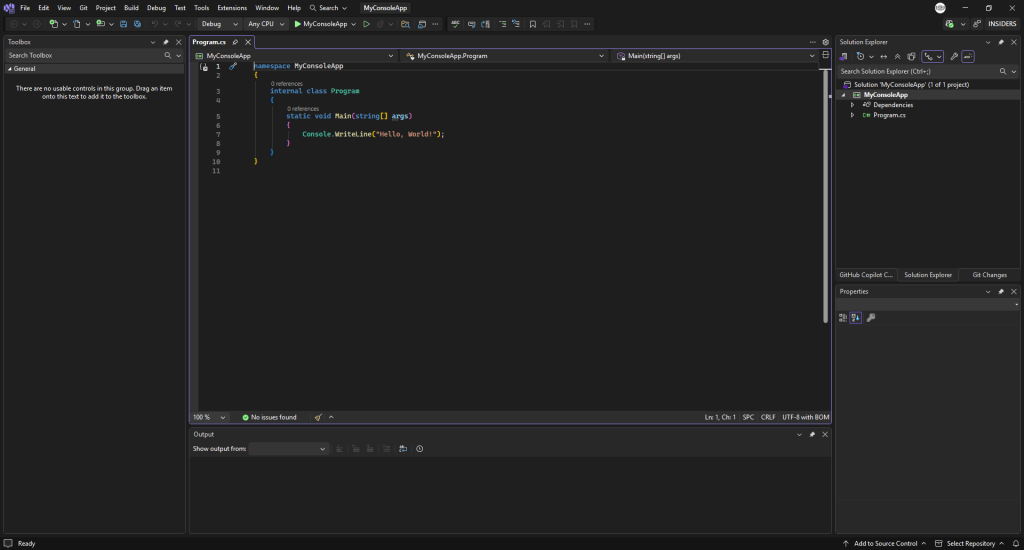
วิธีรันโปรเจกต์ Console App
หัวข้อนี้จะแนะนำวิธีรันโปรเจกต์ Console App (C#) ใน Visual Studio 2026 อย่างละเอียด ครบทั้ง วิธีรันใน IDE, รันจาก Command Prompt, และ Publish เป็นไฟล์ EXE เพื่อให้ใช้งานได้ในทุกสถานการณ์
วิธีที่ 1 รันโปรเจกต์ผ่าน Visual Studio
วิธีนี้เป็นวิธีที่ง่ายและรวดเร็วที่สุด เหมาะกับช่วงพัฒนา โดยมีขั้นตอนดังนี้ครับ
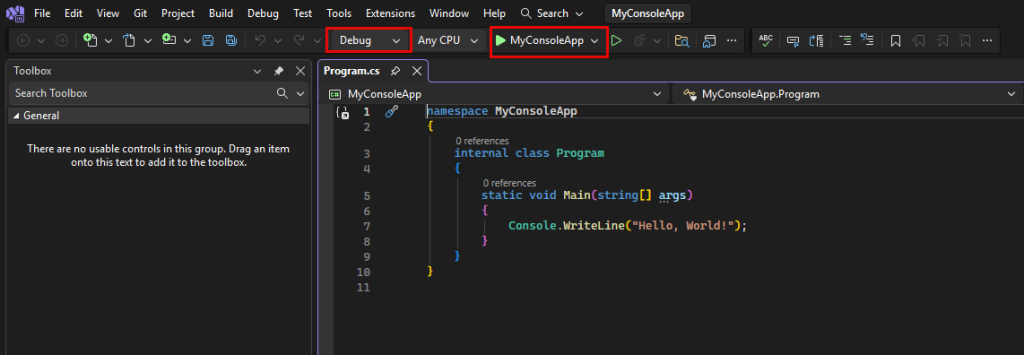
- ตรวจสอบว่ามีไฟล์
Program.csอยู่ (ตัวนี้คือจุดเริ่มต้นของโปรแกรม) - เลือก Configuration
- Debug (สำหรับทดสอบ)
- หรือ Release (เมื่อจะรันจริง)
- จากนั้นคลิกปุ่ม ▶️ ตามด้วยชื่อโปรเจ็กต์
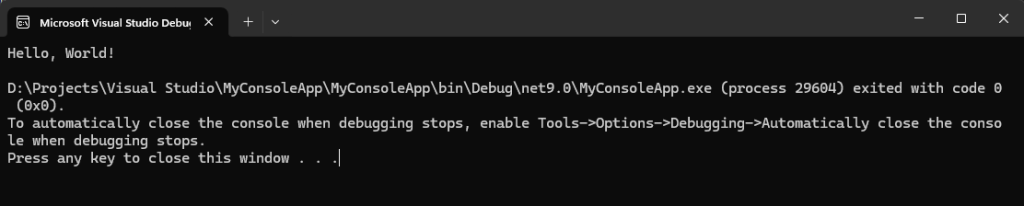
- หน้าต่าง Console (สีดำ) จะเปิดขึ้น และแสดงผลลัพธ์จากโค้ด
อีกวิธีหนึ่งที่รวดเร็วคือ การรันด้วยการกดปุ่มบนคีย์บอร์ด โดย
- กดปุ่ม F5 หมายถึง “Start Debugging” (รันโดยเปิด debugger)
- กดปุ่ม Ctrl + F5 หมายถึง “Start Without Debugging” (รันโดยไม่เปิด debugger)
ตัวอย่างหน้าจอแสดงผลลัพธ์
วิธีที่ 2 รันผ่าน Command Prompt / Terminal
วิธีนี้เหมาะกับกรณีที่ต้องการรันนอก Visual Studio (เช่น ทดสอบบนเครื่องอื่น) มีขั้นตอนดังนี้
- เปิด Command Prompt หรือ Terminal
- ไปยังโฟลเดอร์โปรเจกต์ เช่น
cd "D:\Projects\Visual Studio\MyConsoleApp\MyConsoleApp" - ใช้คำสั่ง
dotnet run - ระบบจะคอมไพล์และรันโปรแกรมให้ทันที
หมายเหตุ: วิธีนี้ใช้ได้เฉพาะโปรเจกต์ที่เป็น .NET (Core / 5 / 6 / 7 / 8 / 9) ถ้าเป็น .NET Framework จะต้องคอมไพล์ก่อนแล้วจึงรันไฟล์ .exe โดยตรง
วิธีที่ 3 รันไฟล์ EXE หลังจาก Build แล้ว
วิธีนี้ต้องทำการ Build โปรเจ็กต์ก่อน เมื่อ Build เสร็จ Visual Studio จะสร้างไฟล์ .exe ไว้ให้ในโฟลเดอร์ของโปรเจกต์
- คลิกขวาที่โปรเจ็กต์แล้วเลือก Build
- ไปที่โฟลเดอร์
…\{ชื่อโปรเจ็กต์}\bin\Debug\{เวอร์ชัน .NET}\กรณี Build ในโหมด Debug หรือ…\{ชื่อโปรเจ็กต์}\bin\Release\{เวอร์ชัน .NET}\กรณี Build ในโหมด Release- ดับเบิ้ลคลิกไฟล์ {ชื่อโปรเจ็กต์}.exe
วิธีที่ 4 Publish โปรแกรม Console App เป็นไฟล์พร้อมรัน (Self-contained EXE)
วิธีนี้ใช้ในกรณีที่ต้องการให้เครื่องอื่นรันได้โดยไม่ต้องติดตั้ง .NET Runtime
- ที่ Visual Studio → คลิกขวาที่โปรเจกต์ → เลือก Publish
- ในหน้าต่าง Publish
- แท็บ Target → เลือก Folder → คลิกปุ่ม Next
- แท็บ Specific target → เลือก Folder → คลิกปุ่ม Next
- แท็บ Location → คลิกปุ่ม Brwose เพื่อเลือก Folder (หรือใช้ค่าเดิม) → คลิกปุ่ม Finish
- หลังจาก Publish เสร็จ ไฟล์ EXE จะอยู่ในโฟลเดอร์
bin\Release\หรือโฟลเดอร์ตามที่เราเลือก{เวอร์ชัน .NET}\publish\ - จากนั้นสามารถนำไฟล์นี้ไปรันที่เครื่องอื่นได้ทันที